

Партнерка на США и Канаду по недвижимости, выплаты в крипто
- 30% recurring commission
- Выплаты в USDT
- Вывод каждую неделю
- Комиссия до 5 лет за каждого referral
Примечание: При печати по шаблону кроме установленных галочек в шаблоне должны быть специальные рамки с необходимыми надписями (см. ниже), при их отсутствии соответствующие компоненты плана не выводятся на печать.
2. Вид межевых знаков:
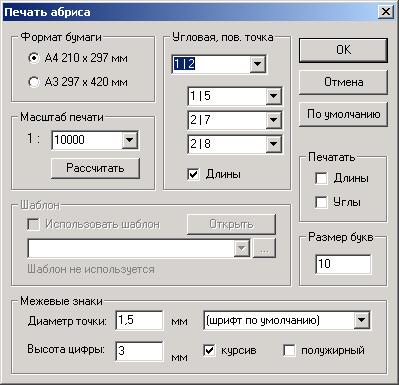
Можно корректировать вид межевых знаков: диаметр точек (в миллиметрах), высоту цифр подписей номеров межевых знаков (в миллиметрах), а также шрифт, начертание курсивом и полужирным цифр межевых знаков.
Примечание: Если указан «шрифт по умолчанию», то шрифт берется из шаблона, который установлен там по умолчанию (Формат, Шрифт, По умолчанию).
Примечание: при вводе размера точек и высоты цифр целая часть от дробной отделяется запятой, другие символы кроме цифр запрещены.
Размер шрифта букв непосредственно устанавливается для геоданных, смежных границ, вкрапленных участков, штампа; другие компоненты, например, заголовки таблиц и текст ниже заголовков печатаются увеличенным размером шрифта в процентах от установленного здесь размера.
3. Подписи длин линий и углов:
При установке галочек «Длины», «Углы» будут напечатаны соответствующие подписи длин линий (между межевыми знаками) и углов в градусах. При печати Абриса обе галочки устанавливаются по умолчания, а при печати схемы по умолчанию устанавливается галочка длины линий.
4. Масштаб печати:
Масштаб печати можно рассчитать с помощью кнопки Рассчитать, после нажатия этой кнопки автоматически предлагается один из фиксированных масштабов. Вы можете выбрать масштаб вручную из списка, раскрывающего щелчком по треугольнику вниз. Это будет предпочтительнее, так как выбор одного из этих масштабов соответствует требованиям методических рекомендаций по межеванию. Если ни один из фиксированных масштабов Вам не подходит, то введите с клавиатуры свой масштаб: используйте только цифры.
Если Вы не выберете масштаб печати или выберете не самый оптимальный, то перед печатью программа порекомендует Вам наиболее подходящий масштаб. В этом случае Вы можете, ответив Да, установить рекомендуемый программой масштаб, кнопкой Нет – оставить свой масштаб, кнопкой Отмена отказаться от печати чертежа.
Примечание: если Вы не ввели ни одной точки, или есть нулевые длины линий, программа сообщит об этом и не будет формировать документ.
АБРИС
Для формирования Абриса щелкните левой кнопкой мыши по треугольнику возле кнопки «План границ земель в Word», выберите строку «Абрис», выберите размер бумаги, масштаб, другие параметры, нажмите Ok.
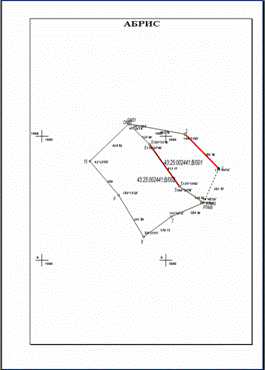
АБРИС УГЛОВЫХ И ПОВОРОТНЫХ ТОЧЕК
Для формирования Абриса угловых и поворотных точек щелкните левой кнопкой мыши по треугольнику возле кнопки «План границ земель в Word», выберите строку «Абрис».
В окне «Печать абриса» выберите угловую (поворотную) точку, например, на рисунке ниже 1 | 1 (первый участок, первая точка), а также до 3-х точек ситуации (в примере: 1 | 3, 1 | 4, 2 | 6). На чертеже будут добавлены линии, соединяющие угловую (поворотную) точку и точки ситуации красным цветом.
Галочка «Длины» позволяет подписать длину линии между угловой (поворотной точкой) и точкой ситуации в метрах (округление до сотых долей).
Остальные параметры печати такие же, как при печати обычного абриса.
Фрагмент абриса угловых и поворотных точек:
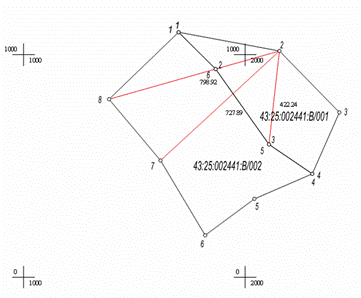
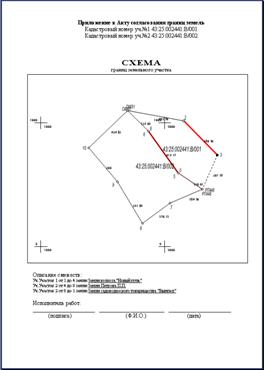
СХЕМА ГРАНИЦ ЗЕМЕЛЬ
Для формирования Схемы границ земель (приложение к акту согласования границ земель) щелкните левой кнопкой мыши по треугольнику возле кнопки «План границ земель в Word», выберите строку «Схема границ земель», выберите масштаб печати и другие параметры, нажмите кнопку Ok.
Внимание! Формирование Абриса и Схемы производится без шаблона. Если Вам необходимо распечатывать какие-либо другие документы, Вы можете создать их шаблон и печатать также как «План границ земель».
Процесс формирования документа:
После нажатия кнопки Ok в панели задач (а иногда и на экране) появляется программа Microsoft Word, и на Ваших глазах будет произведено построение плана. Если перед Вами открыта программа «Полигон 2008», то в строке состояния (нижняя строка окна) выводятся сообщения о текущем этапе построения плана. В это время, пожалуйста, не нажимайте ни клавиши на клавиатуре, ни кнопки мыши, так как Вы можете случайно переместить курсор, и продолжение формирования документа будет некорректным, и может даже привести к ошибке программы.
Если документ формируется по шаблону, то производится автоматическое заполнение полей шаблона данными из программы. Список полей, которые могут быть заполнены, приведен ниже. Заполнение не производится при дорисовке чертежа. В демонстрационном режиме и в демонстрационной версии программы заполнение полей не производится.
Сохранение и печать документа:
По окончании формирования документа, он будет автоматически сохранен в подпапке Документы папки программы (c:\Program Files\Полигон 2008\Документы), ярлык документа будет добавлен в меню Пуск – Документы. Имя файла подбирается автоматически по принципу: название отчета и номер в скобках, которого еще нет в данной папке, например «План», «План (1)», «Схема», «Схема (1)», «Абрис», «Абрис (1).
После того, как процесс формирования закончится (активность на экране завершится) выдается сообщение о том, что формирование закончено, нажмите Ok, и окно документа будет активизировано (выведено на первый план). Если этого не происходит, то щелкните по значку документа в панели задач. Далее Вы можете редактировать документ, используя стандартные приемы работы в программе Word, затем сохранить и (или) распечатать документ, щелкнув по кнопке с изображением принтера.
Примечание: перед этим Вы должны включить принтер, заправить бумагу. На некоторых матричных принтерах индикатор ON LINE должен гореть, если не горит, то нажмите одноименную кнопку, на других – индикатор Pause не должен гореть. На струйных и лазерных принтерах обычно достаточно заправить бумагу.
Перемещение чертежа в документе:
В сформированном документе можно работать не только с текстом, но и чертежом участков, например, передвинуть его. Для этого откройте в программе Word панель инструментов «Рисование» (Вид – Панели Инструментов – Рисование или щелкните по кнопке «Панель рисования» в стандартной панели инструментов), нажмите в панели «Рисование» кнопку  (Выбор объектов). Наведите мышь на документ в верхний левый угол чертежа (немного левее и выше, но не на рисованный объект, на свободное место), нажмите левую кнопку мыши и, удерживая ее, переместите мышь в нижний правый угол. Все объекты (линии, точки), которые попадут в обведенный Вами прямоугольник, будут выделены. Наведите мышь на любой рисованный объект (линию, точку) так, чтобы указатель мыши стал четырехсторонней стрелкой, и, удерживая левую кнопку, переместите мышь, вместе с ней переместятся и рисованные объекты. Имейте ввиду, что перемещать сначала часть объектов, а затем остальные не рекомендуется, так как Вы не сможете точно их совместить. Необходимо выделять и перемещать сразу весь чертеж.
Если для Вас эта операция сложна, либо ее приходится выполнять каждый раз, то будет удобнее исправить шаблон. Откройте шаблон, найдите рамку с текстом «Чертеж» и переместите ее в нужное место и/или измените ее размер.
· Дорисовка чертежа в плане границ земель
Начиная с версии 2007 есть возможность чертить в ранее выполненном Плане границ земель дополнительные участки. Это необходимо, например, если для отображения ситуации требуется больше участков, чем имеется в программе, либо разные участки одного плана набираются на разных компьютерах, либо разные участки набираются с помощью разных геодезических задач и сохраняются в разные файлы.
Для использования этой возможности сформируйте План границ земель и запомните имя сформированного файла (указывается в заголовке окна документа, например, «План границ земель (1)»), затем откройте файл другого объекта с геоданными для остальных участков (с помощью кнопки Открыть, либо с помощью кнопок стрелок влево и вправо).
Нажмите на кнопку  (План границ земель в Word), откроется окно для настройки параметров печати. Установите галочку напротив слов «Использовать шаблон», нажмите на кнопку с тремя точками … (Обзор).
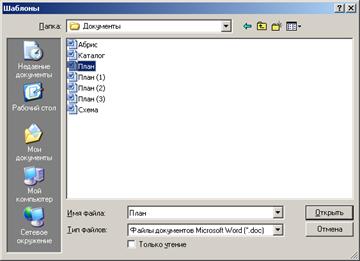
В окне выбора файлов выберите Тип файлов: Файлы документов Microsoft Word (*.doc), откройте папку, где находится ранее сформированный документ, для этого нажмите кнопку  (На один уровень вверх), дважды щелкните по папке Документы, выберите ранее сформированный файл (например, «План границ земель (1)»), нажмите Открыть. В окне диалог нажмите Ok.
Далее появится запрос: «Вы выбрали в качестве исходного файла документ Word. Вы хотите сделать дорисовку чертежа участков в этот документ – нажмите «Да», либо использовать этот документ в качестве шаблона – нажмите «Нет». Если не нужно выполнять печать – нажмите «Отменить».
Для дорисовки нажмите «Да». Масштаб, выбранный в окне диалога и масштаб ранее сформированного документа должен быть одинаковым, иначе чертеж будет искажен. После формирования дорисованного документа, он автоматически сохраняется в другом файле (например, «План границ земель (2)»).
Примечание: В демонстрационной версии и в демонстрационном режиме дорисовка не производится.
Технические комментарии по дорисовке чертежа:
Для правильной печати чертежа программа при дорисовке чертежа ищет в исходном документе координаты масштабной сетки. Эти координаты записаны в текстовых рамках около «крестиков», кроме того, анализируется расположение самих текстовых рамок (используются координаты верхнего левого угла рамки подписи горизонтальной координаты верхнего левого «крестика»).
Для правильной печати программа должна распознать, из какой текстовой рамки извлечь данные. В исходном документе в текстовые рамки подписей «крестиков» наряду с числовыми данными через 2 строки вносят опознавательные символы «ВерхЛевГор», «НижПравВерт» и другие. Эти символы не видны при распечатке, так как они не умещаются в текстовые рамки, их можно увидеть, расширив рамку по вертикали. Для допечатки нельзя удалять эти опознавательные символы, иначе будет выдано сообщение «В документе не найдены координаты масштабной сетки» и не будет произведена дорисовка.
Печать опознавательных символов может быть отключена (если возникнет такая необходимость), для этого нажмите на кнопку (План границ земель в Word), а затем нажмите комбинацию клавиш Ctrl+F12, будет выдано сообщение «Скрытая информация о расположении координатной сетки не будет выведена в документ». Повторное нажатие этой комбинации клавиш включает печать такой информации в документе. Этот параметр будет сохранен на все последующие запуски программы.
б) Каталог координат и ведомость вычисления координат
В зависимости от типа задачи будет сформирован выходной документ. При использовании обратной геодезической задачи – каталог координат, при использовании прямой – ведомость вычисления координат.
Для формирования одного из данных документов щелкните мышью по кнопке в панели инструментов  (Ведомость (каталог) координат в Word). Далее пойдет процесс формирования. В это время также не рекомендуется нажимать клавиши на клавиатуре или кнопки мыши.
Каталог координат формируется на листах формата A4 (297х210 мм) в книжной ориентации, Ведомость вычисления координат на листах формата A4 в альбомной ориентации. Независимо от типа используемой геодезической задачи, ведомость заполняется рассчитанными данными.
Если при использовании прямой геодезической задачи нужно распечатать «Каталог координат» или наоборот в обратной задаче распечатать «Ведомость расчета координат», то нажмите на треугольник около кнопки (Ведомость (каталог) координат в Word), выберите строку с названием нужного документа.
По окончании формирования документа также будет выполнено автоматическое сохранение документа в файле, имя которого формируется по принципу наименование отчета (Каталог, Ведомость) и число, файла с которым еще нет в папке Документы, например, Каталог (1).
Редактирование данных документов можно также проводить, используя возможности программы Microsoft Word.
Шаблоны при формировании этих документов не используются.
Каталог координат можно вывести также в Excel. Для этого щелкните не по кнопке Каталог координат в Word, а рядом по треугольнику и выберите в меню строку «Каталог координат в Excel».
в) Землеустроительное дело (технический отчет)
Имеется возможность на основании введенных данных формировать Землеустроительное дело (технический отчет), который составляется при отводе земель и регистрации прав.
За основу был взят технический отчет, составленный институтом «КИРОВПРОЕКТ» г. Киров. Технический отчет включает в себя разделы:
1. Пояснительная записка
2. Постановление администрации о передаче земельного участка
3. Заявление на межевание земельного участка
4. Техническое задание
5. Выкопировка с плана землепользования
6. Технический проект
7. Извещения о вызове землепользователей
8. Акт установления и согласования границ
9. Акт о сдаче межевых знаков на наблюдение за сохранностью
10. Акт приемки работ
11. План участка с границами земель
12. Ведомость вычисления площади земельного участка
13. Акт государственного контроля за установлением границ
В этом техническом отчете только пункты 5 и 6 выполняются без применения программы «Полигон 2008», пункты 11 и 12 уже были рассмотрены выше, а остальные документы формируются автоматически при нажатии на кнопку  (Технический отчет) в панели инструментов.
Примечание: в демонстрационном режиме технический отчет не формируется.
Формирование Землеустроительного дела:
Для формирования Землеустроительного дела нажмите на кнопку (Землеустроительное дела (технический отчет)), откроется программа Microsoft Word, в ней будет открыт шаблон документа, хранящийся в файле Техотчет.dot в подпапке Шаблоны папки программы «Полигон 2008». Шаблон имеет поля, в которые программа подставит введенные Вами или рассчитанные значения. Когда формирование отчета завершится, будет выдано сообщение, нажмите Ok, появится окно программы Word (если окно не появилось, то нажмите на его значок в панели задач). В нижней строке окна программы Microsoft Word (статус-строка) появится 1/11, что означает количество сформированных страниц 11. Вы можете редактировать сформированный отчет.
Если в сформированном отчете в Оглавлении номера страниц не соответствуют действительности, то щелкните правой кнопкой мыши по строке оглавления и выберите из появившегося меню «Обновить поле», а затем «обновить только номера страниц».
Примечание: В демонстрационном режиме и в демонстрационной версии программы заполнение полей не производится, а предлагается открыть шаблон Техотчет.dot для просмотра.
Редактирование шаблона:
Есть возможность не только изменять сформированный технический отчет, но и его шаблон. Например, в шаблон Вы можете ввести наименование организации или имя исполнителя работ и другую информацию, оформить бланки по своему вкусу. Для этого откройте программу Microsoft Word, щелкните по кнопке Открыть (или Файл, Открыть), установите тип файлов: «шаблоны документов», найдите на диске в подпапке Шаблоны папки программы «Полигон 2008» (c:\Program Files\Полигон 2008\Шаблоны) файл Техотчет.dot и откройте его. Отредактируйте шаблон, сохраните его.
ü Работа с шаблонами
а) Назначение и редактирование шаблонов
Шаблон является основой для построения документа. В программе используются шаблоны формата Word, расширение файла dot. Шаблоны сохраняются в подпапке Шаблоны папки программы (c:\Program Files\Полигон 2008\Шаблоны).
Открытие и создание шаблона:
Для открытия шаблона не подойдут обычные методы. Если дважды щелкнуть по имени файла шаблона будет открыт не шаблон, а создан документ на основании этого шаблона, таким образом, редактирование его не приведет напрямую к сохранению результата. Если Вы поступили таким образом, то при сохранении выберите тип файлов: Шаблоны документов, выберите папку: c:\Program Files\Полигон 2008\Шаблоны, нажмите кнопку Сохранить.
Для правильного открытия шаблона щелкните по значку файла шаблона правой кнопкой мыши и выберите строку Открыть. После редактирования достаточно будет нажать кнопку Сохранить в панели инструментов, либо выполнить Файл – Сохранить.
Для создания новых шаблонов рекомендуется копировать имеющиеся шаблоны, либо путем копирования, либо после открытия шаблона сохранить в другой файл: Файл – Сохранить как.
Редактирование шаблона:
В шаблоне можно добавлять или удалять из него любой текст, менять его оформление (формат). Весь содержащийся текст, таблицы, автофигуры будут включены в сформированный документ полностью и без изменений.
В каждом шаблоне имеются параметры формата, используемые по умолчанию, они сохраняются непосредственно в шаблоне. Все вновь добавляемые элементы по умолчанию приобретают эти параметры. Например, если установлен по умолчанию шрифт Arial, то текст в только что добавленной текстовой рамке будет вводиться этим шрифтом (конечно, в последствии его можно изменить). Для выбора формата символов по умолчанию выполните: Формат – Шрифт, выберите шрифт, размер, начертание и т. п., нажмите кнопку «По умолчанию», нажмите «Да».
В дистрибутив программы включен шрифт ISOCPEUR – чертежный шрифт. При установке программы он устанавливается на компьютере. Этот шрифт используется в нескольких шаблонах. В комплект программы включены шаблоны для отчета «План границ земель» с форматом бумаги А4 в книжной ориентации, А3 в альбомной и книжной ориентации, а также шаблон технического отчета.
б) Заполняемые поля (закладки)
Серыми небольшими прямоугольниками в шаблоне обозначены поля (закладки), в которые при формировании отчета будут подставлены соответствующие значения. Если дважды щелкнуть по полю, то можно узнать параметры поля: текст, размещаемый в нем по умолчанию и имя закладки, то есть наименование элемента данных, которые отображаются в поле.
Создание поля (закладки):
Для создания нового поля выполните: поставьте курсор в то месте, где должно разместиться текстовое поле, щелкните по пункту меню Вид, Панели инструментов, Формы. В появившейся панели инструментов щелкните по 1-й кнопке с названием Текстовое поле.

На экране появится серый прямоугольник – щелкните по нему дважды – появится окно «Параметры текстового поля».

Впишите текст по умолчанию (не обязательно) и имя закладки, которое должно содержать одно из указанных в разделе «Наименования закладок» слов (только указанные слова!), после которого без пробела ставится номер такого поля в шаблоне, например: Адрес1, Адрес2, Район1, Район2. Номера должны быть уникальны с одним именем закладки (например, если Адрес1 уже есть, в другом поле нужно указывать Адрес2, если имя другое, то можно использовать номера снова с цифры 1: Район1, Район2).
Формирование документа по шаблону:
При формировании документов серые прямоугольники полей заполняются данными и серый фон исчезает, а вставленный текст ничем не отличается от другого текста. Формат вставленного текста (размер, шрифт) будет таким, какой в шаблоне был присвоен заполняемому полю (нужно выделить поле и выбирать параметры шрифта или абзаца).
Примечание: В демонстрационном режиме и в демонстрационной версии программы заполнение полей не производится.
в) Размещение в шаблоне компонентов плана
В Плане границ земель и других документах, которые можно создать с помощью имеющихся возможностей шаблонов (например, разбивочный чертеж) размещение отдельных компонентов на листе может быть разным в зависимости от формата и ориентации бумаги, формы документа. Например, размещение чертежа участков может быть по центру, либо подвинуто вправо из-за таблицы геоданных.
Чтобы сделать настраиваемым расположение компонентов документа, в шаблоне предусмотрены текстовые рамки, расположение и размеры которых определяют будущие размеры и размещение соответствующих компонентов. При формировании документа по шаблону эти текстовые рамки удаляются, а на их место и в их размерах будут созданы рамки с соответствующим текстом или другой информацией.
Создание текстовой рамки:
Для создания текстовой рамки откройте нужный шаблон, выведите на экран панель инструментов «Рисование»: Вид – Панели инструментов – Рисование, либо нажмите кнопку «Панель рисования» в стандартной панели инструментов. В панели инструментов «Рисование» нажмите кнопку  (Надпись), наведите указатель мыши на документ в верхний левый угол предполагаемой надписи, удерживая левую кнопку мыши, переведите указатель в нижний правый угол. Надпись будет создана. Для перемещения надписи щелкните мышью по ее границе и, удерживая левую кнопку мыши, переместите мышь. Для изменения размера перетаскивайте точки в углах и серединах сторон рамки надписи.
Виды текстовых рамок:
Чтобы программа распознала, размеры и расположение какого элемента плана определяет та или иная надпись, внутри надписи должно быть строго определенное слово, написанное без орфографических ошибок:
1. Геоданные – таблица с геодезическими данными участков (номер точки, угол, длина линии).
2. Вкрапленные – таблица с наименованиями вкрапленных участков.
3. Смежные – описание границ смежных земельных участков.
4. Чертеж – размеры и расположение чертежа участков.
5. Штамп – штамп с подписями ответственных лиц обычно в нижнем правом углу чертежа (оставлен для совместимости).
Указанные слова должны быть написаны в первой строке надписи, следующий за словом текст игнорируется, и вся надпись вместе с содержимым удаляется из шаблона при заполнении документа. Если в надписи текст начинается с других слов, то надписи не удаляются из шаблона, а остаются в документе.
Правила расположения текстовых рамок:
Важно! Расположение надписей в документе может быть относительным от абзаца, колонки и т. п., но для заполнения документа необходимо, чтобы координаты расположения надписи измерялись от начала страницы!
Для этого после добавления надписи дважды щелкните по штриховой рамке надписи, откроется окно свойств надписи, щелкните по вкладке Положение, нажмите кнопку Дополнительно, и выберите в правом столбце в раскрывающемся списке: положение правее «Страницы», положение ниже «Страницы».
ü Наименования закладок и комментарии к ним
а) Закладки по объекту
В именах закладок необходимо указывать наименование из этой таблицы, а если одинаковых полей несколько, то указывается наименование и без пробела уникальный номер (любой). Регистр букв (заглавные или строчные) может быть любым. Орфографические ошибки и пробелы запрещены. При допущенной ошибке в наименовании закладки, в сформированном документе поле останется в виде серого прямоугольника и не будет заполнено.
Наименование | Комментарий |
Адрес | Адрес участка (без области и района), вписывается из поля ввода «расположенных». |
Аренда | Указывается вид права: в собственности, владении, пользовании. |
Всего | Площадь всех введенных в программу основных участков в га. |
ВсегоКвМ | То же что «Всего» в кв. метрах. |
Дата | Дата, указываемая в программе на ярлычке Наименование. |
Изыскания | По материалам изысканий, теодолитной съемки и т. п. |
Кадастр | Кадастровый номер текущего участка, геоданные которого в настоящий момент отображаются в окне. При добавлении цифры после слова Кадастр1 вписывается также номер только текущего участка. |
Количество | Количество точек в текущем участке, геоданные которого отображаются в окне программы. |
КоличествоУчастков | Количество участков в объекте (число). |
КоличествоТочекВсего | Количество точек (межевых знаков) всего во всех участках (число). |
Масштаб | Масштаб печати чертежа (только 2-е число, например 1000) |
Название | Наименование землевладения (текущий участок) |
Наименование | Наименование собственника, владельца, пользователя в дательном падеже. |
Область | Наименование области и слово «область» (может быть «край», «республика»). |
Ограничения | Охранная зона ЛЭП и т. п. |
Основание | Постановление Администрации № от (из поля «на основании»). |
Периметр | Периметр в метрах текущего участка, геоданные которого отображаются в окне программы. |
Площадь | Площадь в га одного текущего участка, геоданные которого отображаются в окне программы. |
ПлощадьКвМ | То же что «Площадь» в кв. метрах. |
Предоставлено | Площадь всех введенных в программу основных участков за минусом площади всех вкрапленных участков в га. |
ПредоставленоКвМ | То же что «Предоставлено» в кв. метрах. |
Произвел | Фамилия, И. О. специалиста, произведшего отвод в натуре. |
Район | Наименование района (без слова район). |
Руководитель | Руководитель комитета по земельным ресурсам и землеустройству. |
Система | Система координат (местная, условная). |
Смежный | Наименование смежного землевладения (номера от 1 до 13). Здесь и только здесь цифра после слова «Смежный» означает номер строки на вкладке «Смежные границы» программы. |
Составил | Фамилия, И. О. специалиста, составившего план участка (из поля «План составил»). |
Тип | Тип текущего участка (основной или вкрапленный). |
Участки | Перечень всех участков с кадастровыми номерами и площадями в кв. метрах (по одному участку в строке). |
Участок | Номер текущего участка. |
Цель | Для ведения подсобного хозяйства, производственной деятельности и т. п. Заполняется из поля «для». |
Примечание: значение площади в га округляется до сотых, а в кв. метрах – до целых.
б) Закладки данных участков
В именах этих закладок необходимо указывать наименование и после без пробела число, которое указывает на номер участка. Несколько полей для печати одинаковых данных здесь не предусмотрено.
Наименование | Комментарий |
УчастокУчасток | Номер участка. По умолчанию это число, но в окне программы на вкладке Геоданные, в рамке Участок между стрелками влево и вправо можно ввести текст, который будет отображен здесь. |
УчастокКоличество | Количество точек в конкретном участке. |
УчастокКадастр | Кадастровый номер конкретного участка. |
УчастокПлощадь | Площадь конкретного участка в га. |
УчастокПлощадьКвМ | Площадь конкретного участка в квадратных метрах. |
УчастокНазвание | Название конкретного участка – наименование землевладений (указывается у вкрапленных участков). |
УчастокТип | Тип конкретного участка. Указывается: «Основной», либо «Вкрапленный». |
ü Получение помощи по программе
Наиболее полным является настоящее Руководство пользователя. Оно находится в папке программы в файле Руководство пользователя. Для открытия руководства выполните: Пуск – Программы – Полигон 2008 – Руководство пользователя.
Программа снабжена полной справочной информацией, которая появляется на экране при нажатии клавиши F1 или при щелчке по кнопке Помощь в панели инструментов. Также ярлык вызова справочной информации есть в меню Пуск рядом с ярлыком самой программы.
Для получения общей информации о программе в сети Интернет, выполните: Пуск – Программы – Полигон 2008 – Страница Полигон 2008.
При возникновении затруднений или предложений по совершенствованию программы обращайтесь к разработчику. Возможна подгонка программы по заказу.
Искренне желаю Вам успехов в работе!
Надеюсь, что данная программа поможет Вам.

|
Из за большого объема этот материал размещен на нескольких страницах:
1 2 3 |
