


Партнерка на США и Канаду по недвижимости, выплаты в крипто
- 30% recurring commission
- Выплаты в USDT
- Вывод каждую неделю
- Комиссия до 5 лет за каждого referral
Лабораторна робота №3
Тема: відеоінформаційні засоби навчання, програмне забезпечення Windows Movi Maker
Мета: вивчити можливості комп’ютера для створення, збереження і відтворення аудіо- та відео-файлів. Надати навички створення слайдів-фільмів і відео кліпів.
Теоретичні відомості
Програма Windows Movie Maker призначена для створення слайдів-фільмів і відеокліпів на основі записаного вихідного матеріалу.
Відкриття програми Windows Movie Maker
<Пуск> → Все программы → Windows Movie Maker. або
<Пуск> → Все программы → Стандартные → Windows Movie Maker.
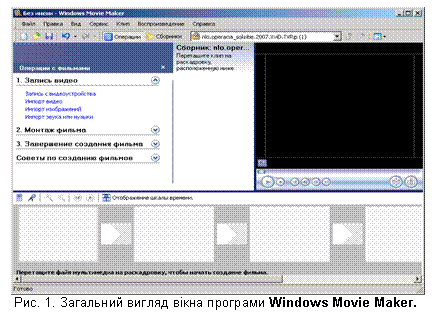 Програми Windows Movie Maker дозволяє записувати на комп'ютер зображення і звук з таких пристроїв, як відеокамера (цифрова чи аналогова), відеокасета, звичайна антена, сигнал кабельного чи супутникового телебачення.
Звук можна також записувати з компонентів стереосистеми, з радіоприймача, магнітофонної або відеострічки чи з компакт-диска.
Після запису в Windows Movie Maker вміст стає вихідним файлом формату Windows Media з розширенням *.wma, який зберігатиметься на комп'ютері користувача.
1. Запис матеріалів для створення слайдів-фільмів і відеокліпів.
Матеріали для створення слайдів-фільмів і відеокліпі можна отримати двома шляхами:
ü Записати на жорсткий диск комп'ютера з зовнішнього пристрою;
ü імпортувати існуючі звукові та відеофайли.
Для запису вхідного матеріалу на HDD комп'ютера виконати Файл → Запись.
Устройство записи — вказується за наявності на комп'ютері кількох пристроїв. Якщо пристрій тільки один, він вибирається автоматично.
Настройка — запис має бути зроблено за найвищим з можливих для цього пристрою параметром якості. Слід зазначити, що чим вище якість запису, тим більше місця займе файл на жорсткому диску комп'ютера.
Ограничить время записи за замовчуванням — 2 години, однак може бути задано і користувачем. Після заданого терміну запис автоматично припиняється.
Якщо користувач не задав максимальний час запису, потрібно стежити за процесом запису, щоб зупинити його в потрібний момент.
Якщо на жорсткому диску бракує місця, час розраховується за параметрами якості запису й обсягом вільного місця на жорсткому диску.
2. Створення кліпів.
Создать клипы — при виконанні відеозапису можна задати створення кліпів. У процесі створення кліпів записаний відеоматеріал розбивається на частини меншого розміру і при виявленні кожного нового кадру створюватиметься кліп. Якщо створення кліпів не задано, весь відеозапис стає єдиним кліпом.
При виконанні запису в Windows Movie Maker обмеження на розмір окремого записуваного файлу залежить від обсягу вільного місця на жорсткому диску і формату використовуваної файлової системи.
Граничні значення розміру файлу для різних форматів файлової системи наведено в таблиці
Таблиця 1
Формат файлової системи |
| Граничний розмір файла |
NTFS | Відповідно до ємності диска | |
FAT32 | 4 ГБайти | |
FAT16 | 2 ГБайти |
Після завдання необхідних параметрів натисніть кнопку <3апись>.
Найчастіше записаний вхідний матеріал використовують для створення слайдів-фільмів і відеокліпів.
У процесі роботи Windows Movie Maker формуються і використовуються такі види файлів, як: проект, фільм, збірник.
Проект – це файл, створений при збереженні результатів, отриманих при додаванні різних кліпів у робочу область Windows Movie Maker.
Файл проекту зберігається з розширенням.mswmm виконавши наступні операції: [Файл] à [Сохранить проект как…]. Закінчивши редагування проекту, його можна зберегти у вигляді фільму.
Кліпи – це аудіо – чи відеофайли зображення, що створюються і використовуються в Windows Movie Maker.
Кліпи зберігаються в упорядкованих збірниках. Після збереження проекту його можна відкрити, переглянути і відредагувати — додати нові кліпи, вилучити існуючі або змінити їх порядок.
Фільм – це файл, створений за допомогою об'єднання аудіо -, відео - і файлів зображення, що містяться в проекті, з яким працює користувач.
Фільми зберігаються у файлах формату Windows Media з розширенням.wmv. Фільми можна зберігати на жорсткому диску, відправляти в повідомленні електронної пошти або розміщати на веб-сервері.
Збірник – це файл бази даних з інформацією про збірники та кліпи, що містяться в цих збірниках.
У цьому файлі є дані про вхідні файли, імпортовані у Windows Movie Maker, а не самі вихідні файли. Цей файл не слід вилучати. Якщо вилучити цей файл, усі зверненя про збірники і кліпи, що містяться в них, буде втрачено.
Файл збірників зберігається з розширенням.соl.
3. Створення слайд-фільму.
Слайд-фільм — це послідовна демонстрація фотографій зі звуковим супроводом.
Для створення слайд-фільму на основі записаних на комп'ютері фотознімків виконайте
[Файл] → [Создать] → [Проект] і введіть ім'я створюваного проекту. |
1. Тепер потрібно вставити в новий проект фотографії, що будуть демонструватися в слайд-фільмі.
Для цього виконайте [Файл] – [Импорт ] ... |
При цьому буде відкрито папку Мои документы - Мои рисунки, в якій потрібно вказати файли фотографій. Значки обраних файлів відобразяться у вікні Windows Movie Maker.
2. Для звукового супроводу відтворення слайдів потрібно імпортувати в проект аудіофайли — виконайте
[Файл] – [Импорт] ... [Мои документы] ... [Моя музика] … |
Всі файли збираються у робочу область вікна Windows Movie Maker — Сборник .
3. Після цього відбуксируйте значки файлів на зображення кіноплівки в нижній частині вікна за своїм планом.
Проект може бути представлено
ü в режимі розкадрування, коли фотознімки розташовуються і відтворюються в заданій послідовності, або
ü в режимі тимчасової діаграми, що дозволяє контролювати час демонстрації обраного кадру.
Розкадрування дозволяє переглянути порядок проходження кліпів у проекті та переставити їх за бажанням користувача.
Перестановка кадрів здійснюється простим перетягуванням кадрів у робочій області вікна Windows Movie Maker.
У режимі Раскадровка, на відміну від представлення Временная диаграмма, не відображаються додані до поточного проекту аудіо-кліпи. Вигляд робочої області Windows Movie Maker у режимі розкадрування зображено на Рис.2.

Рис.2. Вигляд робочої області Movie Maker у режимі розкадрування.
Режим Временная диаграмма використовується для перегляду або зміни часу відтворення кліпів у проекті. За замовчуванням час демонстрації одного кадру становить 5 сек.
Між двома сусідніми кадрами за допомогою відеопереходів можна створювати плавні переходи за допомогою їхнього мікширування, тобто кадри відтвореного в даний момент кліпу поступово зникають, тоді як кадри нового кліпу поступово з'являються на екрані.
Для цього на потрібно включити Шкалу времени.
Через Просмотр видеопереходов відкрити набір видеопереходов – вибрати потрібне.
Встановлення видеопереходов здійснюється у режимі Раскадровка між сусідніми кадрами або стрічці Переходи між сусідніми кадрами появою відповідного значка. Відеопереходи можна переміщати.
Час відображається у вигляді години:хвилини:секунди, соті частини секунди" (год.:мм:сс.,00).
В момент, коли відбувається зміна фрагментів, в кадрі відображається різка зміна вмісту кадру, що не завжди добре виглядає, для цього в програмі передбачена можливість автоматичного створення переходів між кліпами. Переходи можуть застосовуватись не тільки для згладжування моменту зміни сцен, а, навпаки, – для підкреслення зміни сюжетної лінії фільму. Переходи можуть застосовуватись не тільки до відео кліпів, але і до титрів, розміщених в проекті фільму.
В програмі ще присутні титри двох типів: статичні та титр прокрутки.
Статичний титр – це титри, що виводяться на екран нерухомими.
Титр прокрутки – це титри, що можуть рухатися як по горизонталі так і по вертикалі.
Для вилучення непотрібних ділянок кліпу використовуються маркери монтажу, відображувані при виборі кліпу.
В обох режимах при роботі з кожним кадром можна використовувати команди контекстного меню.
Для створення відеофільму імпортуйте в проект відеозапис, який буде представлено у вікні Windows Movie Maker набором основних кадрів. Виділіть кадри для відтворення і відбуксируйте їх на зображення кіноплівки в нижній частині вікна.
Для перегляду створеного проекту скористайтеся кнопкою
Збереження проекту.
Створений проект зберігається в папці Мои видеозаписи або в іншій папці, зазначеній користувачем.

|
Из за большого объема этот материал размещен на нескольких страницах:
1 2 3 |
