Партнерка на США и Канаду по недвижимости, выплаты в крипто
- 30% recurring commission
- Выплаты в USDT
- Вывод каждую неделю
- Комиссия до 5 лет за каждого referral
Программный комплекс QUIK –
фронт-офисная система прямого доступа
 Установка рабочего места QUIK
на компьютеры
с Mac OS
© ARQA Technologies, март 2013
Содержание
1. Подготовка к работе
2. Установка рабочего места QUIK
2. Подготовка к работе
Рабочее место QUIK разрабатывалось для операционной системы Windows, и возможность работы на Mac OS не предусматривалась. При работе клиентского места на Mac OS возможно проявление каких-либо ошибок или недокументированных особенностей. Описанный в данном документе способ запуска QUIK на Mac OS тестировался с использованием:
Операционная система Mac OS X Lion 10.7.2 Рабочее место QUIK 6.5.2.11 PlayOnMac версии 4.0.14 Библиотека msvсp60.dll версии 6.2.31Для установки Вам потребуется:
Дистрибутив рабочего места QUIK. Дистрибутив свободно распространяемого программного обеспечения PlayOnMac, который можно скачать по ссылке http://repository. playonmac. org/PlayOnMac/PlayOnMac_4.0.14.dmg Динамическую библиотеку msvcp60.dll можно скачать по ссылкеhttp://www. *****/dll/24581.html
Для начала работы необходимо установить программу PlayOnMac. Программа устанавливается традиционным для Mac способом – открытием скаченного образа программы и перетаскиванием значка программы в папку «Приложения» (Applications).
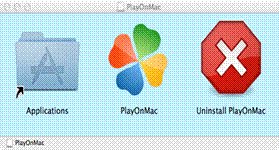
После установки программы и ее запуска появится главное окно:

Далее нужно нажать Установка и выбрать в нижней части окна Установить программу, отсутствующую в списке.
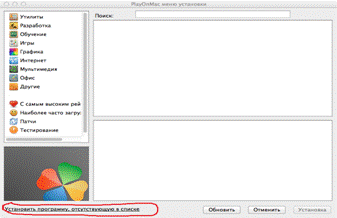
После чего запустится мастер установки.
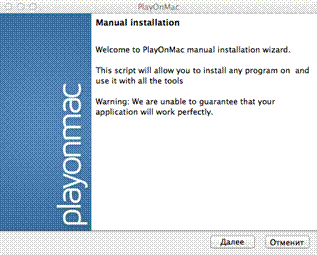
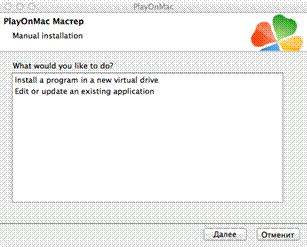
В появившемся окне нужно выбрать первый пункт меню Установка программы на новый виртуальный диск.
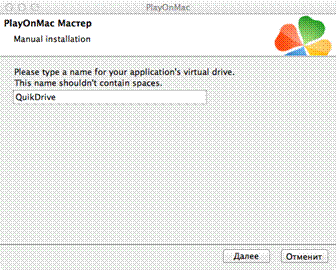
Далее, нужно присвоить имя новому виртуальному диску (например, QuikDrive)
(обязательно латинскими буквами!)
В следующем окне нужно выбрать Далее.
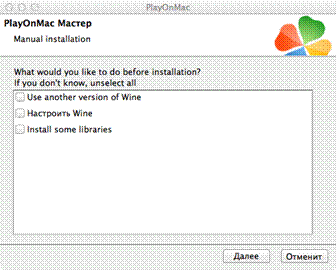
После того, как программа создаст новый виртуальный диск, произведет необходимые настройки, нужно будет выбрать установочный файл рабочего места QUIK.
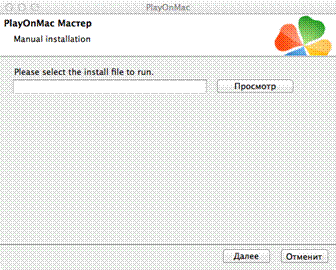
Далее нужно выбрать Просмотр и указать пусть к установочному файлу. На скриншоте ниже файл расположен на рабочем столе пользователя.

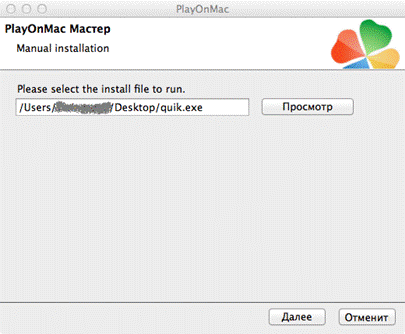
Установочный файл необходимо сохранять в Program Files.
3. Установка рабочего места QUIK
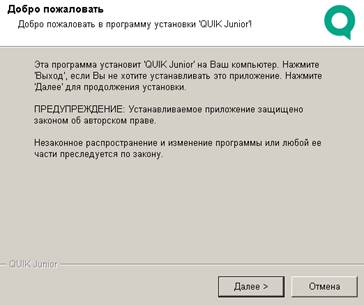
Все настройки установки оставляем, не изменяя, т. е. просто нажимаем Далее.
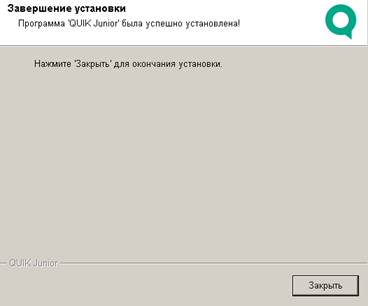
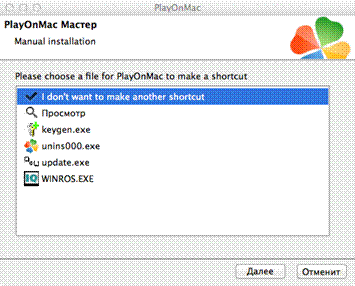
После установки нужно нажать Завершить. Откроется мастер установки Mac и предложит создать ярлык для QUIK. Выбираем исполняемый файл info. exe и называем его QUIK.
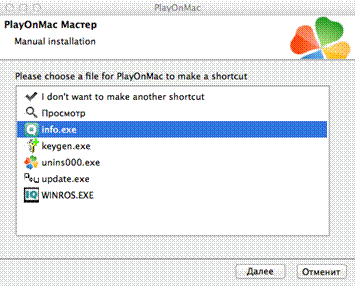
Т. к. ярлыки для других программ создавать не нужно, в следующем окне выбираем Я больше не хочу создавать другие ярлыки.

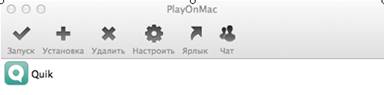
Если установка прошла корректно, то откроется основное окно программы PlayOnMac с установленным рабочим местом QUIK и настроенным ярлыком. Ярлык для рабочего места QUIK появится на рабочем столе.
Для того, чтобы программа запустилась корректно, необходимо выполнить дополнительные настройки:
В основном окне программы PlayOnMac выделяем QUIK и нажимаем Настроить.
В открывшемся окне выбираем закладку Разное.
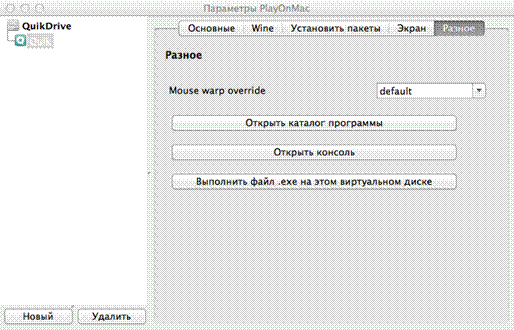

В появившемся окне нужно нажать кнопку Открыть каталог программы. После чего в Finder откроется каталог рабочего места QUIK.
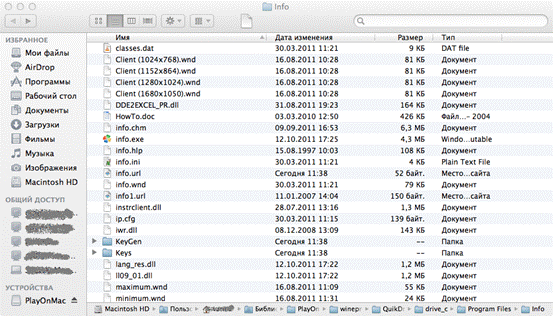
Проверьте, что Finder настроен показывать внизу строку пути. Для этого выберите Вид / Показать строку пути.
Файлы ключей pubring. txk и secring. txk лучше скопировать в ту же директорию, где установлено рабочее место QUIK. После чего убедиться, что в файле qrypto. cfg путь к ключам указан следующим образом:
secring=.\secring. txk
pubring=.\pubring. txk
Когда ключи скопированы, нужно добавить файл msvcp60.dll в каталог виртуального диска QuikDrive в папку Windows\System32. Для этого в Finder внизу окна в строке пути нужно нажать drive_c.
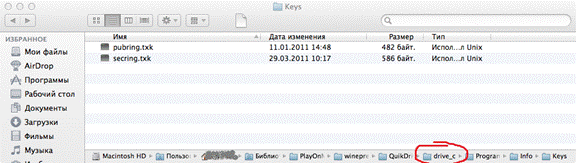
Далее нужно зайти в Windows\system32 и добавить файл mscvp60.dll. Закрываем Finder.
Рабочее место QUIK установлено.