


Партнерка на США и Канаду по недвижимости, выплаты в крипто
- 30% recurring commission
- Выплаты в USDT
- Вывод каждую неделю
- Комиссия до 5 лет за каждого referral
Лабораторна робота № 3 (2 год.)
Тема: Форматування текстових документів.
Використання стилів і шаблонів документів.
Мета: Сформувати практичні вміння та навички роботи з стилями і шаблонами документів.
Засвоїти поняття: | ● Стиль. ● Організатор стилів. ● Стиль абзацу. ● Шаблон. ● Стиль символу. ● Глобальний шаблон. ● Бібліотека стилів. ● Модифікація існуючого шаблона. ● Глобальні стилі. ● Галерея шаблонів. |
Вміти: |
|
Лабораторна робота складається з наступних етапів:
І етап - підготовчий. Виконується вдома.
ІІ етап - лабораторний. Виконується в лабораторії обчислювальної техніки під керівництвом викладача.
ІІІ етап – підготовка до захисту лабораторної роботи за контрольними запитаннями. Виконується вдома.
ІV етап – захист лабораторної роботи (письмове опитування за тестовими запитаннями або комп’ютерне тестування). Виконується в лабораторії обчислювальної техніки під керівництвом викладача. Для невеликої кількості студентів, за вибором викладача, письмовий захист роботи може бути замінено на усний.
Порядок виконання
І етап (підготовчий) Дата ______
Завдання 1. Підготуватись до виконання лабораторної роботи.
Послідовність дій при виконанні завдання:
1. Прочитати інструкцію до лабораторної роботи №3. З’ясувати тему роботи, усвідомити мету даної роботи. Поміркувати як виконати завдання даної роботи.
2. Почати складати звіт лабораторної роботи. Записати в звіт:
· № лабораторної роботи, тему та мету роботи;
· посередині написати – Хід роботи;
· нижче написати - І етап (підготовчий), Дата ______
· нижче написати - Завдання 1. Підготовка до виконання лабораторної роботи.
3. Записати в звіт відповіді на наступні запитання:
Символ це –
Атрибути форматування символів:
Абзац це -
Атрибути форматування абзаців:
Розділ це -
Атрибути форматування розділів:
Стиль це -
Щоб застосувати до одного або декількох абзаців інший стиль, потрібно:
Для створення власного стилю необхідно виконати наступні дії:
Для видалення стилю необхідно виконати наступні дії:
Всі стандартні стилі (Звичайний, Заголовок 1, Заголовок 2, Заголовок 3...) зберігаються у шаблоні ____________, який є глобальним шаблоном.
Шаблон це -
Технологія створення шаблону така:
Майстер це -
За допомогою майстрів в Word можна створити такі документи:
Запишіть до таблиці прийоми роботи з фрагментами тексту в текстовому редакторі Word:
Прийоми роботи | Спосіб виконання |
Виділення фрагмента тексту | |
Вилучення фрагмента тексту | |
Копіювання фрагмента тексту | |
Вставка фрагмента тексту | |
Переміщення фрагмента тексту | |
Відмінна виділення фрагмента тексту |
ІІ етап - лабораторний Дата ______
Завдання 2. Завантаження ОС Windows ХР .
Послідовність дій при виконанні завдання:
Перевірити завантаженість ОС Windows ХР на вашому комп’ютері.
Для цього поводити мишкою по килимку. Якщо в результаті ваших дій на екрані дисплею з’явиться робочий стіл ОС Windows ХР, то комп’ютер ввімкнутий і ОС Windows ХР завантажена. Якщо екран дисплею залишився чорного кольору необхідно включити комп’ютер, натисненням кнопки Power на системному блоці, після чого почнеться автоматичне завантаження ОС Windows ХР.
Завдання 3 . Застосування стандартних стилів.
Теоретичні відомості. Застосування стилів
Використання стилів має ряд переваг перед безпосереднім форматуванням символів і абзаців. Насамперед це може заощадити час, тому що одна команда призначає цілу групу атрибутів формату. Стилі допомагають також витримати єдність форматування – усі тексти, у яких призначений один стиль, виглядають однаково. Нарешті, усі фрагменти, яким призначений один стиль, можуть бути переформатовані простою настройкою самого стилю.
Якщо не застосовувалися команда Автоформат, форматування чи особливий шаблон, то найчастіше абзацам присвоюється стиль Звичайний. Він містить набір атрибутів формату, що підходять для основного тексту стандартних документів (у шаблоні Звичайний, файл Normal. dot): шрифт Times New Roman, розмір 10, одинарний міжрядковий інтервал і вирівнювання по лівому краї.
Щоб застосувати до одного або декількох абзаців інший стиль, потрібно:
1) установити курсор в абзац, якщо треба – виділити декілька абзаців;
2) використати меню Формат – Стилі і форматування, вибрати один із наведених зразків форматування натисканням лівої клавіші миші, обраний стиль буде застосований до поточного абзацу чи виділеного фрагмента тексту.
Застосування стилів до символів звичайно не має сенсу, безпосереднє форматування символів забезпечує найвищий ступінь контролю над їх представленням. Усі атрибути формату символів можна знайти у вікні діалогу Шрифт (меню Формат – Шрифт).
Послідовність дій при виконанні завдання:
1. Скопіюйте в свою папку файл Додаток 3
(D:\STUDENT\Лабораторні роботи\Файли завдання\Додаток 3)
2. Відкрийте в своїй папці файл Додаток 3.
3. Вкажіть ім’я групи, в якій ви навчаєтесь, номер комп’ютера та прізвища виконавців лабораторної роботи.
4. Стиль першого заголовку змінити на стандартний стиль “Заголовок 1”. Для зміни стилю можна використовувати пункт Стиль меню Формат, а простіше – список Стиль, що розташований на панелі інструментів Форматування.
5. Стиль першого абзацу змінити на стандартний стиль “Заголовок 2”.
6. Стиль другого абзацу змінити на стандартний стиль “Заголовок 3”.
Завдання 4. Створення власного стилю.
Теоретичні відомості. Створення стилю
Якщо часто доводиться застосовувати ті самі атрибути формату до абзаців і символів, необхідно створити новий стиль, це заощадить час і зробить форматування більш послідовним.
Найпростішим способом є створення стилю за зразком:
1) виділити відформатований належним чином абзац;
2) вибрати меню Формат – Стилі і форматування, натиснути кнопку [Створити стиль];
3) ввести ім'я стилю у вікні Створення стилю.
Для швидкого застосування стилю можна задати сполучення клавіш за допомогою кнопки [Клавіша] у вікні Створення стилю.
Послідовність дій при виконанні завдання:
1. Створіть новий стиль з іменем Прізвище 1 (вкажіть власне прізвище), з такими характеристиками:
· Шрифт: Arial, розмір шрифту – 16, курсив, інтервал – звичайний, колір – синій.
· Вирівнювання по ширині, абзацний відступ – 1 см, інтервал перед абзацом – 6пт, інтервал після абзацу – 6 пт, міжрядковий інтервал – полуторний.
· Для виклику вашого стилю за допомогою гарячих клавіш призначте комбінацію – Alt+A.
2. За допомогою комбінації клавіш Alt+A, встановіть створений вами стиль третьому абзацу тексту.
Вказівка: Для створення стилю скористайся командою Формат – Стилі і форматування… - Створити стиль…)
3. Створіть новий стиль з іменем Прізвище 2 (вкажіть власне прізвище), з такими характеристиками:
· Шрифт: Arial Black, розмір шрифту – 18, підкреслений, інтервал – розріджений, колір – червоний.
· Вирівнювання по центру, інтервал перед абзацом – 6 пт, інтервал після абзацу – 6 пт.
· Для виклику вашого стилю за допомогою гарячих клавіш призначте комбінацію – Alt+В.
4. За допомогою панелі інструментів Форматування встановіть створений вами стиль другому заголовку тексту.
5. Створіть новий стиль з іменем Прізвище 3 (вкажіть власне прізвище), з такими характеристиками:
· Шрифт: Times New Roman, розмір шрифту – 14 звичайний, інтервал – звичайний, колір – зелений.
· Вирівнювання по лівому краю, інтервал перед абзацом – 0 пт, інтервал після абзацу – 0 пт, міжрядковий інтервал – звичайний, маркірований список (оберіть малюнок на власний смак).
· Для виклику вашого стилю за допомогою гарячих клавіш призначте комбінацію – Alt+С.
6. Відформатуйте маркірований список п’ятого абзацу тексту створеним вами стилем.
7. Результат роботи показати викладачу.
8. З дозволу викладача видалити всі створені вами стилі.
Завдання 5. Створення нового шаблону та документу на основі цього шаблону.
Теоретичні відомості. Створення шаблону документа
У шаблоні зберігаються різноманітні елементи, що складають основу роботи. При створенні документа на основі шаблону деякі з цих елементів копіюються в нього з шаблону (формат тексту й деякі елементи: колонтитули, виноски, примітки; параметри сторінки: поля, розмір і орієнтація паперу і т. д.; стилі, у тому числі ті, що були створені користувачем), а деякі зберігаються в шаблоні (елементи автотексту, макроси, змінені користувачем панелі інструментів і призначені сполучення клавіш). Однак зв'язок між документом і шаблоном зберігається, і документ може одержати доступ до шаблону.
Примітка. Якщо документ створюється через меню Пуск, кнопку на панелі Microsoft Office або через Файл – Створити, можна вибрати будь-який шаблон, а якщо через кнопку на стандартній панелі інструментів Word – то тільки Звичайний.
Технологія створення шаблону така:
1) вибрати меню Файл – Створити, установити опцію «Шаблон»;
2) надати панелям інструментів і документу потрібного вигляду;
3) вибрати меню Файл – Зберегти, ввести ім'я.
Можна створити шаблон і просто на основі будь-якого документа: вибрати меню Файл – Зберегти як, указати у вікні тип файлу – шаблон.
Щоб новий шаблон відображався при створенні документа, потрібно зберегти його в підкаталозі Шаблони папки Microsoft Office, файл буде мати розширення dot.
Якщо змінити шаблон, документ одержить доступ до всіх елементів шаблону. Для цього слід вибрати меню Сервіс – Шаблони і надбудови, натиснути кнопку [Приєднати]. Можна завантажити один або кілька шаблонів на додачу до наявних (такі шаблони називаються загальними), і тоді будь-який відкритий документ одержить доступ до всіх їх елементів. Для цього необхідно вибрати меню Сервіс – Шаблони і надбудови, натиснути кнопку [Додати].
Програма Word включає кілька шаблонів і майстрів для створення різних документів, які використовуються найчастіше. Майстер – це програма, за допомогою якої користувачеві задаються питання та на основі одержаних відповідей автоматично створюється розмітка та формат потрібного документа. Такі шаблони та майстри створюються на допомогу користувачеві, їх використання зберігає час на підготовку ділових паперів.
Так, для створення особистих або ділових листів можна використати майстер по створенню таких листів, який допоможе підготувати листи, що необхідні при виникненні багатьох ділових ситуацій.
За допомогою Word можна створити такі документи: Деловые письма; Титульные страницы факсимильных сообщений; Служебные записки; Отчеты; Брошюры; Справочники; Руководства; Бюллетени; Заявления для печати; Научные работы; Расписание встреч; Грамоты; Календари; Счета; Резюме.
Послідовність дій при виконанні завдання:
1. Використовуючи майстер календарів створити шаблон за наступним зразком.
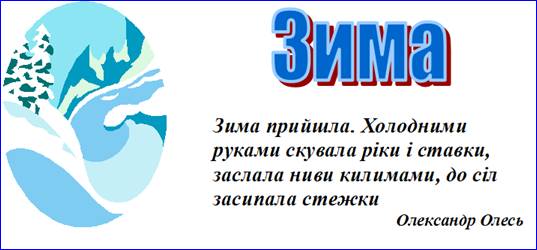
· Для 1, 4, 7, 10 комп’ютерів створити шаблон на грудень місяць (строгий стиль).
· Для 2, 5, 8, 11 комп’ютерів створити шаблон на січень місяць (вишуканий стиль).
· Для 3, 6, 9, 12 комп’ютерів створити шаблон на лютий місяць (стандартний стиль).
У календарі обов’язково повинен бути розміщений малюнок за наступним зразком.
2. Збережи створений шаблон під іменем Прізвище_Група. dot.
3. Використовуючи шаблон Прізвище_Група. dot створи наступний документ:
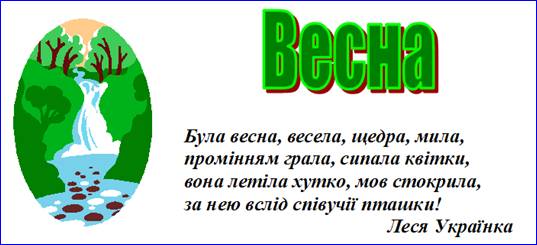
· Для 1, 4, 7, 10 комп’ютерів створити календар на березень місяць.
· Для 2, 5, 8, 11 комп’ютерів створити календар на квітень місяць.
· Для 3, 6, 9, 12 комп’ютерів створити календар на травень місяць.
4. Зберегти документ в папці своє групи.
5. Результат роботи показати викладачу.
6. З дозволу викладача видалити створений вами шаблон і документ.
Завдання 6. Напишіть висновок до лабораторної роботи.
ІІІ етап (виконується вдома) Дата ______
Завдання 7. За контрольними запитаннями підготуйся до захисту лабораторної роботи.
КОНТРОЛЬНІ ЗАПИТАННЯ
1. Що називається стилем?
2. Стилі яких типів можна використовувати та створювати у текстовому редакторі Word?
3. Чим відрізняються між собою стиль абзацу та стиль символу?
4. Які параметри форматування містяться в стилях символів, а які в стилях абзаців?
5. Як переглянути список доступних стилів при роботі з конкретним документом?
6. Які стилі вважаються стандартними?
7. Де зберігаються стандартні стилі?
8. Як застосовувати стилі абзаців до тексту?
9. Як застосовувати стиль за допомогою панелі інструментів Форматування?
10. Як змінити параметри форматування існуючого стиля?
11. Як створити стиль абзацу за зразком?
12. Де зберігаються створені користувачем стилі?
13. Як вилучити стиль?
14. Як змінити ім’я стилю?
15. Як призначити новому стилю комбінацію клавіш?
16. У чому полягає різниця між звичайним форматуванням та використанням стилів?
17. Чи можна знищити всі стилі в документі?
18. Якщо змінити стиль, то чи зміняться автоматично форматування абзаців, які набрані цим стилем?
19. Як використовуються бібліотеки стилів?
20. Що таке шаблон документу?
21. Які елементи документа включаються до шаблону?
22. Який шаблон називається Загальним (глобальним)?
23. Які типи документів можна створювати за допомогою програми Word?
24. Як створити новий документ на основі шаблона?
25. Як завантажити шаблон?
ІV етап – захист лабораторної роботи Дата ______
Завдання 8. Виконайте захист лабораторної роботи за допомогою комп’ютерного тестування
D:\STUDENT\Тестування\Test-W2\Лаб. роб. 3 (Використання стилів і шаблонів)
