

Партнерка на США и Канаду по недвижимости, выплаты в крипто
- 30% recurring commission
- Выплаты в USDT
- Вывод каждую неделю
- Комиссия до 5 лет за каждого referral
Практична робота «Знайомство з редактором bCAD. Налаштування редактора»
Завдання 1. Підготовка до роботи. Налаштувати редактор.
Вам пропонується виконати великий цикл налаштування bCADа. Таку роботу доводиться робити досить рідко. Усі Ваші настройки bCAD запам'ятовує при виході з програми і якщо їх ніхто не міняє, то виконувати ці дії більше не доведеться.
Налаштуйте параметри відображення:
1. Виберіть у меню Файл пункт Налаштування, потім, в з'явилася однойменної панелі - Відображення.
2. Встановіть у графі Діалоги параметр Десяткова точність = 3 . У всіх діалогах bCAD буде використовувати величини, обчислені з цією точністю. Величину можна ввести з клавіатури, а можна - змінити кнопками  .
.
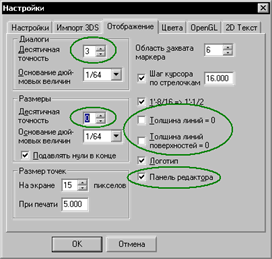
3. Встановіть у графі Розміри параметр Десяткова точність = 0. І прапорець Подавлять нули в конце. При автоматичній установці розмірів bCAD пропонуватиме величини, обчислені з цією точністю, а в кінці чисел не буде зайвих нулів.
4. Зніміть прапорці Товщина ліній = 0 і Товщина ліній поверхні = 0 .
5. Встановіть прапорець Панель редактора.
6. Останні значення - за Вашим бажанням. Клацніть мишею по кнопці OK. або натисніть клавішу Enter.
Панель зникне з екрану.
Встановіть необхідні панелі інструментів:
1 . Виберіть у головному меню пункти Панелі, Налаштування, Панелі. На екрані з'явиться панель Настройка.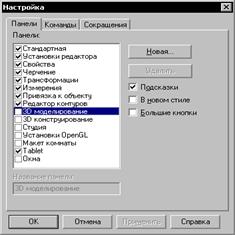
7. Клацаннями лівої кнопки миші встановіть прапорці у панелей: Стандартна, Установки редактора, Властивості, Креслення, Трансформації, Вимірювання, Прив'язка до об'єкта, Редактор контурів. Саме ці панелі містять інструменти необхідні для побудови креслення. У решти панелей прапорціможна зняти. Щоб не відволікали.
8 . Встановіть прапорець Підказки. Спливаючі підказки допоможуть Вам шукати потрібну кнопку.
9 . Клацніть мишею по кнопці OK, або натисніть Enter.
Панель зникне з екрану. Одночасно зникнуть панелі, біля назви яких були зняті прапорці.
При виконанні цієї вправи, можна відключити так само панель Властивості. Це дозволить заощадити місце на екрані маленького монітора.
Всі подальші настройки запам'ятовуються у файлі моделі. Вам не буде потрібно встановлювати їх наступного разу, коли буде потрібно продовжити роботу з нею.
Завдання 2. Створіть нову модель:
1. Натисніть кнопку Створити  на панелі інструментів Стандартна або виберіть однойменний пункт в меню Файл.
Вихідні значення налаштувань при створенні файлу bCAD бере зі стандартного шаблону - файла init. bdf  . Він знаходиться в папці, в яку встановлений bCAD. Зазвичай це "C: \ Program Files \ bCAD".
Встановіть масштаб побудов:
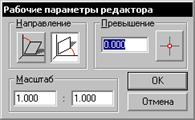
1. Натисніть кнопку Установки редактора панелі Робочі параметри редактора  (клавіша F5).
2. На екрані з'явиться однойменна панель.
1. Встановіть Масштаб = 1:1, Перевищення = 0. Всі побудови будемо вести в одній площині XOY.
2. Клацніть мишею по кнопці OK, або натисніть клавішу Enter.
Панель зникне з екрану.
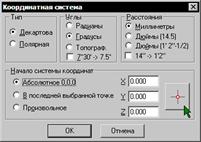
Налаштуйте параметри системи координат: 1. Натисніть на панелі Установки редактора кнопку Координати На екрані з'явиться панель Координатна система. 2. Встановіть необхідні параметри: Тип - Декартова, Кути - градуси, Відстані - міліметри, Початок системи координат - Абсолютна. 3. Клацніть мишею по кнопці OK. або натисніть клавішу Enter. Панель зникне з екрану. Налаштуйте параметри сітки: Сітка на екрані і вирівнювання по ній істотно полегшують побудови. Особливо мишею. Орієнтуючись по лініях регулярної сітки легко визначати розміри елементів і відстані між ними. Загалом, на міліметрівці креслити простіше, ніж на ватмані. 1. Натисніть на панелі Установки редактора кнопку Сітка На екрані з'явиться панель Сітка. | ||
| ||


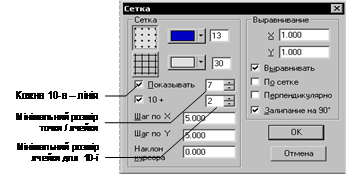
1. Встановіть необхідні параметри. Зручно використовувати Крок = 5 мм. Встановіть прапорці Показувати і Вирівнювати. Вид сітки довільний. Автори вважають за краще " хрестики " і 10 + (кожні десять кроків - лінія). Колір хрестиків (верхня кнопка) - потаємні, ліній (нижня кнопка) - світлий. Мінімальний розмір комірки (відстань між точками), при якому її видно на екрані = 7, а для кожної 10 - й = 2. Спробуйте пограти цими параметрами. Встановлюйте значення і зменшуйте / збільшуйте зображення на екрані до пропажі / появи сітки. Підберіть налаштування, зручні для Ваших очей.
2. Клацніть мишею по кнопці OK, або натисніть клавішу Enter.
Панель зникне з екрану. На екрані з'явиться сітка з новими параметрами.
Якщо сітки на екрані немає - збільште масштаб зображення на екрані. Сітка автоматично ховається, коли розмір точки (ячейки) стає менше встановленого мінімального.
В ході роботи робіть фізкультпаузи. При потребі звертайтеся до вчителя за консультацією. В кінці роботи запишіть у зошит алгоритми виконаних завдань. Здайте звіт про роботу.
Завершіть роботу, збережіть налаштування. Закрийте програму.
