


Партнерка на США и Канаду по недвижимости, выплаты в крипто
- 30% recurring commission
- Выплаты в USDT
- Вывод каждую неделю
- Комиссия до 5 лет за каждого referral
Комп’ютерні презентації та публікації
Урок №28.
Практична робота №8. Створення інформаційного буклета.
Мета: Закріпити теоретичний матеріал з даної теми;
ü Формувати навички застосування інформаційного бюлетеня, буклета;
ü розвивати пізнавальну активність, художній, естетичний смак, логічне мислення, пам’ять;
ü виховувати спостережливість, увагу, зацікавленість, бережливе ставлення до комп’ютерної техніки та ПЗ;
ü підвищувати інтерес до вивчення інформатики, стимулювати пізнавальну діяльність учнів.
Обладнання: комп’ютери, інструкція.
План уроку:
1.Організаційна частина.
2.Актуалізація знань, умінь і навичок учнів.
3.Постановка мети і завдань.
4.Мотивація навчальної діяльності.
5.Практична робота.
6.Підсумки заняття.
Хід уроку
1. Організаційна частина. Перевірка присутності учнів, готовності до уроку. Повторення основних пунктів правил безпеки та поведінки в кабінеті інформатики.
2. Актуалізація опорних знань учнів.
1. Що таке бюлетень?
2. Опишіть послідовність створення бюлетеня в програмі Publisher
3. Як установити параметри сторінки в шаблоні бюлетеня?
4. Як переглянути вміст певної сторінки бюлетеня?
5. Опишіть послідовність встановлення різної кількості стовпців тексту на сторінці бюлетеня.
6. Які дані, як правило, відображаються в заголовку бюлетеня? Як внести
зміни до заголовка?
7. Для чого в бюлетені використовують Бічну панель, що в ній розміщують?
8. Поясніть, як змінити розміри або перемістити стовпець на інше місце в
публікації.
9. Як додати новий напис до публікації? 10°. Як визначити, чи продовжується текст статті в інших написах?
10. Що таке перетікання тексту і як установити або відмінити перетікання
тексту з одного напису до іншого?
11. Поясніть, для чого виконується групування графічних об'єктів і підписів під ними. 15°. Що таке буклет? Для чого він призначений?
12. Опишіть відмінності між бюлетенем і буклетом. Для яких цілей у вашій школі можуть виготовлятися ці публікації
3. Постановка мети і завдань. На попередніх уроках ми з Вами розглянули тему основи створення комп’ютерних публікацій. Особливості роботи з текстовими і графічними об’єктами в Publisher. Створення бюлетеня і буклета». Сьогодні на уроці ми закріпимо наші знання.
4. Мотивація навчальної діяльності. Мотивація на цьому уроці проводиться з метою сфокусувати увагу учнів на проблемі і викликати інтерес до обговорення теми.
У порівнянні з іншими офісними програмами Publisher так як і Power Point, ставить підвищені вимоги до творчих здібностей автора, його художнього смаку.
У процесі створення публікацій, бюлетенів, буклетів потрібно проявити себе як сценарист, режисер, художник.
Учні сідають за комп’ютери, реєструються в журналі інструктажу на робочому місці і створюють презентацію згідно інструкційної картки та попередньо підготовленого матеріалу.
Виконання практичного завдання
Інструктаж із техніки безпеки.
!!! Виконуючи роботу, необхідно дотримуватись правил техніки безпеки
та протипожежної безпеки!!!
План
1.Створити бюлетень та публікацію
2. Розробити власний макет
3.Встановити текстові та графічні матеріали
4.Продемонструвати презентацію.
ХІД РОБОТИ
Інструктивна картка
1. Запустіть програму Publisher.
Використайте один із способів запуску програми.
2. Створіть, використовуючи програму Publisher, бюлетень на тему «Сім чудес світу і України». Під час його створення можете використати шаблон Осінь або розробити власний макет. Зразки першої і другої сторінки бюлетеня (рис. 17) розміщено в папці Тема 2\Практична 7 у файлах Практична 7_l.jpg і Практична 7_2.jpg відповідно.
3.Для створення бюлетеня використайте текстові та графічні матеріали з файлів папки Тема 2\Практична 7.
4.Збережіть бюлетень у своїй папці у файлі з іменем Практична робота 7.1.pub.
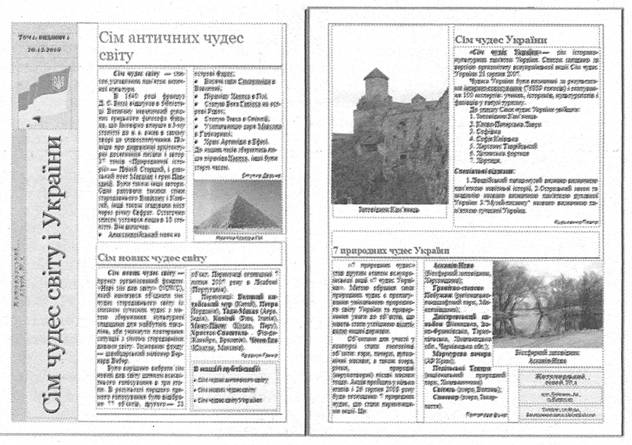
Рис. 17. Зразки оформлення бюлетеня
5. Створіть буклет про одну з історико-культурних або природних пам'яток України, що увійшли до переліку семи чудес України. У ході його створення можете використати шаблон Затемнення або розробити власний макет. Зразки першої і другої сторінки буклета (рис. 2.108) розміщено в папці Тема 2\Практична 7 у файлах Практична 7_3.jpg і Практична 7_4.jpg відповідно.
6.Для створення буклета використайте текстові та графічні матеріали з файлів папки Тема 2\Практична 7.
7.Збережіть буклет у своїй папці у файлі з іменем Практична робота 7.2.pub.
8. Результати роботи продемонструйте вчителеві.
9. Вимкніть програми якими користувалися під час роботи. Вимкніть комп’ютер.
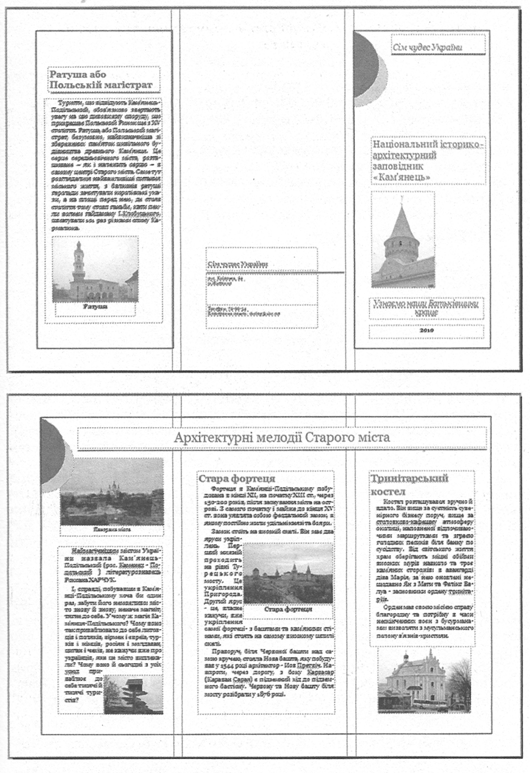
Рис.18. зразок оформлення буклета
Вчитель контролює роботу учнів, вносить корективи, нагадує про правила роботи за комп’ютером.
Демонстрація учнівських робіт. Після демонстрації своєї роботи учні оформляють звіт про практичну роботу.
5. Підсумки заняття. Оцінювання робіт учнів
6. Домашнє завдання. Повторення конспекту.
