


Партнерка на США и Канаду по недвижимости, выплаты в крипто
- 30% recurring commission
- Выплаты в USDT
- Вывод каждую неделю
- Комиссия до 5 лет за каждого referral
Телефони для довідок:
8-02
Довідник
Технічних прийомів щодо створення дистанційного курсу в системі MOODLE
Вхід в систему
Створення нового курсу
РЕСУРСИ
Створення інформаційних ресурсів.
ЕЛЕМЕНТИ КУРСУ
Створення елементу курсу : АНКЕТА
Створення елементу курс : ТЕСТУВАНЯ
Вхід в систему
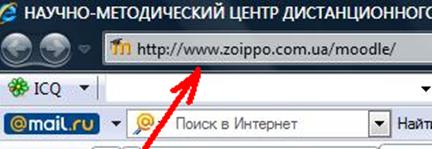
1. Завантажте програму доступу до мережі Інтернет e і в адресному рядку запишіть адресу www.zoippo.com.ua/moodle
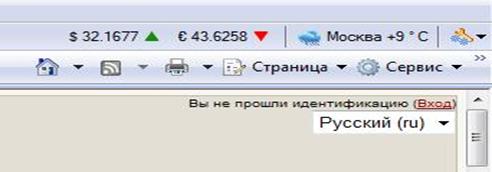
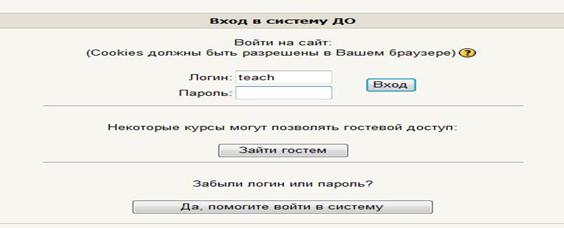
2. В правому верхньому кутку натисніть на слово Вход і в формі запишіть отримані у системного адміністратора пароль і логін
1. Знайдіть на екрані кнопку всі курси
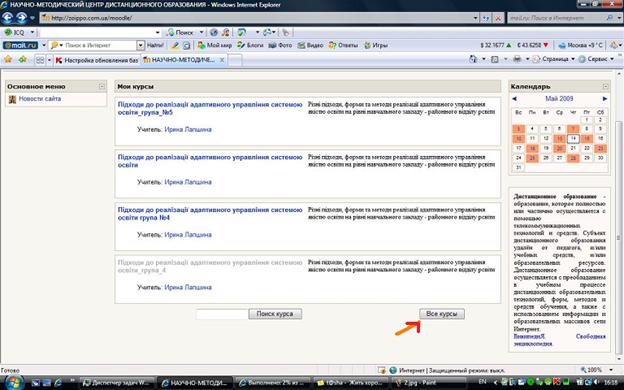
2. Відкриється вікно з всіма Вашими вже створеними курсами, там же кнопка – ДОБАВИТЬ КУРС
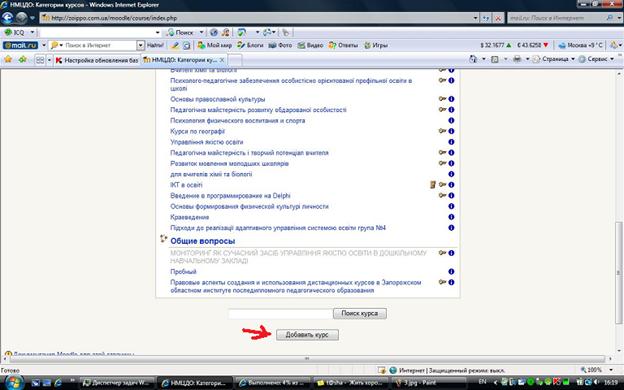
3. Заповніть установки для нового курсу:
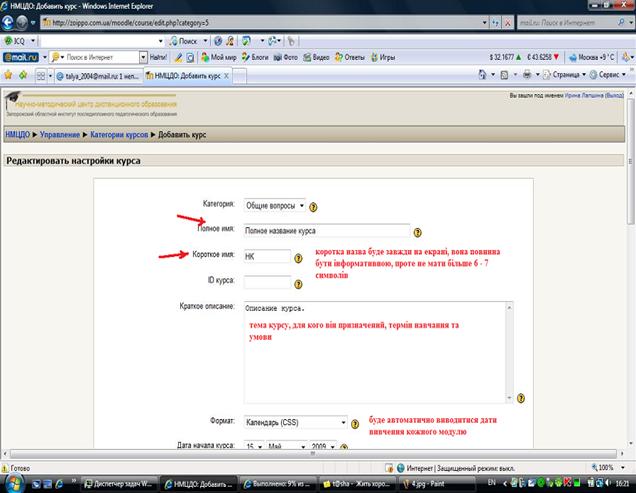
4. Коротка назва курсу буде завжди перед вами на екрані – подбайте, щоб вона була інформаційною і благозвучною. Формат КАЛЕНДАРЬ – автоматично розставить дати для вивчення кожного модулю, СТРУКТУРА – створить 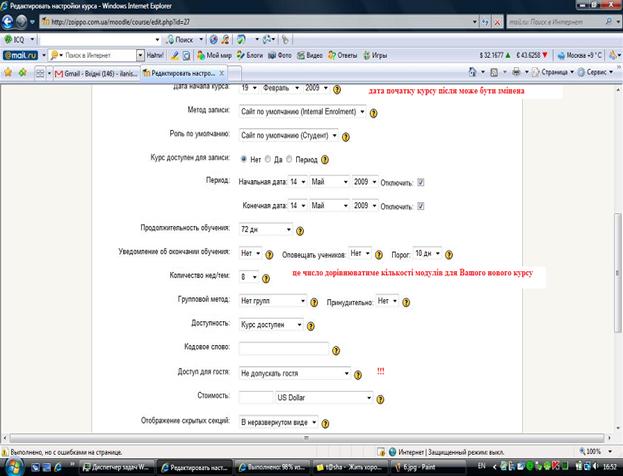 модулі, але без дат.
5. Дата початку курсу – умовна Ви її потім можете змінювати. Кількість тижнів – це кількість модулів в Вашому курсі(теж можна змінювати)
6. Не відкривайте курс для запису в нього слухачів і встановіть МЕТАКУРС - НІ
Увага! Не забувайте після будь-яких дій натискати кнопку СОХРАНИТЬ внизу сторінки!
РЕСУРСИ
1.Оптимізуйте рисунки, які Ви плануєте використовувати в Ваших ресурсах( за допомогою редактору Photoshop, або Paint).
Для цього:
- відкрийте рисунок в редакторі Paint;
- в меню РИСУНОК виберіть пункт ИЗМЕНИТЬ(РАСТЯНУТЬ), і виставте атрибути від до 5% до 25%;
- зменшений рисунок виділяємо (ПРАВКА, ВИДІЛИТИ ВСЕ) і копіюємо з наступною вставкою в редактор Word.
Малюнки, що закачані з Інтернету або вставлені з Clipartу оптимізувати не потрібно!
2. В текстовому редакторі Word сформуйте такий текстовий документ, який Ви плануєте побачити в MOODLE. Збережіть його:
- Файл – сохранить как:
- имя напишіть латинськими буквами, а тип файлу – веб-страница в одном файле;

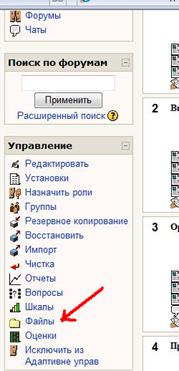
3. відкрийте moodle і в лівому стовпчику виберіть ФАЙЛИ,
|
Оберіть ЗАКАЧАТЬ ФАЙЛ, а після у відкритому вікні натисніть на ОБЗОР і знайдіть створений в пункті 2 документ. |

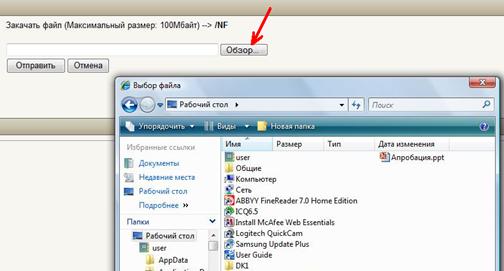
Натисніть ОТПРАВИТЬ. Після того, як файл буде закачаний, натисніть у верхньому лівому куточку на коротку назву дистанційного курсу для повернення на головну сторінку.
4. Перейдіть в режим редагування. Для цього натисніть кнопку РЕДАГУВАТИ.
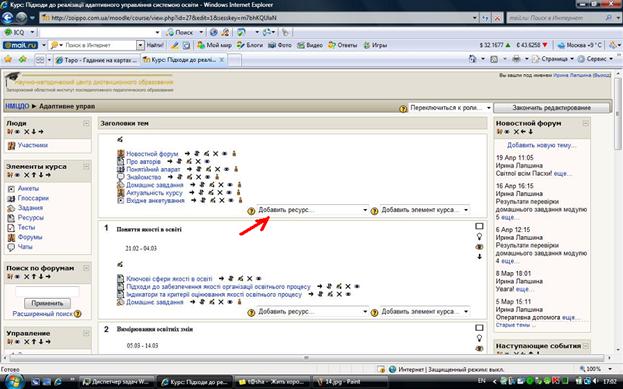
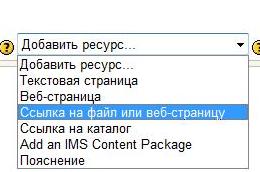 В тому модулі, в який Ви вставляєте матеріали, оберіть ДОБАВИТЬ РЕСУРС
ССЫЛКА НА ФАЙЛ ИЛИ ВЕБ -СТРАНИЦУ
У відкритому вікні напишіть назву ресурсу(як Ви бажаєте побачити її в переліку тем модулю), а після натисніть кнопку ВЫБРАТЬ ИЛИ ЗАГРУЗИТЬ ФАЙЛ
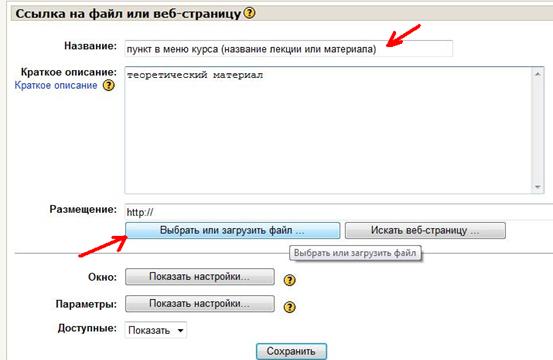
У відкритому вікні Ви побачите закачані Вами раніше файли ( якщо не побачили – Ви забули їх закачати, поверніться до пункту 2). Клацніть на ВЫБРАТЬ проти потрібного файлу.
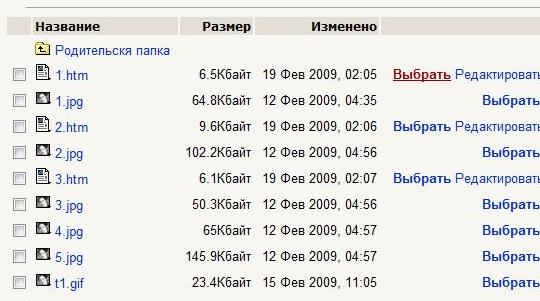
Увага! Не забудьте натиснути СОХРАНИТЬ!
ЕЛЕМЕНТИ КУРСУ
На головній сторінці в режимі редагування натисніть на кнопку ДОБАВИТЬ ЭЛЕМЕНТ КУРСА
Оберіть АНКЕТА
ш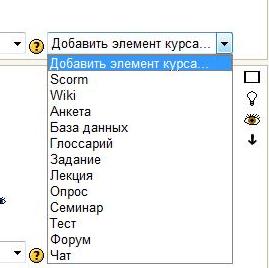
Серед переліку анкет оберіть ту, що найбільш відповідає вашим запитам
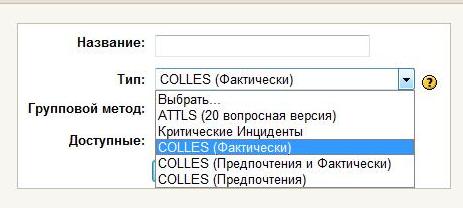
Оберіть елемент курсу ТЕСТ
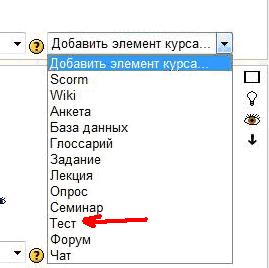
Напишіть у відкритому вікні назву тесту і встановіть установки для його проведення, а саме дату початку тестування, сортування питань, обмеження часу на тестування тощо.
Обираючи ДОБАВИТЬ НОВЫЙ ВОПРОС
Найбільш поширені типи питань: МНОЖЕСТВЕННЫЙ ВЫБОР:
(Це питання і варіанти відповідей, з яких правильною може бути тільки одна, або декілька)
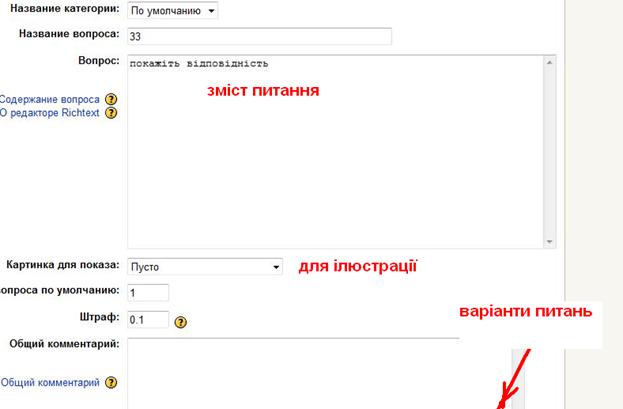
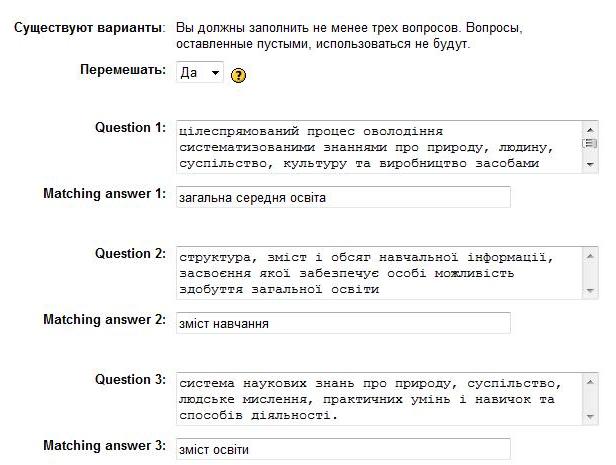
Варіанти відповідей пишіть нижче
При цьому встановіть кількість правильних відповідей
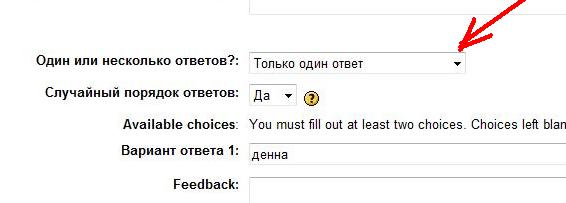
Питання – вибір: вірно-невірно
(Твердження, яке може бути вірним або ні)
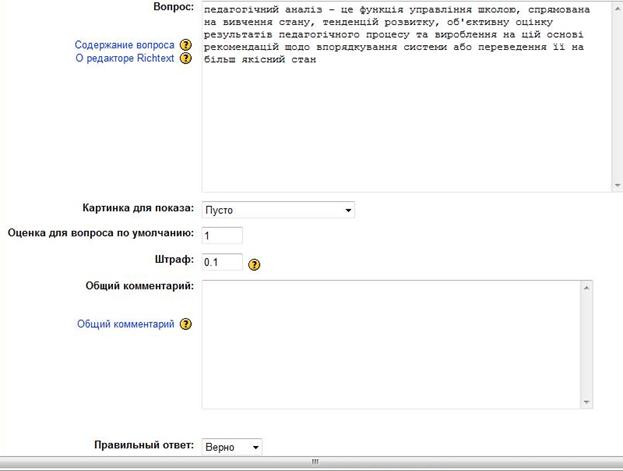
Питання на відповідність
( визначення або твердження розділені на 2 частини, таких половинок 3 або більше(до 10), потрібно поєднати ці половинки)
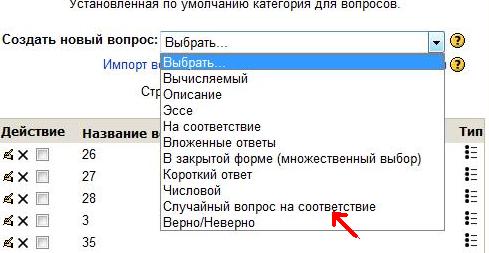
УВАГА! Всі створені питання потрібно підключити до тесту, для цього в їх переліку вибрати всі і додати в тест
Для перегляду матеріалів перейдіть до ролі студенту:
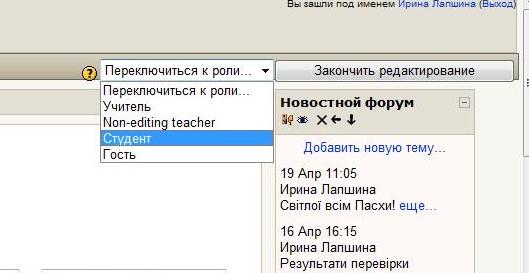
Після закінчення роботи натисніть ЗАКОНЧИТЬ РЕДАКТИРОВАНИЕ, а виходячи з програми не забувайте натиснути ВЫХОД!
