Партнерка на США и Канаду по недвижимости, выплаты в крипто
- 30% recurring commission
- Выплаты в USDT
- Вывод каждую неделю
- Комиссия до 5 лет за каждого referral
Инструкция пользования сайтом
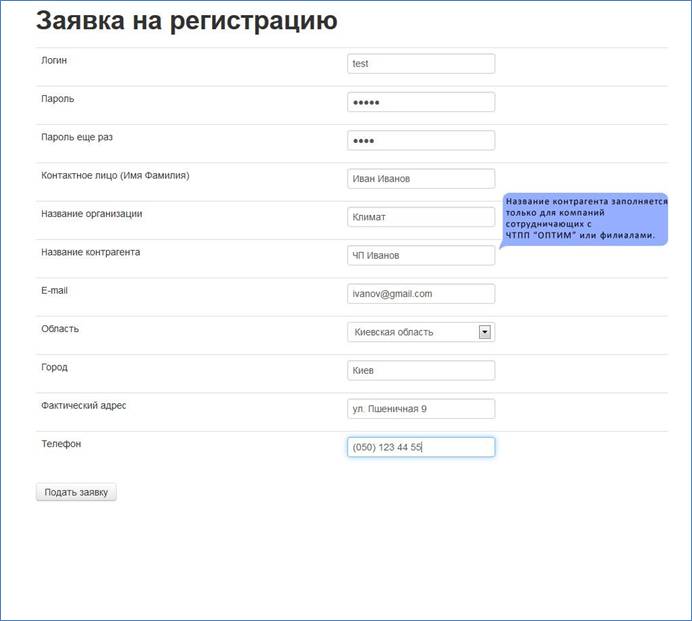
Зайдя на сайт, Вы попадаете на страницу авторизации, где вам необходимо ввести логин и пароль или зарегистрироваться, если Вы этого раньше не делали.

При регистрации все поля необходимо заполнить, исключение «Название контрагента». Данное поле следует заполнить, если Вы работаете с ЧТПП «ОПТИМ» или филиалами. Укажите Ваше название в базе 1С.
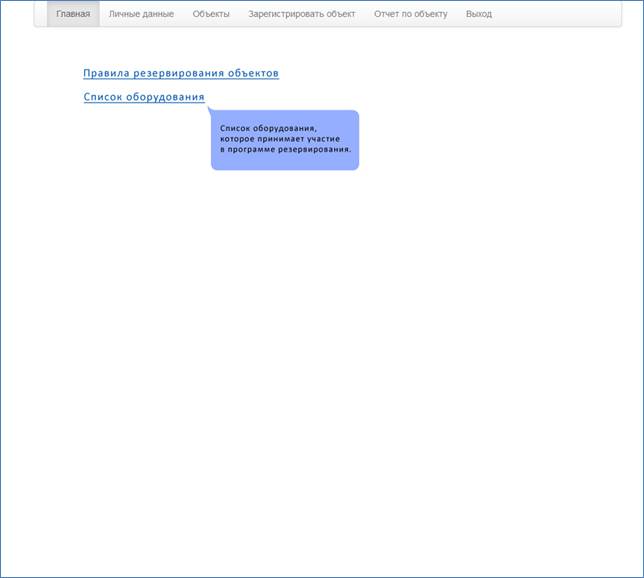
После авторизации Вы попадаете на главную страницу. На ней Вы найдете ссылки на правила резервирования объектов и на список оборудования, которое подпадает под действие программы.
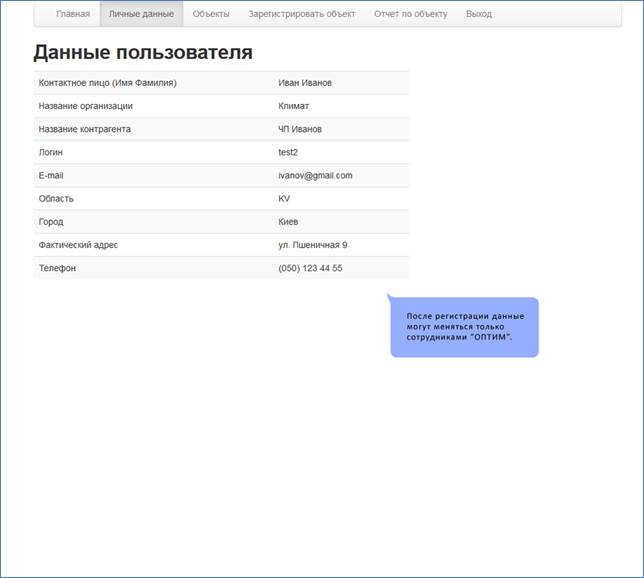
Во вкладке «Личные данные» отображается информация, предоставлена Вами при регистрации. Даная информация может быть изменена только сотрудниками компании «ОПТИМ».
Во вкладке «Зарегистрировать объект» Вы можете подать заявку на регистрацию нового объекта. Все поля обязательны для заполнения, кроме телефона (его надо обязательно заполнить во время создания отчета)
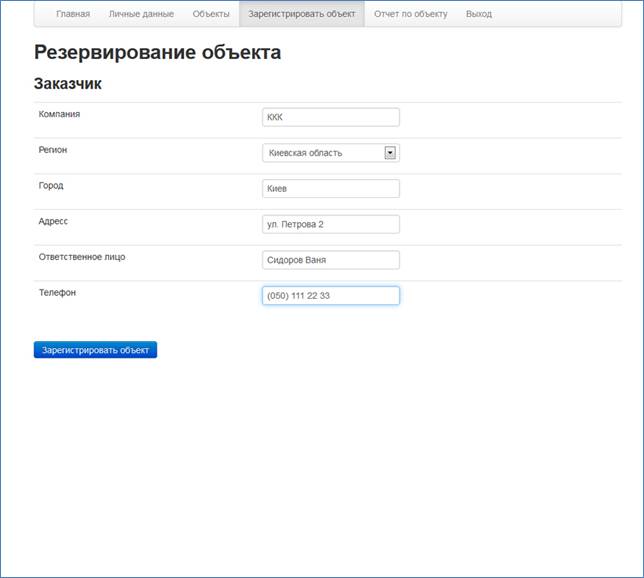
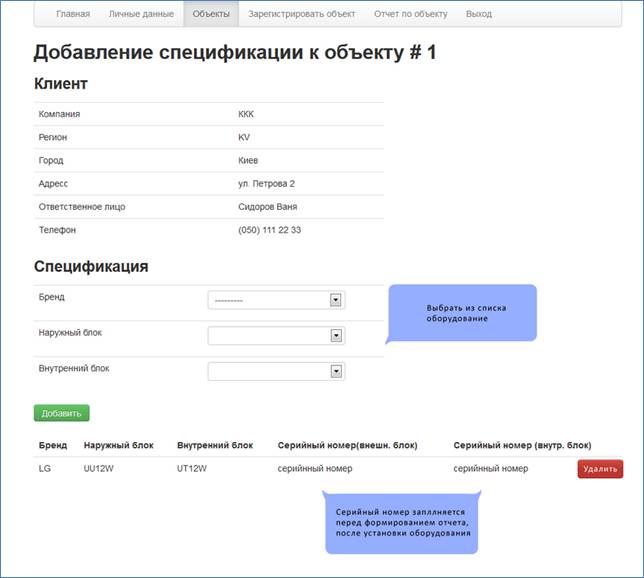
После подачи заявки на регистрацию объекта Вы автоматически переходите на вкладку «Объекты», и у Вас будет открыта форма заполнения спецификации зарегистрированного объекта. В этой вкладке необходимо заполнить информацию по оборудованию. Спецификацию Вы сможете изменить в любое время до подачи отчета.
Если на объекте планируется несколько единиц одинаковой техники, то нужно вводить каждую единицу отдельно. (Пример: для резервирования 3 канальных кондиционеров нужно создать 3 отдельные строки).
Поле «серийный номер» нужно заполнить после покупки\монтажа оборудования.
Во вкладке «Объекты» Вы можете просмотреть статус поданных Вами заявок.
Всего есть 7 статусов, о изменении статуса Вас будут уведомлять по электронной почте, которая указана в данных при регистрации:
Добавлен присваивается автоматически при подачи заявки
Утвержден присваивается после того, как сотрудники «ОПТИМ» проверят уникальность объекта
Отклонен присваивается, если заявка отклонена (узнать причину можно в контакт-центре «ОПТИМ»)
Предоставлен отчет присваивается после того, как отчет был получен сотрудниками компании «ОПТИМ»
Отчет принят присваивается после обработки отчета сотрудниками компании «ОПТИМ»
Отчет не принят присваивается, если Ваш отчет не принят (узнать причину можно в контакт-центре «ОПТИМ»)
Оплачено присваивается после выплаты бонуса за регистрацию объекта
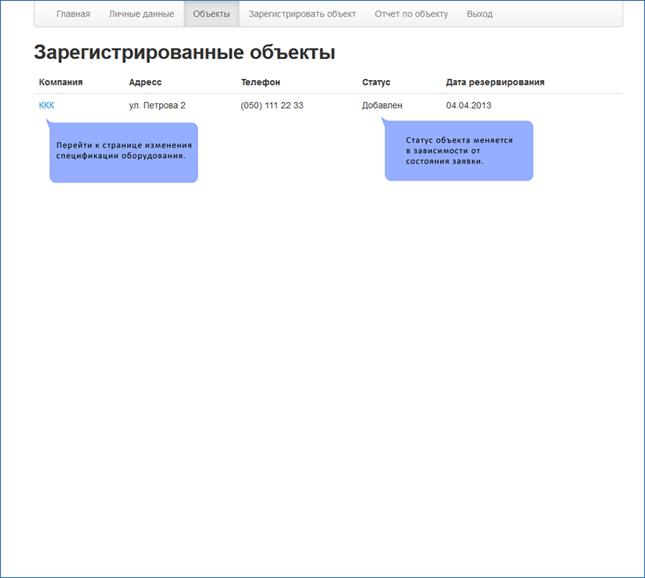 Также из данной вкладки Вы можете перейти в спецификацию любого объекта и внести необходимые коррективы, удалить или добавить оборудование, заполнить серийные номера
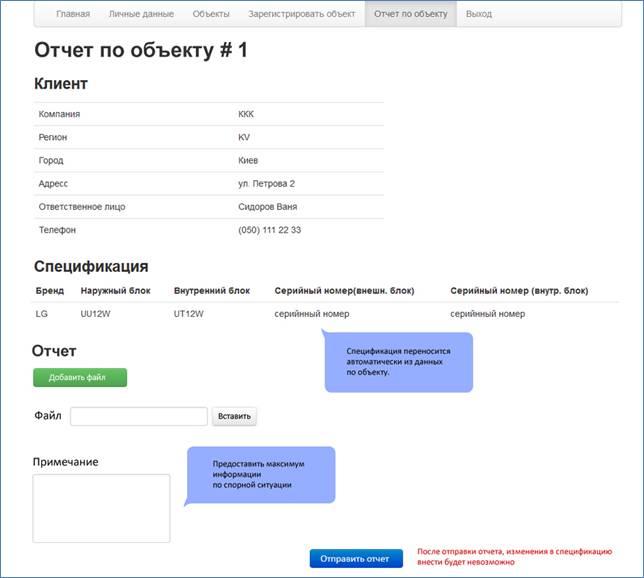
Во вкладке «Отчет по объекту» Вы можете создать отчет. Информация по клиенту и спецификация переноситься автоматически из данных по объекту. Если при регистрации Вы не предоставили контактный телефон заказчика, то его необходимо указать в графе «Примечание».
Также, в случае спорной ситуации, в этой графе следует указать максимальную информацию (предположительные данные о Дилере, название компании, адрес, ответственный, контактный телефон, если работает через Партнёра «Оптим», то название компании Партнёра).
После отправки отчета изменить спецификацию будет невозможно, поэтому, очень важно вносить и проверять всю информацию (особенно серийные номера) до отправки отчета.
При формировании отчета надо вставить фотографии с объекта, на которых видно смонтированное оборудование.