


Партнерка на США и Канаду по недвижимости, выплаты в крипто
- 30% recurring commission
- Выплаты в USDT
- Вывод каждую неделю
- Комиссия до 5 лет за каждого referral
Руководство в картинках по работе с программой J
В связке с программами Internet Explorer, By Share , Download Master.
Ø Этап 1 (установочный)
1.1. Устанавливаем, если ещё не установлены, все нужные программы:
Internet Explorer
Скачать можно отсюда:
http://ftp.byfly.by/windows/internet/browsers/Internet%20Explorer%20v8.0/
By Share
Скачать можно отсюда:
http://masproject. blog. /files/2009/08/byshare. rar
Download Master
Скачать можно отсюда:
http:///windows/internet/download_managers/Download%20Master%20v5.5.13.1173.exe
или
http://download. *****/dm/dmaster. exe
1.2. Настраиваем Download Master
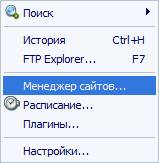
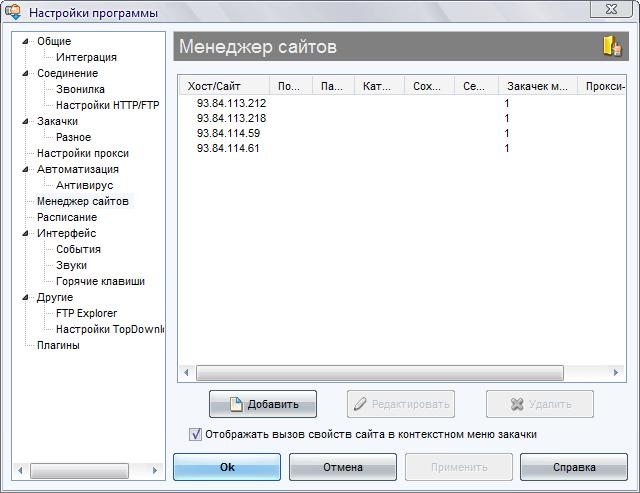
В Download Master'е выбираем Инструменты->Менеджер сайтов...

Нажимаем кнопку  и вводим следующее:
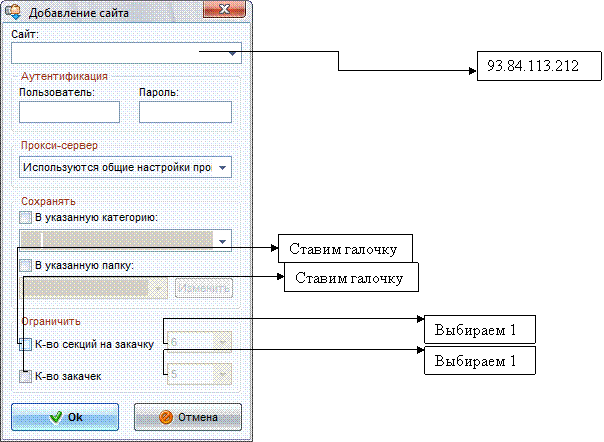 |
1
!!! И так ещё 3 раза: вместо 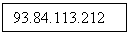 пишем:
1-ый раз: 93.84.113.218
2-ой раз: 93.84.114.59
3-ий раз: 93.84.114.61
В результате Менеджер сайтов будет выглядеть примерно так:
Максимальное количество закачек в главном окне Download Master'а ставим 5

теперь можно смело ставить хоть на 10 (главное - не меньше 4).
P.S : данная настройка – совет от Curufeanor
Что она дает:
Download Master можно научить качать один файл с мегашары-212, один с мегашары-218, один с фриспейса и оставить ему возможность
качать файлы из остальных мест. Разделение на очереди теперь не нужно, его проводит Download Master.
Ø Этап 2 (Выбор фильма (Internet Explorer))
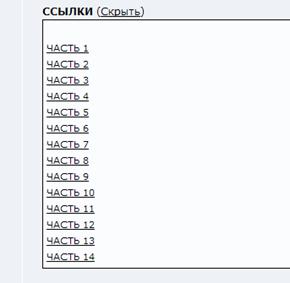
2.1. Выбираем интересующий нас фильм на сайте и видим примерно такие ссылки, они могут быть различной формы..хоть вариантом картинки…
Видим примерно такое(каждая часть ссылается на сервер megashare)
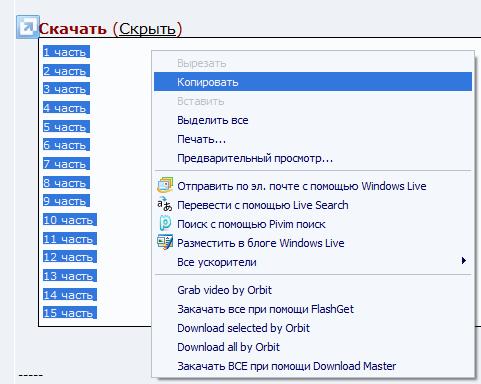
1) Выделяем интересующие нас ссылки.
2) {Нажимаем правой кнопкой мыши и выбираем -> Копировать} или
{нажимаем(CTRL + C)}!!!
Ø Этап 3 (Установка на закачку (Download Master + By Share))
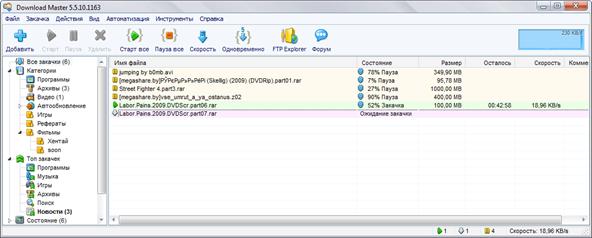
3.1. Запускаем программу Download Master
3.2. Запускаем программу By Share

3.3. Нажимаем кнопку 
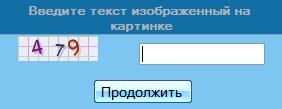
Вводим циферки..(в данном случае «479») ..нажимаем продолжить или ENTER
Ждём пока анимация остановится:

3.4. Нажимаем кнопку 
Появляется такое окно:
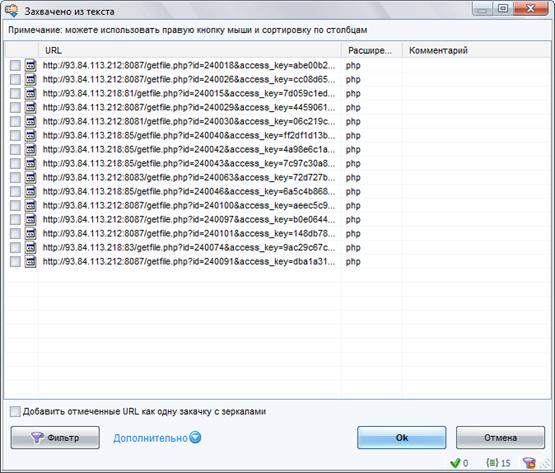
3.5. Выбираем Дополнительно->Отметить все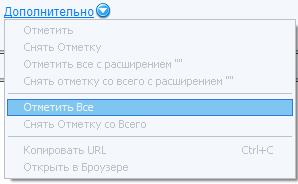
3.6. Нажимаем кнопку 
3.7. 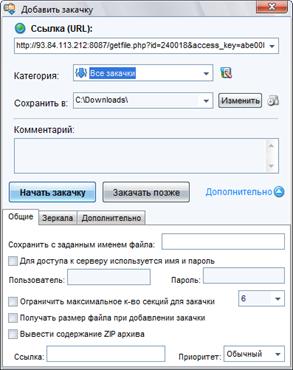 Нажимаем кнопку
3.8. 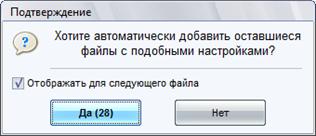 Нажимаем кнопку Да
Ø Этап 4 (Собираем файл )(тока после скачивания всех ФАЙЛОВ!)
4.1. Все файлы сохраняются в папку из пункта 3.7 (Сохранить в :)
Собираете фильм в один файл из этих архивов и просматриваете его.
P.S Для скачивания следующего фильма начинаете
Начинаете с этапа 2 и до конца(стр 4-7).
Обсуждение данного руководства тута:
http:///forum/topic. php? forum=9&topic=217
