

Партнерка на США и Канаду по недвижимости, выплаты в крипто
- 30% recurring commission
- Выплаты в USDT
- Вывод каждую неделю
- Комиссия до 5 лет за каждого referral
Контроллер
PW–302

Руководство по эксплуатации
1. Назначение
1.1. Область применения
1.2. Условия эксплуатации
2. Основные особенности
3. Технические характеристики
4. Устройство и работа
4.1. Устройство
4.2. Назначение контактов и перемычек
4.3. Подключение считывателей
4.4. Коды пользователя
4.5. Код «под принуждением»
4.6. Ввод кода (предъявление карточки)
4.7. Индикаторы
4.8. Режимы работы устройства
4.9. Кнопка запроса на выход
4.10. Дверной контакт
4.11. Комбинированный шлейф кнопка запроса на выход и дверной контакт
4.12. Типы и атрибуты выходов
4.13. Электрозамки
4.14. Сирены и звонки
4.15. Транзисторные выходы BEL и CA
4.16. Время двери
4.17. Режим «открытых дверей»
4.18. Свободный проход
4.19. Блокировка двери
4.20. Блокировка клавиатуры
4.21. Источник питания
4.22. Интерфейс RS485
5. Программирование контроллера в составе сети СКУД
6. Программирование контроллера при автономной эксплуатации
6.1. Программирование с помощью персонального компьютера
6.2. Программирование с помощью встроенной клавиатуры
6.2.1. Отображение запрограммированной информации
6.2.2. Заводские установки
6.2.3. Изменение кодов инженера и начальника
6.2.4. Добавление кода пользователя
6.2.5. Просмотр и редактирование параметров кодов пользователей
6.2.6. Просмотр и редактирование кодов пользователей
6.2.7. Удаление кода пользователя
6.2.8. Возврат контроллера к заводским установкам
6.2.9. Групповая регистрация карточек
6.2.10. Настройка количества попыток подбора кода
6.2.11. Время блокировки клавиатуры
6.2.12. Настройка времени двери А
6.2.13. Настройка времени двери В
6.2.14. Программирование входов
6.2.15. Программирование выходов
6.2.16. Выбор типов идентификаторов
6.2.17. Настройка работы считывателей
6.2.18. Настройка адреса контроллера
6.2.19. Изменение кодов командой [*]
6.2.20. Переключение режимов день / ночь команда [1]
6.2.21. Аппаратный возврат к заводским установкам
7. Монтаж контроллера
8. Техническое обслуживание и ремонт
9. Хранение
10. Гарантийные обязательства
11. Комплектность поставки
12. Свидетельство о приемке
Данная инструкция описывает порядок установки, программирования и использования контроллера доступа PW-302. Перед монтажом и программированием контроллера тщательно изучите данную инструкцию.
1. Назначение
1.1. Область применения
Контроллер предназначен для построения системы управления доступом и/или для использования в системах охранной сигнализации. PW-302 обеспечивает управление до четырех исполнительных устройств путем ввода кода или предъявления бесконтактной карточки. Для работы с бесконтактными карточками (proximity) контроллер имеет встроенный считыватель. В случае необходимости к контроллеру можно подключить выносную антенну PW-309 или считыватель с интерфейсом Wiegand. Применение выносного считывателя позволяет располагать контроллер внутри охраняемой территории. Контроллер имеет энергонезависимую память, два реле, два транзисторных выхода. Предъявление карточки или ввод кода может предоставить доступ в помещение, а также позволяет управлять реле, раздельно и/или вместе. Контроллеры можно объединять с сеть по шине RS-485. Это позволяет программировать все контроллеры, используя дополнительное программное обеспечение и персональный компьютер.
1.2. Условия эксплуатации
Контроллер предназначен для эксплуатации в помещениях с искусственно регулируемыми климатическими условиями, например по ГОСТ–15150–69 – обогреваемые и (или) охлаждаемые помещения без непосредственного воздействия солнечных лучей, осадков, ветра, песка и пыли, конденсации влаги.
Климатические условия эксплуатации – температура от +10 до +35° С, относительная влажность воздуха 80% при 25 °С и более низких температурах без конденсации влаги (группа исполнения УХЛ4.2 по ГОСТ 15150–69).
2. Основные особенности
· Элегантный дизайн.
· Энергонезависимая память.
· Программирование осуществляется со встроенной клавиатуры или от персонального компьютера.
· Встроенный считыватель proximity карт.
· Возможность подключения внешней антенны PW–309 или считывателя с интерфейсом Wiegand.
· Суммарное количество клавиатурных кодов и кодов proximity карт – 1код начальника, 1 код инженера, 998 кодов пользователей).
· Длина клавиатурного кода от 4 до 10 цифр.
· Дополнительный код «под принуждением» (только для клавиатурных кодов пользователя).
· 8 программируемых входов с контролем по току.
· 2 релейных выхода.
· 2 программируемых транзисторных выхода.
· Выход контакта вскрытия контроллера.
· Дневной и ночной режимы работы.
· Светодиодная и звуковая индикация режимов работы.
· Порт RS-485.
3. Технические характеристики
Напряжение питания | от 10 до15 В постоянного тока |
Ток потребления: | |
в дежурном режиме | 180 мА |
максимальный | 250 мА |
Максимально допустимый ток через контакты реле | 5 А при 28 В постоянного тока |
Параметры выхода SA | открытый сток, 24 В, 0.5 А |
Параметры выхода BELL | открытый сток, 24 В, 0.5 А |
Расстояние считывания встроенного считывателя | до 150 мм |
Максимальная длина линии от контроллера до внешнего считывателя | 100 м |
Масса | не более 0,25 кг |
Габаритные размеры | 155х95х32 мм |
4. Устройство и работа
4.1. Устройство
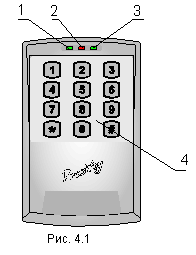 Корпус контроллера PW–302 выполнен из ударопрочного полистирола светло серого цвета.
Внешний вид изделия представлен на рисунке 4.1. На передней панели расположены 3 светодиодные индикатора, предназначенные для световой индикации состояния изделия в различных режимах работы и встроенная пленочная клавиатура.
1 – индикатор 1
2 – индикатор 2
3 – индикатор 3
4 – встроенная клавиатура
На рисунке 4.2 представлен вид изделия со снятой передней крышкой. На задней крышке корпуса расположена основная печатная плата, на передней крышке расположена печатная плата и антенна встроенного считывателя карт. Соединение печатных плат осуществляется плоским шлейфом.
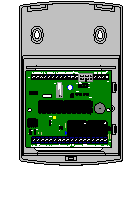
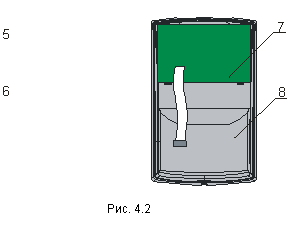 5 – задняя крышка корпуса
 6 – основная печатная плата
7 – печатная плата считывателя карт
 8 – передняя крышка корпуса
4.2. Назначение контактов и перемычек


S3,S4,S6 – перемычки, включающие резисторы нагрузки для RS485;
S8,S9 – перемычки, определяющие тип выносного считывателя.
4.3. Подключение считывателей
Контроллер может обслуживать две точки доступа с помощью двух считывателей. Для подключения считывателя точки доступа А (в случае двусторонней двери - вход) предназначены контакты на клеммной колодке X2. К этим клеммам может подключаться считыватель типа PW–309 (специальный интерфейс) или любой считыватель с интерфейсом Wiegand.
Для обслуживания точки доступа В (в случае двусторонней двери - выход) предназначен встроенный считыватель с клавиатурой, подключаемый к разъему X3.
Подключение считывателя точки доступа А (вход) производится в соответствии с рисунком 4.3.
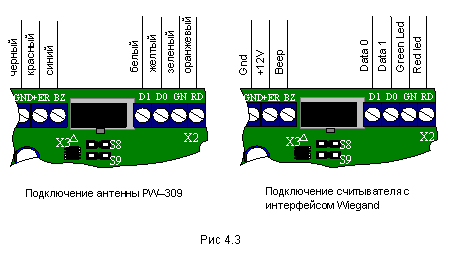
Соответствие цветов проводов считывателя смотрите в инструкции по использованию считывателя.
При наращивании кабеля внимательно следите за тем, чтобы не перепутать проводники.
4.4. Коды пользователя
Для управления контроллером при автономной эксплуатации предназначено несколько типов кодов (proximity карточек).
Код с номером 00 – код инженера. С помощью кода инженера выполняется программирование всех параметров контроллера.
Код с номером 01 - код начальника позволяет входить в секции программирования с [0] по [4] и [10].
Коды с номерами от 02 до 999 - коды пользователя. С помощью кодов доступа (бесконтактных карточек) можно:
· получать доступ в помещение
· управлять реле
· переводить устройство из дневного режима в ночной и наоборот.
Для каждого кода пользователя индивидуально программируется:
· разрешение / запрет доступа через каждую дверь (точку доступа) индивидуально
· управление программируемыми выходами
· категория кода, от 1 до 4
· разрешение / запрет переключения режимов день / ночь
Категория кода
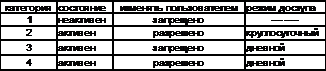
При эксплуатации контроллера в составе СКУД в качестве ведомого все коды (карточки) равнозначны, права и уровни доступа каждого кода (карточки), а так же количество кодов определяются возможностями СКУД.
4.5. Код «под принуждением»
Каждый пользователь, имеющий клавиатурный код доступа независимо от категории и параметров кода имеет дополнительный код доступа – код «под принуждением». При вводе такого кода выполнятся действия запрограммированные для соответствующего кода пользователя и одновременно включится тревожный выход. Пользователи, которым выданы бесконтактные карточки, не имеют дополнительного кода «под принуждением».
Код «под принуждением» отличается от кода доступа на единицу в последней цифре, например, код пользователя [1][2][3][4][5][6] – тогда код «под принуждением» будет [1][2][3][5][5][7].
Если код пользователя заканчивается на [9], то код «под принуждением» заканчивается [0], например: код пользователя [2][0][3][4][0][9] код «под принуждением» –[2][0][3][4][0][0].
4.6. Ввод кода (предъявление карточки)
Ввод кода производится последовательным нажатием клавиш на клавиатуре, длина кода должна быть не менее четырех и не более десяти цифр, завершается набор кода нажатием [#]. Каждое нажатие клавиши сопровождается коротким звуковым сигналом встроенного зуммера. Правильный ввод кода подтверждается одним длинным звуковым сигналом, ошибка ввода или ввод не зарегистрированного кода обозначается одним длинным и двумя короткими звуковыми сигналами встроенного зуммера.
При вводе неправильного (не зарегистрированного) кода (или бесконтактной карточки) более трех раз подряд (или значения, заданного при программировании контроллера), клавиатура блокируется на интервал времени, заданный с помощью кода инженера. Блокировка клавиатуры индицируется свечением красного светодиода.
Количество попыток подбора до включения блокировки программируется с помощью кода инженера и может принимать значение от 0 (подсчет попыток подбора не ведется) до 255.
Время блокировки клавиатуры программируется с помощью кода инженера и может принимать значение от 0 секунд (блокировка отключена) до 255 секунд.
При ошибке ввода отменить набранную последовательность цифр можно нажатием [*].
4.7. Индикаторы
На передней панели контроллера расположены три светодиодных индикатора, смотри рис 4.1.
В дежурном режиме:
Индикатор 1 (красный) индицирует режим работы контроллера (день/ночь).
Индикатор 2 (двухцветный, красно-зеленый) отображает состояние контроллера: норма - мигает красный светодиод, свободный проход - зеленый и желтый перемигиваются, блокировка клавиатуры - красный горит непрерывно. При предоставлении доступа зеленый светодиод горит непрерывно.
В режиме программирования:
Индикатор 1 (красный) мигает в течение всего периода программирования.
Индикатор 2 (двухцветный, красно-зеленый) используется для отображения категорий и параметров кодов пользователей.
Индикатор 3 (зеленый) используется для отображения категорий и параметров кодов пользователей, а также числовых значений программных настроек контроллера.
4.8. Режимы работы устройства
Автономная работа
Автономно контроллер может работать в режимах:
· дежурный
· дневной
· ночной
· программирование
В дежурном режиме мигает красный индикатор 2. Индикатор 1 в режиме "день" выключен, в режиме "ночь" включен непрерывно. Индикация в режиме программирования описана в разделе "Программирование при автономной эксплуатации".
В дежурном режиме при предъявлении зарегистрированной proximity карточки или вводе зарегистрированного кода, контроллер выполнит запрограммированные действия. Такими действиями могут быть предоставление доступа в одно из помещений и / или активирование программируемого выхода.
Для переключения режима день / ночь предназначена команда [1][#] (см. раздел "Переключение режимов день / ночь – команда [1]").
При вводе с клавиатуры кода "Под принуждением" контроллер выполнит действия, запрограммированные для соответствующего кода пользователя (см. коды доступа), и включит тревожный выход. Выключение тревожного выхода происходит после ввода действительного кода (карточки).
Работа в составе сетевой СКУД
При работе в составе сетевой СКУД режимы работы и индикация определяются системой. В режиме внешнего управления контроллер не принимает самостоятельно решение о предоставлении доступа в помещение. PW-302 информирует управляющий контроллер о происходящих событиях (поднесение карточки, нарушение или восстановление шлейфа) и принимает управляющие команды (открытие двери, индикация). При потере связи с управляющим контроллером PW-302 переходит в автономный режим, регистрируя в журнале все происходящие события. После восстановления связи с управляющим контроллером PW-302 автоматически переходит в режим внешнего управления, при этом должен быть вычитан журнал событий.
Этот режим работы позволяет использовать контроллеры PW-302 как интеллектуальные модули расширения с памятью событий для сложных систем ограничения доступа.
4.9. Кнопка запроса на выход
Кнопка запроса на выход применяется в случае если проход через дверь контролируется только с одной стороны. В этом случае открытие двери происходит при нажатии и отпускании кнопки запроса на выход.
Кроме того, кнопка запроса на выход может использоваться как кнопка дистанционного открытия двери. Например для открытия двери вручную секретарем или охранником.
Использование для открытия двери кнопки на электрозамке приводит к включению тревоги.
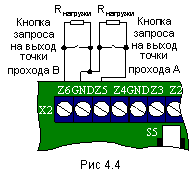
В качестве кнопки запроса на выход может быть использован любой из 8 шлейфов. Кнопки запроса на выход подключаются нормально разомкнутыми контактами, как показано на рисунке 4.4. Однако не рекомендуется использовать Z7 и Z8.

4.10. Дверной контакт
С помощью дверного контакта контроллер определяет состояние двери (открыта/закрыта) или положение ротора турникета. В случае отсутствия дверного контакта контроллер не сможет обнаружить несанкционированный доступ или случай, когда дверь удерживается в открытом состоянии дольше допустимого времени.
Любой из 8 шлейфов может быть назначен для обслуживания дверного контакта. Однако не рекомендуется использовать Z7 и Z8.
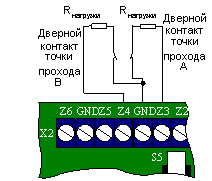
Дверной контакт подключается нормально замкнутыми контактами, как показано на рисунке 4.5.
Рис 4.5

4.11. Комбинированный шлейф кнопка запроса на выход и дверной контакт
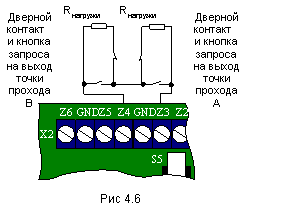
Входы контроллера можно настроить для одновременного использования для кнопки запроса на выход и для дверного контакта. При таком использовании разрыв шлейфа означает нарушение дверного контакта, а замыкание – нажатие кнопки запроса на выход. Любой из 8 шлейфов может быть назначен как комбинированный, для обслуживания дверного контакта и кнопки запроса на выход. Однако не рекомендуется использовать Z7 и Z8.
Дверные контакты и кнопки запроса на выход подключается нормально замкнутыми контактами и соответственно нормально разомкнутыми контактам и, как показано на рисунке 4.6.

4.12. Типы и атрибуты выходов
Любой из выходов контроллера может быть запрограммирован как выход одного из четырех типов, то есть ему может быть назначена определенная функция: атрибут выхода, время выхода и один из четырех режимов работы выхода, см. раздел "Программирование контроллера".
4.13. Электрозамки
Контроллер содержит два реле, каждое из которых имеет полную группу контактов – нормально замкнутый и нормально разомкнутый.
Активирование реле происходит при вводе зарегистрированного кода пользователя или при замыкании контактов кнопки запроса на выход.
При задании времени реле равным 0 сек – реле активируется на время 0,2 сек.
Режим работы реле и время активирования реле в импульсном режиме может программироваться индивидуально для каждого кода доступа с помощью кода инженера.
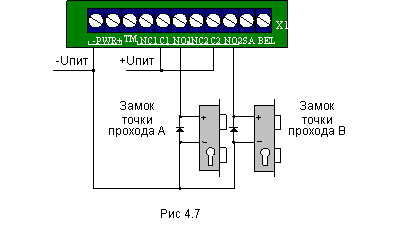
Контакты реле допускают коммутацию напряжения 24 В при токе до 5 А. При использовании контактов реле для включения /выключения тока через индуктивную нагрузку, например, при управлении электромеханическим замком, возникают электрические импульсы большой амплитуды. Для предотвращения выхода из строя контактов реле необходимо шунтировать индуктивную нагрузку диодом, включенным встречно напряжению питания катушки, см. рис. 4.7.
Следует учитывать, что некоторые типы электрозащелок и электрозамков не допускают длительную подачу напряжения. Для таких защелок следует программировать время реле таким, чтобы не допустить перегрев катушки защелки.
До подключения исполнительного устройства обязательно внимательно ознакомьтесь с прилагаемой к нему инструкцией. Убедитесь, что мощность источника питания будет достаточной для управления работой исполнительного устройства. Исполнительные устройства питающиеся напряжением +12 В можно включать параллельно с питанием контроллера, если исполнительное устройство требует для питания другое напряжение, необходимо позаботиться о соответствующем источнике питания.

4.14. Рис. 4.5
Сирены и звонки
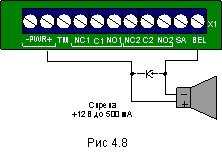
Среди существующих сирен есть такие, которые требуют соблюдения полярности при подключении к источнику напряжения.
Электрозвонки являются для источника напряжения индуктивной нагрузкой, при подключении звонка необходимо использование защитного диода, как показано на рисунке 4.8.

4.15. Рис. 4.5
Транзисторные выходы BEL и CA
Транзисторные выходы представляют собой открытые стоки полевых транзисторов, выходы BEL и SA подключает нагрузку к GND и обеспечивают ток до 500 мА при напряжении до 24 В.
Выходы BEL и SA защищены от перегрузки самовосстанавливающимся предохранителям на ток 0,5 А.
Если к шлейфу устройства подключен дверной контакт (нормально замкнутый), тревожный выход будет включаться при размыкании дверного контакта в любой момент времени, кроме интервала отведенного на вход / выход. Тревожный выход включается на запрограммированный интервал времени - до 255 секунд. При значении 0 секунд тревожный выход не включается. Программирование интервала времени активирования тревожного контакта выполняется с помощью кода инженера.
4.16. Время двери
После активирования выхода, который управляет запирающим устройством, начинается отсчет времени двери, то есть интервала времени в течении которого допускается один раз нарушить шлейф назначенный для работы с датчиком двери.
Первое нарушение и восстановление шлейфа датчик двери приводит к окончанию интервала времени двери. Если за 5 секунд до окончания интервала дверь остается открытой, включается звуковой сигнал предупреждения. В этом случае необходимо закрыть дверь.
Время двери программируется с помощью кода инженера, возможные значения от 0 секунд до 255 секунд.
4.17. Режим «открытых дверей»
Если для какого-либо кода запрограммировать время двери равное 255 сек, то после предъявления этого кода положение двери не будет контролироваться до тех пор, пока дверь не будет открыта и закрыта.
4.18. Свободный проход
При нарушении шлейфа назначенного как "Свободный проход" двери остаются открытыми до тех пор, пока шлейф не вернется в нормальное состояние.
Отображается: индикатор 2 мигает желтым и зеленым цветом.
4.19. Блокировка двери
При нарушении шлейфа назначенного как "Блокировка двери" дверь остается запертой до тех пор пока шлейф не вернется в нормальное состояние.
Отображается: индикатор 2 мигает желтым и красным цветом.
4.20. Блокировка клавиатуры
Последовательный ввод не зарегистрированного кода более запрограммированного числа раз расценивается как попытка подбора кода и переводит устройство в состояние блокировки клавиатуры на запрограммированное время. Время блокировки клавиатуры программируется с помощью кода инженера и может принимать значение от 0 секунд (блокировка отключена) до 255 секунд.
4.21. Источник питания
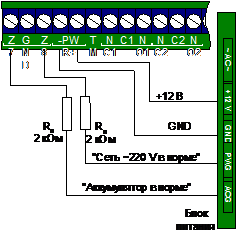
Для питания контроллера рекомендуется использовать резервированный источник питания PSU1,5 производства ITV Ltd. Данный источник обеспечивает питание +12 В, 1,5 А. Резервирование выполняется за счет аккумулятора 4 А/ч или 7 А/ч. Источник имеет выходы, показывающие состояния сети ~220 В и состояния аккумулятора. На рисунке 4.9 показано использование для контроля состояния аккумулятора и напряжения сети входов Z7 и Z8.
Рис 4.9 Рис 4.9
4.22. Интерфейс RS485
Интерфейс RS485 используется для объединения компонентов системы (ПК и контроллеров) в сеть. Длина шины интерфейса без использования дополнительного оборудования может составлять до 1200 метров. Количество контроллеров в одном сегменте шины - до 32.
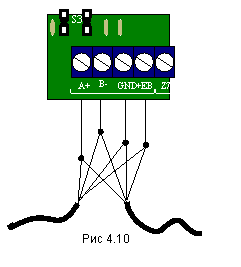
Порт RS485 контроллера защищен от перенапряжения (до 60 В) и переполюсовки. Для шины RS485 можно использовать неэкранированный 4-проводный кабель. Для достижения максимальной дальности – 1200 м необходим кабель с сечением провода не менее 0,4 мм2. При использовании кабеля с сечением жилы 0,2 мм2 обеспечивается дальность до 500 м. В первом и последнем устройстве (контроллере или преобразователе интерфейса LNET) в шлейфе следует установить перемычки S3 и S4, подключающие резисторы нагрузки.

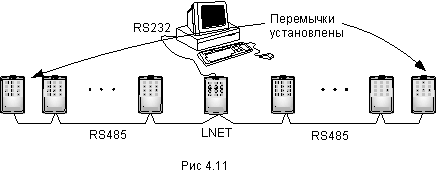

Настоятельно рекомендуется обратить внимание на качество заземления всего оборудования либо через линии заземления системы электропитания здания, либо обеспечив "общую землю" самостоятельно.
Кабель шины RS485 подключаются к контактам A+, B-, GND и +EB в соответствии с рисунками 4.10 и 4.11.
При подключении всех компонентов к шине RS485 строго следите, чтобы провода одного цвета, например синего, всегда подключались к одинаковым клеммам, например "А". В противном случае система окажется неработоспособной.
Адрес контроллера настраивается при программировании см. раздел "Программирование адреса контроллера".
5. Программирование контроллера в составе сети СКУД
В составе сетевой СКУД контроллер работает в режиме ведомого. Все параметры и настройки точек доступа и кодов (карточек) определяются возможностями системы СКУД. При этом непосредственно с контроллера программируется только адрес контроллера. Более подробную информацию можно получить в руководстве по программированию сетевой СКУД, поддерживающей данный контроллер.
6. Программирование контроллера при автономной эксплуатации
При первом включении, а также после выполнения возврата к заводским установкам контроллер находится в дежурном режиме (средний индикатор мигает красным цветом).
До перевода контроллера в режим программирования шлефы 1…4 должны быть нагружены на резисторы 2кОм, так как эти шлейфы задействованы в заводской установке по умолчанию. При отсутствии резисторов переход в режим программирования невозможен.
Если планируется использовать другие шлейфы, кроме указанных, их так же необходимо нагрузить на резисторы.
6.1. Программирование с помощью персонального компьютера
Контроллер PW-302 с помощью адаптера LNet-M может подключаться к компьютеру, что позволяет более удобно программировать контроллер для его работы в автономном режиме. Порядок подключения к компьютеру и программирования описан в инструкции на программное обеспечение «PW-302 Конфигуратор».
6.2. Программирование с помощью встроенной клавиатуры
Для перевода контроллера в режим программирования необходимо в дежурном режиме со встроенной клавиатуры ввести [код инженера] [#] или [код начальника] [#]. Зуммер клавиатуры издаст несколько коротких звуковых сигналов сопровождающихся вспышками всех индикаторов, затем индикаторы 1 и 2 поочередно мигают красным цветом, индикатор 3 выключен.
Заводская установка: код инженера – 1234, код начальника – 5678
При программировании контроллера эти коды необходимо изменить. Длина кодов должна быть не менее 4 цифр.
При вводе неверной команды или кода контроллер индицирует ошибку одним длинным звуковым сигналом и длинной вспышкой красного индикатора 3.
Изменение кодов описано в разделе "Изменение кодов командой [*]".
Контроллер в любом из режимов программирования игнорирует замыкание/размыкание кнопки запроса на выход.
Программирование контроллера приведено в приложении в виде диаграммы.
6.2.1. Отображение запрограммированной информации
Числовые параметры, запрограммированные в устройстве, отображаются с помощью встроенного зуммера и индикатора 2. Цифра соответствует количеству звуковых сигналов зуммера и вспышек индикатора 1, цифры в числе разделяются паузой. Например, число 235 отобразиться следующим образом:
2 вспышки, пауза, 3 вспышки, пауза, 5 вспышек. Ноль отображается одним длинным звуковым сигналом зуммера и вспышкой индикатора 2. Например, число 40 отобразиться следующим образом:
1 длинная вспышка, пауза, 4 вспышки, пауза, 1 длинная вспышка – 040.
Параметры кода отображаются с помощью индикаторов 2 и 3. Включенный индикатор означает «ДА».
6.2.2. Заводские установки
При первом включении, а также после выполнения возврата к заводским установкам устройство переходит в основной дневной режим со следующими настройками:
· Время блокировки клавиатуры 40 с
· Код инженера [1] [2] [3] [4]
· Код начальника [5] [6] [7] [8]
· Работает только внутренний считыватель
· Реле 1 настроено на управление замком двери B, работает в импульсном режиме, время замка - 1 сек
· Реле 2 настроено на управление сиреной, работает в импульсном режиме, время - 5 сек
· Первый транзисторный выход (контакт SA) запрограммирован как тревожный выход
· Второй транзисторный выход (контакт BEL) не используется
· Используется только одна односторонняя дверь (B)
· Шлейф 1 используется как датчик двери B
· Шлейф 2 используется как кнопка запроса на выход двери B
· Шлейф 3 используется как вход для двери B от пожарной сигнализации (свободный проход)
· Шлейф 4 вход для блокировки двери B
· Шлейфы с 5 по 8 не используются
· Время на вход/выход по умолчанию - 20 с
· Тип бесконтактного идентификатора - ASK + FSK
6.2.3. Изменение кодов инженера и начальника
Код инженера разрешается менять только в режиме программирования кодом инженера, см. раздел 7.5.
Изменение кода начальника. В режиме программирования кодом инженера или кодом начальника введите [0] [#] затем введите новый [код начальника] [#] и повторно новый [код начальника], [#], контроллер перейдет в верхний уровень меню. Следующее нажатие [#] приведет к выходу из режима программирования.
Новый код будет принят, если код не совпадает с уже имеющимися в системе кодами пользователя и кодами "под принуждением".
Пример: Для изменения кода начальника на код [7] [7] [7] [7] в режиме программирования кодом инженера (индикаторы 1 и 2 поочередно мигают красным цветом, индикатор 3 выключен) нажмите [0] [#] (индикаторы синхронно мигают: 1 и 2 – красным, а 3 – зеленым) затем [7] [7] [7] [7] [#], и затем повторно [7] [7] [7] [7] [#] контроллер выходит из этого пункта меню (индикаторы 1 и 2 поочередно мигают красным цветом, индикатор 3 выключен). Следующее нажатие [#] приведет к выходу из режима программирования в дежурный режим (индикатор 2 мигает красным цветом).
6.2.4. Добавление кода пользователя
Введите [1] [#], устройство с помощью зуммера и индикатора 2 выдаст первый свободный номер кода доступа, введите [код пользователя][#], после ввода нового кода можно изменить его параметры.
Новый код будет принят, если код не совпадает с уже имеющимися в системе кодами пользователя и кодами «под принуждением».
Новому коду присваиваются такие параметры:
· разрешен проход через точку доступа B
· управления выходами - нет
· не может переключать день / ночь
· категория кода – 3
Для выхода из редактирования параметров кодов пользователя нажмите [#].
Пример: Необходимо добавить код – 231964 для прохода через точку доступа А и бесконтактную карточку для прохода через точки доступа A и B.
В режиме программирования кодом инженера (индикаторы 1 и 2 поочередно мигают красным цветом, индикатор 3 выключен) нажмите [1] [#] (индикатор 1 продолжает мигать красным, а зуммер и зеленый индикатор 3 отобразят свободный номер для кода, затем индикаторы синхронно мигают: 1 и 2 – красным, а 3 – зеленым). Введите [2] [3] [1] [9] [6] [4] [#], контроллер переходит к редактированию параметров для текущего кода (индикаторы 1 и 2 поочередно мигают: 1 – красным, 2 – желтым). Нажмите [1] [#]
(индикатор 1 продолжает мигать красным и включен зеленый индикатор 3) нажатием кнопок [4] и [6] включите зеленый индикатор 2 и выключите индикатор 3, нажмите [#] (индикаторы 1 и 2 поочередно мигают: 1 – красным, 2 – желтым).
Нажмите [#], контроллер переходит в верхний уровень меню (индикаторы 1 и 2 поочередно мигают красным цветом, индикатор 3 выключен).
Нажмите [1] [#] (индикатор 1 продолжает мигать красным, а зуммер и зеленый индикатор 3 отобразят свободный номер для кода, затем индикаторы синхронно мигают: 1 и 2 – красным, а 3 – зеленым). Поднесите к контроллеру карточку, после считывания карточки контроллер переходит к редактированию параметров для текущей карточки (индикаторы 1 и 2 поочередно мигают: 1 – красным, 2 – желтым). Нажмите [1] [#] (индикатор 1 продолжает мигать красным и включен зеленый индикатор 3) нажатием кнопок [4] и [6] включите зеленые индикаторы 2 и 3, нажмите [#] (индикаторы 1 и 2 поочередно мигают: 1 – красным, 2 – желтым). Нажмите [#] для перехода в верхний уровень меню.
Следующее нажатие [#] приведет к выходу из режима программирования в дежурный режим (индикатор 2 мигает красным цветом)
6.2.5. Просмотр и редактирование параметров кодов пользователей
Для изменения параметров войдите в соответствующий раздел, см. таблицу 6.1 и таблицу категорий кодов.
Таблица 6.1 | |||
Раздел | Действие | Индикация | |
[1] Право доступа в помещение А или В | [4] – для доступа А | Зеленый индикатор 2 | |
[6] – для доступа В | Зеленый индикатор 3 | ||
[2] Управление выходами | [1] – реле 1 | Зеленый индикатор 2 | Желтый индикатор 2 |
[2] – реле 2 | Красный индикатор 2 | ||
[3] – транзисторный выход |
| ||
[3] Не используется | |||
[4] Право смены день / ночь | [1] | Зеленый индикатор 2 | |
[5] Категория кода | [1] – категория 1 |
| |
[2] – категория 2 | Зеленый индикатор 3 | ||
[3] – категория 3 | Зеленый индикатор 2 | ||
[4] – категория 4 | Зеленый индикаторы 2 и 3 |
Таблица категорий кодов
Категория | Состояние | Изменять пользователем | Режим доступа |
1 | неактивен | запрещено |
|
2 | активен | разрешено | круглосуточный |
3 | активен | запрещено | дневной |
4 | активен | разрешено | дневной |
Введите [2] [#] затем [номер кода доступа] [#] или [код доступа] [#] (предъявите бесконтактную карточку). Выполните редактирование параметров текущего кода.
Назначение доступа через точки прохода
В режиме редактирования параметров кодов нажмите [1] [#]. Зеленые индикаторы 2 и 3 отобразят текущую настройку параметра: включенный индикатор 2 – доступ разрешен через точку прохода А, включенный индикатор 3 – доступ разрешен через точку прохода A.
Изменения в настройку можно вносить нажатием кнопок [4] – вкл / выкл доступ через точку прохода А, [6] – через точку прохода B. Нажатие кнопки [#] возвращает контроллер к редактированию параметров для текущего кода (карточки). Нажмите [#] для перехода в верхний уровень меню.
Следующее нажатие [#] приведет к выходу из режима программирования в дежурный режим (индикатор 2 мигает красным цветом)
Непосредственное управление выходами
В режиме редактирования параметров кодов нажмите [2] [#]. Индикаторы 2 и 3 отобразят текущую настройку параметра: зеленый индикатор 2 – управление реле 1, красный индикатор 2 – реле 2, желтый индикатор 2 – управление реле 1 и 2, зеленый индикатор 3 – управление транзисторным выходом.
Изменения в настройку можно вносить нажатием кнопок [1] – вкл / выкл управления реле 1, [2] – вкл / выкл управления реле 2 и [3] – вкл / выкл управления транзисторным выходом. Нажатие кнопки [#] возвращает контроллер к редактированию параметров для текущего кода (карточки). Нажмите [#] для перехода в верхний уровень меню.
Следующее нажатие [#] приведет к выходу из режима программирования в дежурный режим (индикатор 2 мигает красным цветом)
Переключение между режимами день / ночь
В режиме редактирования параметров кодов нажмите [4] [#]. Индикатор 2 отобразит текущую настройку параметра: включенный зеленый индикатор 2 – код (карточка) может переключать режимы день / ночь.
Изменения в настройку можно вносить нажатием кнопки [1]. Нажатие кнопки [#] возвращает контроллер к редактированию параметров для текущего кода (карточки). Нажмите [#] для перехода в верхний уровень меню.
Следующее нажатие [#] приведет к выходу из режима программирования в дежурный режим (индикатор 2 мигает красным цветом)
Категория кода
В режиме редактирования параметров кодов нажмите [5] [#]. Зеленые индикаторы 2 и 3 отобразят в двоичном коде текущую настройку параметра (см. таблицу 1).
Изменения в настройку можно вносить нажатием кнопок [1] – категория 1, [2] – категория 2, [3] – категория 3 и [4] – категория 4. Нажатие кнопки [#] возвращает контроллер к редактированию параметров для текущего кода (карточки). Нажмите [#] для перехода в верхний уровень меню.
Следующее нажатие [#] приведет к выходу из режима программирования в дежурный режим (индикатор 2 мигает красным цветом)
Пример: Необходимо при предъявлении зарегистрированной карточки разрешать проход через точку доступа А, включать реле 2. А также разрешить владельцу карточки переключать режим день / ночь контроллера.
Коды (карточки) которые могут переключать режимы день / ночь должны иметь категорию 2 (режим доступа круглосуточный). В противном случае код (карточка) не сможет переключить контроллер из режима "ночь" в режим "день".
В режиме программирования кодом инженера (индикаторы 1 и 2 поочередно мигают красным цветом, индикатор 3 выключен) нажмите [2] [#] (синхронно мигают красные индикаторы 1 и 2) поднесите нужную карточку контроллер перейдет к редактированию параметров карточки (индикаторы 1 и 2 поочередно мигают: 1 – красным, 2 – желтым).
Нажмите [1] [#], кнопками [4] и [6] включите зеленый индикатор 2 и выключите индикатор 3, нажмите [#] (индикаторы 1 и 2 поочередно мигают: 1 – красным, 2 – желтым).
Нажмите [2] [#], кнопками [1], [2] и [3] включите красный индикатор 2 и выключите индикатор 3, нажмите [#] (индикаторы 1 и 2 поочередно мигают: 1 – красным, 2 – желтым).
Для того чтобы код (карточка) мог непосредственно управлять выходом последний не должен иметь тип 1 (см. редактирование типов выходов [18]).
Нажмите [4] [#], кнопкой [1] включите зеленый индикатор 2, нажмите [#] (индикаторы 1 и 2 поочередно мигают: 1 – красным, 2 – желтым).
Нажмите [5] [#], затем [2] [#] (индикаторы 1 и 2 поочередно мигают: 1 – красным, 2 – желтым). Нажмите [#] – верхний уровень меню (индикаторы 1 и 2 поочередно мигают красным цветом, индикатор 3 выключен).
Следующее нажатие [#] приведет к выходу из режима программирования в дежурный режим (индикатор 2 мигает красным цветом)
6.2.6. Просмотр и редактирование кодов пользователей
Введите [3] [#] затем [номер кода] [#] или сам [код] [#] (поднесите карточку), контроллер с помощью зуммера и индикатора 3 отобразит код пользователя (код карточки). Нажатие [#] возвращает контроллер в верхний уровень меню, нажатие [*] позволяет ввести новый код пользователя (новую карточку). Введите [новый код] [#] (новую карточку), контроллер перейдет к программированию параметров кода (см. "Просмотр и редактирование параметров кодов пользователей"), нажатие [#] [#] возвращает контроллер в верхний уровень меню.
Следующее нажатие [#] приведет к выходу из режима программирования в дежурный режим (индикатор 2 мигает красным цветом).
Редактирование кода № 0 (код инженера возможно только при программировании кодом инженера).
Пример: Необходимо заменить утерянную карточку, номер кода 12, на код с сохранением всех параметров кода.
В режиме программирования кодом инженера (индикаторы 1 и 2 поочередно мигают красным цветом, индикатор 3 выключен) нажмите [3] [#] (синхронно мигают красные индикаторы 1 и 2) нажмите [1] [2] [#], контроллер с помощью зуммера и индикатора 3 отобразит код карточки. Нажмите [*] (индикаторы синхронно мигают: 1 и 2 – красным, а 3 – зеленым). Введите [2] [3] [2] [0] [0] [2] [#], контроллер переходит к редактированию параметров для текущего кода (индикаторы 1 и 2 поочередно мигают: 1 – красным, 2 – желтым). Нажмите [#] для возврата контроллера в верхний уровень меню.
Следующее нажатие [#] приведет к выходу из режима программирования в дежурный режим (индикатор 2 мигает красным цветом).
6.2.7. Удаление кода пользователя
Введите [4] [#] затем [номер кода] [#] или сам [код] [#] (поднесите карточку), код (карточка) будет удалена и контроллер перейдет в верхний уровень меню.
При удалении кода (карточки) номер кода освобождается. При регистрации нового кода (карточки) выбирается наименьший свободный номер.
Следующее нажатие [#] приведет к выходу из режима программирования в дежурный режим (индикатор 2 мигает красным цветом).
Пример: Необходимо удалить код с номером 34.
В режиме программирования кодом инженера (индикаторы 1 и 2 поочередно мигают красным цветом, индикатор 3 выключен) нажмите [4] [#] (синхронно мигают красные индикаторы 1 и 2), нажмите [3] [4] [#] – код удален и контроллер переходит в верхний уровень меню (индикаторы 1 и 2 поочередно мигают красным цветом, индикатор 3 выключен).
Следующее нажатие [#] приведет к выходу из режима программирования в дежурный режим (индикатор 2 мигает красным цветом).
6.2.8. Возврат контроллера к заводским установкам
Введите [5][#] затем [код инженера][#] все настройки контроллера придут в соответствие заводским установкам и контроллер перейдет в дежурный режим.
При выполнении этой команды удаляются все ранее запрограммированные коды(карточки), а код инженера, код начальника программируются в соответствии с заводским и установками. В случае утери кода инженера см. "Аппаратный возврат к заводским установкам".
Пример: Необходимо произвести сброс контроллера к заводским установкам.
В режиме программирования кодом инженера (индикаторы 1 и 2 поочередно мигают красным цветом, индикатор 3 выключен) нажмите [5] [#] (синхронно мигают красные индикаторы 1 и 2), введите [код инженера] [#] – сброс произведен, контроллер в дежурном режиме (мигает красный индикатор 2).
6.2.9. Групповая регистрация карточек
При необходимости запомнить в контроллере большое количество карточек удобно пользоваться режимом групповой регистрации. Введите [10][#] затем поочередно поднесите карточки по одному разу. Для выхода из режима групповой регистрации в верхний уровень меню нажмите [#].
Следующее нажатие [#] приведет к выходу из режима программирования в дежурный режим (индикатор 2 мигает красным цветом).
Зарегистрированной в этом режиме карточке присваиваются одинаковые параметры:
· разрешен проход через точку доступа B
· управления выходами нет
· не может переключать день / ночь
· категория кода – 3
При попытке зарегистрировать уже существующую карточку контроллер проиндицирует ошибку.
6.2.10. Настройка количества попыток подбора кода
Введите [1] [1] [#] устройство отобразит текущее значение параметра с помощью зуммера и индикатора 3. Нажатие [#] возвращает контроллер в верхний уровень меню, для ввода нового значения нажмите [*], затем [количество попыток] от 0 до 255 и [#]. Заводская установка этого параметра: 3.
Пример: Необходимо задать число попыток подбора равным 5.
В режиме программирования кодом инженера (индикаторы 1 и 2 поочередно мигают красным цветом, индикатор 3 выключен), нажмите [1] [1] [#] (индикатор 1 продолжает мигать красным, а зуммер и зеленый индикатор 3 отобразят текущую настройку количества попыток подбора, затем мигает красный индикатор 1). Если текущая настройка отличается от 5, нажмите [*] (синхронно мигают красный индикатор 1 и зеленый индикатор 2), нажмите [5] [#], контроллер перейдет в верхний уровень меню (индикаторы 1 и 2 поочередно мигают красным цветом, индикатор 3 выключен).
Следующее нажатие [#] приведет к выходу из режима программирования в дежурный режим (индикатор 2 мигает красным цветом).
6.2.11. Время блокировки клавиатуры
Введите [1] [2] [#] устройство отобразит текущее значение параметра с помощью зуммера и индикатора 3. Нажатие [#] возвращает контроллер в верхний уровень меню, для ввода нового значения нажмите [*], затем [время в сек] от 0 до 255 и [#]. Заводская установка этого параметра: 40.
Пример: Необходимо задать время блокировки клавиатуры равным 10 сек.
В режиме программирования кодом инженера (индикаторы 1 и 2 поочередно мигают красным цветом, индикатор 3 выключен) нажмите [1] [2] [#] (индикатор 1 продолжает мигать красным, а зуммер и зеленый индикатор 3 отобразят текущую настройку времени блокировки клавиатуры, затем мигает красный индикатор 1). Если текущая настройка отличается от 10, нажмите [*] (синхронно мигают красный индикатор 1 и зеленый индикатор 2), [1] [0] [#], контроллер перейдет в верхний уровень меню (индикаторы 1 и 2 поочередно мигают красным цветом, индикатор 3 выключен).
Следующее нажатие [#] приведет к выходу из режима программирования в дежурный режим (индикатор 2 мигает красным цветом).
6.2.12. Настройка времени двери А
Введите [1] [3] [#] устройство отобразит текущее значение параметра с помощью зуммера и индикатора 3. Нажатие [#] возвращает контроллер в верхний уровень меню, для ввода нового значения нажмите [*], затем [время в сек] от 0 до 255 и [#].
Заводская установка этого параметра: 20.
Значение этого параметра 0 или 255 означает, что дверь можно удерживать в открытом состоянии неограниченно долго.
Пример: Необходимо задать время двери А равным 30 сек.
В режиме программирования кодом инженера (индикаторы 1 и 2 поочередно мигают красным цветом, индикатор 3 выключен) нажмите [1] [3] [#] (индикатор 1 продолжает мигать красным, а зуммер и зеленый индикатор 3 отобразят текущую настройку времени двери А, затем мигает красный индикатор 1). Если текущая настройка отличается от 30, нажмите [*] (синхронно мигают красный индикатор 1 и зеленый индикатор 2), нажмите [3] [0] [#], контроллер перейдет в верхний уровень меню (индикаторы 1 и 2 поочередно мигают красным цветом, индикатор 3 выключен).
Следующее нажатие [#] приведет к выходу из режима программирования в дежурный режим (индикатор 2 мигает красным цветом).
6.2.13. Настройка времени двери В
Введите [1] [4] [#], устройство отобразит текущее значение параметра с помощью зуммера и индикатора 3. Нажатие [#] возвращает контроллер в верхний уровень меню, для ввода нового значения нажмите [*], затем [время в сек] от 0 до 255 и [#].
Заводская установка этого параметра: 20.
Значение этого параметра 0 или 255 означает, что дверь можно удерживать в открытом состоянии неограниченно долго.
Пример: Программирование времени двери В аналогично программированию времени двери А.
6.2.14. Программирование входов
Введите [1] [8] [#], затем [номер входа] [#]. Далее можно перейти к программированию типа входа – [1] [#] или к программированию атрибута входа [2] [#].
Программирование типа входа
После выбора номера входа нажмите [1] [#] устройство отобразит, с помощью зуммера и индикатора 3, текущий тип для выбранного входа. Нажатие [#] возвращает контроллер к программированию выбранного входа, для ввода нового значения нажмите [*], затем [тип]: 0 или от 18 до 29 и [#].
Типы входов:
[0] – вход не используется
[18] – датчик положения двери
[19] – кнопка запроса на выход
[20] – свободный проход для обеих дверей
[21] – блокировка обеих дверей
[22] – обслуживается внешней программой
[23] – состояние аккумулятора
[24] – состояние ~220 В
[25] – свободный проход только для двери А
[26] – свободный проход только для двери В
[27] – блокировка только двери А
[28] – блокировка только двери В
[29] – датчик положения двери и кнопка запроса на выход
Программирование атрибута входа
После выбора номера входа нажмите [2] [#] устройство отобразит, с помощью зуммера и индикатора 3, текущий атрибут для выбранного входа. Нажатие [#] возвращает контроллер к программированию выбранного входа, для ввода нового значения нажмите [*], затем [атрибут]: 0 или 1 и [#].
Атрибут входов:
[0] – дверь А
[1] – дверь B.
Атрибуты важны только для входов, которые имеют тип датчика положения двери или кнопки запроса на выход. Для остальных типов входов атрибут программируйте значением 0.
Пример: Необходимо запрограммировать вход 2 как датчик двери B.
В режиме программирования кодом инженера (индикаторы 1 и 2 поочередно мигают красным цветом, индикатор 3 выключен) нажмите [1] [8] [#] (синхронно мигают красные индикаторы 1 и 2). Нажмите [2] [#] (поочередно мигают красный индикатор 1 и желтый индикатор 2), нажмите [1] [#] (индикатор 1 продолжает мигать красным, а зуммер и зеленый индикатор 3 отобразят текущую настройку типа входа 2). Нажмите [#] для перехода к редактированию типа входа (синхронно мигают красный индикатор 1 и зеленый индикатор 2), нажмите [1] [8] [#] – новое значение принято (поочередно мигают красный индикатор 1 и желтый индикатор 2). Нажмите [2] [#] (индикатор 1 продолжает мигать красным, а зуммер и зеленый индикатор 3 отобразят текущую настройку атрибута входа 2). Нажмите [#] для перехода к редактированию атрибута входа (синхронно мигают красный индикатор 1 и зеленый индикатор 2), нажмите [1] [#] – новое значение принято (поочередно мигают красный индикатор 1 и желтый индикатор 2).
Для перехода к программированию других входов нажмите [#] (синхронно мигают красные индикаторы 1 и 2). Для перехода в верхний уровень меню еще раз нажмите [#] (индикаторы 1 и 2 поочередно мигают красным цветом, индикатор 3 выключен).
Следующее нажатие [#] приведет к выходу из режима программирования в дежурный режим (индикатор 2 мигает красным цветом).
6.2.15. Программирование выходов
Введите [1] [9] [#], затем [номер выхода] [#]. Далее можно перейти к программированию типа выхода – [1] [#], атрибута выхода [2] [#], времени выхода [3] [#] или к программированию режима работы выхода – [4] [#].
Программирование типа выхода
После выбора номера выхода нажмите [1] [#] устройство отобразит, с помощью зуммера и индикатора 3, текущий тип для выбранного выхода. Нажатие [#] возвращает контроллер к программированию выбранного выхода, для ввода нового значения нажмите [*], затем [тип]: от 0 до 3 и [#].
Типы выходов:
[0] – выход не используется
[1] – замок. Выход активируется при вводе кода (предъявлении бесконтактного идентификатора) для которого в данный момент доступ разрешен.
[2] – сирена. Выход активируется при переходе точки доступа в режим блокировки.
[3] – тревога. Выход активируется при переходе точки доступа в режим блокировки.
Если назначить для двух выходов одинаковый тип (два выхода СИРЕНА или два выхода ТРЕВОГА), то соответствующий тип будет присвоен только одному выходу тому, который имеет меньший номер.
Программирование атрибута выхода
После выбора номера выхода нажмите [2] [#] устройство отобразит, с помощью зуммера и индикатора 3, текущий тип для выбранного выхода. Нажатие [#] возвращает контроллер к программированию выбранного выхода, для ввода нового значения нажмите [*], затем [атрибут]: 0 или 1 и [#].
Атрибут выходов:
[0] – дверь А
[1] – дверь B.
Атрибуты важны только для выходов имеющих тип 1 – замок.
Программирование времени выхода
После выбора номера выхода нажмите [3] [#] устройство отобразит, с помощью зуммера и индикатора 3, текущую настройку времени включения выбранного выхода. Нажатие [#] возвращает контроллер к программированию выбранного выхода, для ввода нового значения нажмите [*], затем [время в сек]: от 0 до 255 и [#].
Настройка времени равная 0 соответствует времени включения выхода на 0,2 сек.
Для выхода с типом 0 настройка времени игнорируется.
Программирование режима работы выхода
После выбора номера выхода нажмите [4] [#] устройство отобразит, с помощью зуммера и индикатора 3, текущую настройку режима работы для выбранного выхода. Нажатие [#] возвращает контроллер к программированию выбранного выхода, для ввода нового значения нажмите [*], затем [режим]: от 1 до 4 и [#].
Режимы работы выходов:
[1] – старт-стопный. Выход с типом ЗАМОК выключается при открытии двери или по окончании интервала время двери. Выход с типом СИРЕНА или ТРЕВОГА выключается по окончании интервала блокировки или при нарушении и восстановлении шлейфа с типом БЛОКИРОВКА или СВОБОДНЫЙ ПРОХОД.
[2] – импульсный. Выход активируется на интервал времени, задаваемый при программировании.
[3] – триггерный. По каждой нечетной команде выход включается по четной – выключается.
[4] – непрерывный. Выход с типом ЗАМОК выключается при открытии двери или по окончании интервала время двери. Выход с типом СИРЕНА или ТРЕВОГА выключается по окончании интервала блокировки или при нарушении и восстановлении шлейфа с типом БЛОКИРОВКА или СВОБОДНЫЙ ПРОХОД.
Для выхода с типом 0 настройка режима работы игнорируется.
Пример: Необходимо запрограммировать выход 1 как замок двери А, с временем работы 3 сек и импульсным режимом работы.
В режиме программирования кодом инженера (индикаторы 1 и 2 поочередно мигают красным цветом, индикатор 3 выключен) нажмите [1] [9] [#] (синхронно мигают красные индикаторы 1 и 2). Нажмите [1] [#] (поочередно мигают красный индикатор 1 и желтый индикатор 2), нажмите [1] [#] (индикатор 1 продолжает мигать красным, а зуммер и зеленый индикатор 3 отобразят текущую настройку типа выхода 1). Нажмите [#] для перехода к редактированию типа выхода (синхронно мигают красный индикатор 1 и зеленый индикатор 2), нажмите [1] [#] – новое значение принято (поочередно мигают красный индикатор 1 и желтый индикатор 2). Нажмите [2] [#] (индикатор 1 продолжает мигать красным, а зуммер и зеленый индикатор 3 отобразят текущую настройку атрибута выхода 1). Нажмите [#] для перехода к редактированию атрибута выхода (синхронно мигают красный индикатор 1 и зеленый индикатор 2), нажмите [0] [#] – новое значение принято (поочередно мигают красный индикатор 1 и желтый индикатор 2). Нажмите [3] [#] (индикатор 1 продолжает мигать красным, а зуммер и зеленый индикатор 3 отобразят текущую настройку времени включения выхода 1). Нажмите [#] для перехода к редактированию времени выхода (синхронно мигают красный индикатор 1 и зеленый индикатор 2), нажмите [3] [#] – новое значение принято (поочередно мигают красный индикатор 1 и желтый индикатор 2). Нажмите [#] для перехода к редактированию режима работы выхода (синхронно мигают красный индикатор 1 и зеленый индикатор 2), нажмите [2] [#] – новое значение принято (поочередно мигают красный индикатор 1 и желтый индикатор 2).
Для перехода к программированию других выходов нажмите [#] (синхронно мигают красные индикаторы 1 и 2). Для перехода в верхний уровень меню еще раз нажмите [#] (индикаторы 1 и 2 поочередно мигают красным цветом, индикатор 3 выключен).
Следующее нажатие [#] приведет к выходу из режима программирования в дежурный режим (индикатор 2 мигает красным цветом).
6.2.16. Выбор типов идентификаторов
Введите [2] [0] [#] зеленые индикаторы 2 и 3 покажут текущую настройку – включенный индикатор 2 соответствует совместимости с идентификаторами ASK, а зеленый индикатор 3 – с FSK идентификаторами, нажмите [тип идентификаторов] [#].
Выбирать можно из типов:
[1] – ASK идентификаторы
[2] – FSK идентификаторы
[3] – FSK и ASK идентификаторы одновременно.
По умолчанию значение [3].
Пример: Необходимо запрограммировать считыватели контроллера на работу с ASK и FSK идентификаторами.
В режиме программирования кодом инженера (индикаторы 1 и 2 поочередно мигают красным цветом, индикатор 3 выключен) нажмите [2] [0] [#], зеленые индикаторы 2 и 3 покажут текущую настройку. Нажмите [3] [#] – новое значение принято, контроллер переходит в верхний уровень меню (индикаторы 1 и 2 поочередно мигают красным цветом, индикатор 3 выключен).
Следующее нажатие [#] приведет к выходу из режима программирования в дежурный режим (индикатор 2 мигает красным цветом).
6.2.17. Настройка работы считывателей
Введите [2] [1] [#] зеленые индикаторы 2 и 3 покажут текущую настройку – включенный индикатор 2 соответствует работе внешнего считывателя, а зеленый индикатор 3 – внутреннего считывателя, нажмите [режим работы считывателей] [#].
Режимы работы считывателей:
[1] – оба считывателя работают всегда.
[2] – работает только внутренний считыватель;
[3] – работает только внешний считыватель;
По умолчанию значение [1].
Пример: Необходимо запрограммировать контроллер на работу только с внешним считывателем.
В режиме программирования кодом инженера (индикаторы 1 и 2 поочередно мигают красным цветом, индикатор 3 выключен) нажмите [2] [1] [#], зеленые индикаторы 2 и 3 покажут текущую настройку. Нажмите [1] [#] – новое значение принято, контроллер переходит в верхний уровень меню (индикаторы 1 и 2 поочередно мигают красным цветом, индикатор 3 выключен).
Следующее нажатие [#] приведет к выходу из режима программирования в дежурный режим (индикатор 2 мигает красным цветом).
6.2.18. Настройка адреса контроллера
Введите [2] [2] [#] , зуммер и зеленый индикатор 3 отобразят текущую настройку адреса контроллера. Нажатие [#] возвращает контроллер в верхний уровень меню, для ввода нового значения нажмите [*], затем [адрес]: от 0 до 31 и [#].
По умолчанию значение [0].
Пример: Необходимо запрограммировать адрес контроллера равный 8.
В режиме программирования кодом инженера (индикаторы 1 и 2 поочередно мигают красным цветом, индикатор 3 выключен) нажмите [2] [2] [#], зуммер и зеленый индикатор 3 отобразят текущую настройку адреса. Нажмите [8] [#] – новое значение принято, контроллер переходит в верхний уровень меню (индикаторы 1 и 2 поочередно мигают красным цветом, индикатор 3 выключен).
Следующее нажатие [#] приведет к выходу из режима программирования в дежурный режим (индикатор 2 мигает красным цветом).
6.2.19. Изменение кодов командой [*]
Каждый владелец кода может его изменить, если категория кода 2 или 4, с помощью команды [*].
Введите [*], зуммер контроллера издаст три звуковых сигнала сопровождающихся вспышками индикатора 1, затем введите старый [код пользователя], [#], затем новый [код пользователя], [#], повторно введите новый [код пользователя], [#].
Новый код будет принят, если для данного кода пользователя было разрешено изменение кода пользователем, был корректно введен старый код, и новый код не совпадает с уже имеющимися в системе кодами пользователя и кодами "под принуждением".
Выход из режима программирования командой [*] производится нажатием [#].
Код инженера и код начальника данным способом не редактируются.
6.2.20. Переключение режимов день / ночь команда [1]
Для переключения режимов день/ночь нажмите [1] [#] (индикатор 2 начинает мигать желтым цветом), затем введите [код пользователя] [#].
Красный индикатор 1 включен в режиме ночь и выключен в режиме день.
6.2.21. Аппаратный возврат к заводским установкам
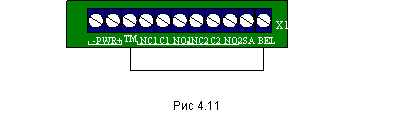
· При отключенном питании контроллера замкнуть перемычкой клеммы TM и BEL, как указано на рисунке 4.11.
· Включить питание, зуммер контроллера издаст несколько коротких звуковых сигналов, и после паузы все индикаторы контроллера синхронно мигают.
· Отключите питание контроллера.
· Снимите перемычку между контактами TM и BEL.
· Контроллер готов к работе.

7. Монтаж контроллера
При монтаже необходимо выполнить следующие рекомендации:
1. Избегайте монтировать контроллер и выносной считыватель и прокладывать провода вблизи силовой электропроводки и других источников сильных электромагнитных помех.
2. Выносной считыватель–антенну PW–309 рекомендуется устанавливать на стене рядом с дверью с наружной стороны. Не рекомендуется устанавливать считыватель на металлическую поверхность, так как это приводит к уменьшению расстояния считывания.
3. Считыватель должен располагаться на расстоянии от контроллера не менее, чем 50 см. Не соблюдение этого условия приводит к снижению дальности считывания.
4. Для подключения кабеля под корпусом антенны необходимо предусмотреть наличие небольшого углубления или отверстие большого диаметра. Длину соединительного кабеля выносного антенны при необходимости можно увеличить, нарастив его до длины 50 м кабелем типа AWG 8x0,22 или любым другим неэкранированным кабелем с сечением жилы 0,22 мм2.
Для установки контроллера на стене необходимо выполнить следующие действия:
1. Ослабьте винт в нижней части корпуса устройства, см. рис. 7.1.
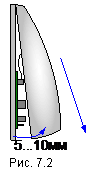
2. Слегка приподняв нижнюю часть крышки, как показано на рисунке 7.2, движением вниз, снимите переднюю крышку корпуса.
3.
 |  |
Отсоедините плату встроенного считывателя от основной платы устройства (разъем X1).
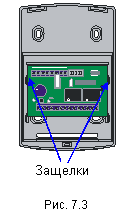
4. Аккуратно освободите из защелок печатную плату, размещенную в задней крышке корпуса, см. рис. 7.3.
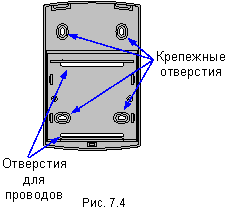
5. Используя заднюю крышку устройства как шаблон, см. рис. 7.4, отметьте и просверлите крепежные отверстия диаметром 6 мм на глубину установки дюбеля.
6. Пропустите провода в отверстия и закрепите заднюю крышку саморезами, входящими в комплект поставки.
7. Аккуратно закрепите печатную плату на защелках задней крышки.
8. Выполните подключение проводов.
9. Соедините плату коммутационную плату клавиатуры с основной платой устройства с помощью разъема. Разъем снабжен ключом для предотвращения неправильного соединения.
10. Установите переднюю крышку на место и закрепите ее винтом, см. рис. 7.1.


8. Техническое обслуживание и ремонт
Все работы, связанные с техобслуживанием, ремонтом и измерением параметров должны производиться специалистами досконально изучившими данную инструкцию и имеющими необходимую квалификацию.
9. Хранение
Приборы должны храниться в условиях 2 ГОСТ 15150.
В складских помещениях должны быть обеспечены: температура воздуха от 5 до 40 °С, относительная влажность от 40 до 85 %, отсутствие в воздухе кислотных и щелочных и других активных примесей.
Хранение приборов без тары не допускается.
10. Гарантийные обязательства
Предпиятие–изготовитель гарантирует работу кодовой клавиатуры PW-300 в течение 12 месяцев от момента реализации при соблюдении условий хранения и эксплуатации, изложенных в данном руководстве по эксплуатации.
При отсутствии документов, подтверждающих дату реализации, гарантийный срок исчисляется от даты изготовления.
Гарантийный ремонт не производится, если устройство вышло из строя вследствие несоблюдения указаний, приведенных в настоящем руководстве и наличии механических повреждений.
11. Комплектность поставки
В комплект поставки входит:
· контроллер PW-302
· руководство по эксплуатации;
· саморез 2 шт;
· дюбель пластмассовый 2 шт.
12. Свидетельство о приемке
Контроллер PW-300, заводской номер______________ изготовлен в соответствии с действующей технической документацией и признан годным к эксплуатации.
Подпись лица, отвественного за приемку:
________________ ______________________
подпись расшифровка подписи
Дата приемки ______________
М. П.
