


Партнерка на США и Канаду по недвижимости, выплаты в крипто
- 30% recurring commission
- Выплаты в USDT
- Вывод каждую неделю
- Комиссия до 5 лет за каждого referral
Лабораторна робота №год.)
Тема: Злиття документів.
Мета: Сформувати практичні вміння та навички роботи по злиттю документів.
Засвоїти поняття: |
· джерело даних для злиття документів; об’єднання документів. |
Вміти: |
· користуватися джерелом даних для злиття документів; здійснювати об’єднання документів. |
Лабораторна робота складається з наступних етапів:
І етап - підготовчий. Виконується вдома.
ІІ етап - лабораторний. Виконується в лабораторії обчислювальної техніки під керівництвом викладача.
ІІІ етап – підготовка до захисту лабораторної роботи за контрольними запитаннями. Виконується вдома.
ІV етап – захист лабораторної роботи (письмове опитування за тестовими запитаннями або комп’ютерне тестування). Виконується в лабораторії обчислювальної техніки під керівництвом викладача. Для невеликої кількості студентів, за вибором викладача, письмовий захист роботи може бути замінено на усний.
Порядок виконання
І етап (підготовчий) Дата ______
Завдання 1. Підготуватись до виконання лабораторної роботи.
Послідовність дій при виконанні завдання:
1. Прочитати інструкцію до лабораторної роботи. З’ясувати тему роботи, усвідомити мету даної роботи. Поміркувати як виконати завдання даної роботи.
2. Почати складати звіт лабораторної роботи. Записати в звіт:
· № лабораторної роботи, тему та мету роботи;
· посередині написати – Хід роботи;
· нижче написати - І етап (підготовчий), Дата ______
· нижче написати - Завдання 1. Підготовка до виконання лабораторної роботи.
3. Записати в звіт відповіді на наступні запитання:
Злиття це -
Процес злиття складається з таких етапів:
До основного документу поля злиття встановлюються наступним чином
Напишіть призначення клавіш панелі інструментів Злиття

ІІ етап - лабораторний Дата ______
Завдання 2. Завантаження ОС Windows ХР .
Послідовність дій при виконанні завдання:
Перевірити завантаженість ОС Windows ХР на вашому комп’ютері.
Для цього поводити мишкою по килимку. Якщо в результаті ваших дій на екрані дисплею з’явиться робочий стіл ОС Windows ХР, то комп’ютер ввімкнутий і ОС Windows ХР завантажена. Якщо екран дисплею залишився чорного кольору необхідно включити комп’ютер, натисненням кнопки Power на системному блоці, після чого почнеться автоматичне завантаження ОС Windows ХР.
Завдання 3. Створити шаблон основного документа.
Послідовність дій при виконанні завдання:
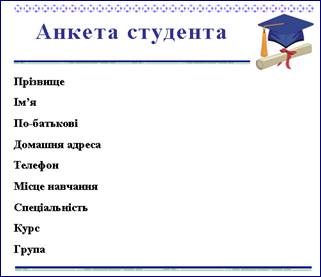
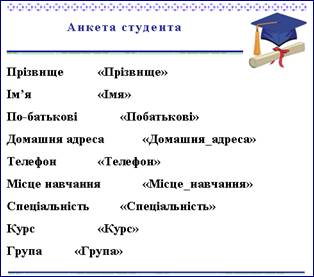
1. Створіть шаблон анкети студента.
2. Збережіть створений шаблон в папці своєї групи під назвою Анкета студента.dot
Примітка: Для оформлення шаблону скористайтесь меню Формат – Границі і заливка… Картинки до шаблону вставте відповідно до свого варіанту (номер комп’ютера відповідає номеру варіанта)
D:\STUDENT\Лабораторні роботи\Файли завдання\Додаток 12
Завдання 4 . Створити файл – джерело даних для заповнення 10 анкет.
Послідовність дій при виконанні завдання:
1. Створіть новий текстовий документ.
2. Задайте наступні параметри сторінок:
Поля: верхнє – 1,5 нижнє – 1,5 ліве – 1,5 праве – 1,5
Орієнтація сторінки - Альбомна
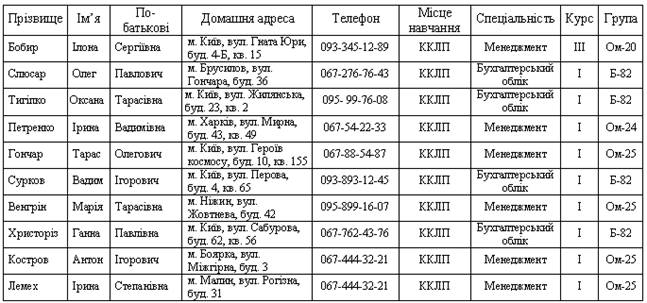
3. Створіть таблицю 11× 9 (11 рядків × 9 стовпців).
4. Заповніть рядки таблиці даними студентів вашої навчальної групи.
5. Збережіть створений документ в папці вашої групи під назвою Особисті дані студентів.
Приблизний зовнішній вигляд таблиці
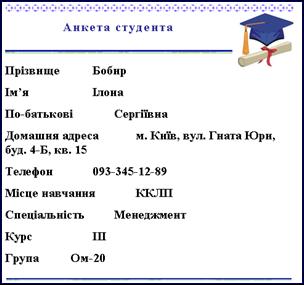
Завдання 5. Злиття документів. Створити документ, що містить 10 заповнених анкет (згідно шаблону) даними, що знаходяться у файлі-джерелі.
Послідовність дій при виконанні завдання:
1. Відкрийте створений вами шаблон Анкета студента.dot
2. На панелі інструментів вибрати елемент  (відкрити джерело даних).
3. У діалоговому вікні обрати файл джерело-даних Особисті дані студентів.
4. Помістіть курсор у місце розміщення поля злиття.
5. На панелі інструментів Злиття обрати елемент  (вставити поля злиття).
6. У діалоговому вікні обрати назву стовпця, у якому міститься потрібна для даного поля інформація.
7. За допомогою кнопок навігації  переглянути всі 10 анкет студентів.
8. Покажіть результат роботи викладачу
9. З дозволу викладача видалити створений шаблон та документи.
Завдання 6. Напишіть висновок до лабораторної роботи.
ІІІ етап (виконується вдома) Дата ______
Завдання 7. За контрольними запитаннями підготуйся до захисту лабораторної роботи.
Контрольні питання
Що таке поле злиття?
2. Як викликати контекстне меню поля?
3. Що таке основний документ?
4. Що може бути джерелом даних?
5. Що таке злиття документів?
6. Навести приклади задач, де використовується злиття?
Для чого використовують злиття документів? Які його переваги? Які вимоги до створення основного документа. Яку інформацію зазвичай розміщують в ньому? Що таке файл-джерело даних. Які вимоги до його створення? Опишіть порядок дій для виконання злиття.ІV етап (захист лабораторної роботи) Дата ______
Завдання 7. Виконайте захист лабораторної роботи за допомогою комп’ютерного тестування
D:\STUDENT\Тестування\Лаб. роб. №12 (Злиття документів)
Теоретичні відомості
Що розуміють під процесом злиття документів?
Злиття являє собою процес підготовки відразу кількох однотипних документів на основі двох документів. Перший документ, який називається основним, містить текст та графіку, що повторюються у всіх документах, що створюються (документах злиття). Другий документ, який називається джерелом даних, містить таблицю записів із текстом та графікою, кожний з яких попадає до окремого документу злиття.
З яких основних етапів складається процес злиття документів?
Процес злиття складається з таких етапів.
1. Створення основного документа. Основний документ містить шаблон типового листа. Шаблон складається із тексту, який буде надруковано в кожному листі, та полів злиття, які вказують місце для вставлення конкретної інформації із таблиці відповідних даних – джерела даних.
2. Визначення джерела даних – списку імен та адресів. Джерелом даних, як правило, є таблиця Word, в кожному рядку якої записано ім’я та адреса. Кожне поле – ім’я, прізвище, адреса, країна, поштовий індекс тощо – займає окремий стовпчик. Такі таблиці можна створювати вручну або імпортувати із файлів електронних таблиць, баз даних або із адресної книги Microsoft Exchange.
3. Безпосереднє злиття основного документа та джерела даних. При цьому для кожного рядка таблиці у джерелі даних буде згенеровано типовий документ. Створені таким чином документи можна помістити до окремого файлу, по одному документу на сторінці, чи направити прямо на принтер або відправити по електронній пошті.
Будь-який документ може виступати як основний для злиття документів з різними джерелами даних. При цьому характерно, що кожне окреме джерело даних обов’язково зберігається у окремому файлі, а основний документ повинен бути активним.
При створенні основного документа дозволяється використовувати будь-які об’єкти: малюнки, надписи, таблиці, поля, примітки, діаграми тощо.
Для зв’язування двох документів потрібно виконати наступні дії:
· у документі шаблоні активізувати панель інструментів Злиття;
· на панелі інструментів вибрати елемент (відкрити джерело даних);
· у діалоговому вікні обрати файл джерело-даних;
Для розміщення поля злиття на основний документ потрібно виконати наступне:
· помістити курсор у місце розміщення поля злиття;
· на панелі інструментів обрати елемент  (вставити поля злиття);
· у діалоговому вікні обрати назву стовпця, який містить потрібну для даного поля інформацію.
 Після виконання цих дій у головному документі та у полях, які призначенні для злиття відобразяться назви стовпців таблиці, яка міститься у файлі-джерелі даних. Для перемикання між даними стовпців та назвами стовпців служить елемент
  .
.
Для перемикання між документами різним кореспондентам (клієнтам) служать кнопки навігації.
Як вставити поля злиття та поля Word до основного документу?
Для того, щоб вставити поля до основного документу, необхідно в основному документі встановити курсор до того місця, де повинно бути поле. Потім на панелі злиття натиснути кнопку Поля Word або кнопку та вибрати потрібне поле. Якщо при цьому відкривається діалогове вікно, то слід ввести до нього відомості для поля.
Як виконати злиття основного документа з джерелом даних?
Перед початком злиття слід створити основний документ, вибрати джерело даних і вставити до основного документу поля злиття. Потім слід помістити основний документ до активного вікна та вибрати вказівку Сервис/Слияние. У діалоговому вікні Слияние слід натиснути кнопку Объединить. До поля Назначение слід вибрати одне із значеннь: Принтер, Новый документ, Электронная почта. Щоб використати для злиття тільки вибрані записи із джерела даних, слід натиснути кнопку Отбор записей, а потім задати критерії для відбору записів даних.
