


Партнерка на США и Канаду по недвижимости, выплаты в крипто
- 30% recurring commission
- Выплаты в USDT
- Вывод каждую неделю
- Комиссия до 5 лет за каждого referral
Тема уроку : Оформлення тексту в HTML – документі
Назва уроку : Краса врятує світ?
Мета уроку : сформувати в учнів уявлення про основні засоби мови НТМЛ; побудувати засобами мови розмітки гіпертексту просту сторінку; формувати навички форматування тексту в НТМЛ – документі, вносити корективи в НТМЛ - код .
Обладнання : мультимедійна дошка, проектор, набір стікерів різного кольору, заставка на екрані, що відповідає проблемі уроку.
Хід уроку
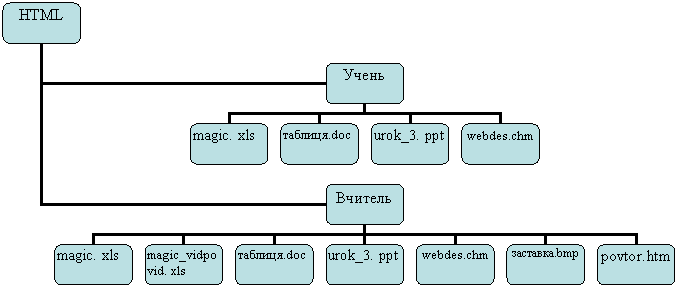
Перед початком уроку на учнівські комп’ютери та робоче місце вчителя має бути розміщено папки :
1. Організаційний момент
2. Актуалізація опорних знань
Учитель пропонує учням виконати завдання “Магічний квадрат». Завдання має бути виведене на інтерактивну дошку, а кожен учень повинен отримати картку з наступним текстом :
«Юний друже!
Для виконання даного завдання знайди файл, що міститься за наступною адресою :
C:\Documents and Settings\Учень\Рабочий стол\HTML\Урок _3\magic. xls
У файлі ти знайдеш магічний квадрат, що містить оператори мови НТМL. Теги, що є на твою думку парними, зафарбуй червоним кольором, непарні теги – синім, атрибути тегів – зеленим кольором.
Примітка.
Слова можуть читатись як зліва направо, так і справа наліво. У квадраті міститься тег, який складається з невикористаних букв. Зафарбуй його жовтим кольором. Приготуйся пояснити свій вибір. Бажаю успіху!»
D | O | C | T | I | T |
H | B | T | B | D | L |
E | H | Y | G | T | E |
A | T | P | C | E | Y |
D | M | E | O | X | T |
O | L | ! | L | O | R |
Перевірка завдання здійснюється наступним чином : на інтерактивну дошку вчитель виводить файл magic_ vidpovid. xls, який знаходиться на робочому місці викладача; учні разом з вчителем перевіряють виконання завдання, коментують його, визначають повний запис тегів. Після цього вчитель пропонує учням виконати самооцінку знань - якщо вони виконали завдання без помилок – прикріплюють до монітора стікер червоного кольору, якщо під час виконання завдання допущено не більше 4 помилок – зеленого кольору, в іншому випадку – жовтого кольору.
3. Мотивація навчально-пізнавальної діяльності
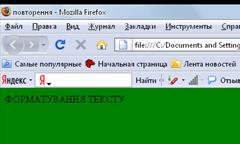
На інтерактивну дошку вчитель виводить зразок веб-сторінки з файлу
C:\Documents and Settings\Lara\Рабочий стол\HTML\Урок_3\вчитель\POVTOR. htm.
Учні встановлюють за допомогою яких тегів була створена дана сторінка. Поруч за допомогою заздалегідь приготованого надрукованого набору тегів та слів учні будуть НТМL –код сторінки :
<HTML>
<HEAD>
<TITLE> повторення </TITLE>
</HEAD>
<BODY text= "000000" bgcolor="008000">
ФОРМАТУВАННЯ ТЕКСТУ
</BODY>
</HTML>
Запитання до класу :
1. Які спільні риси документів, виконаних у Word Pad, MS Word та на мові розмітки гіпертексту HTML ви можете назвати?
2. Яка операція називається форматуванням і що вона передбачає?
Учитель просить учнів звернути увагу на екранну заставку ( файл заставка.bmp) і наголошує на запитанні, відповідь на яке учні повинні дати протягом уроку: «Яким чином можна оформлювати текст у НТМL?»
4. Вивчення нового матеріалу
В ході бесіди учні разом з учителем опрацьовують таблицю, що міститься у файлі таблиця.doc на робочому місці вчителя та учнів. Вони повинні порівняти особливості форматування текстів у Word Pad, MS Word та на мові розмітки гіпертексту HTML.
Операції | Word Pad | MS Word | HTML |
Створення заголовків | ? | ? | <H1>Заголовок першого рівня</H1> … <H6>Заголовок шостого рівня</H6> |
Створення абзаців | ? | ? | <P>…</P> |
? | ? | ? | <P ALIGN=LEFT> по лівому краю </P> <P ALIGN=CENTER> По центру </P> <P ALIGN=RIGHT> По правому краю </P> <P ALIGN=JUSTIFY>вирівнювання по ширині </P> |
Перехід на новий рядок без створення абзаців | ? | ? | <BR> |
Форматування символів тексту: Напівжирний шрифт Курсив Підкреслення Підрядковий шрифт Надрядковий шрифт Перекреслення Великий шрифт Малий шрифт | ? | ? | <B> …</B> <I>…</I> <U>…</U> <SUB>…</SUB> <SUP>…</SUP> <STRIKE>…</STRIKE> <BIG>…</BIG> <SMALL>…</SMALL> |
5. Закріплення нового матеріалу
Учням пропонують відкрити файл urok_3.htm, колективно виконуються наступні завдання, учні роблять відповідні висновки.
Завдання 1
Який вигляд матиме веб-сторінка після застосування такого HTML – коду?
Де можна застосувати вказані елементи?
<font size="1"> информатика </font>
<P ALIGN=LEFT> краща </P>
<U>з усіх</U>
<U><B> <I>наук</I></B></U>
<SUB>цікаво</SUB>
<STRIKE>правильно</STRIKE>
<SMALL>хлопчик - мізинчик</SMALL>
Завдання 2
Знайди помилки в НТМL-коді. Розв'яжи задачу.
Спрогнозуйте як виглядатиме виправлена сторінка у броузері?
<!—прекрасна незнайомка-->
<html>
<head>
<<title>задача</title>
</head>
<body>
<font face=Verdana, Sans-serif size="2" color="#000000">
<b>Прекрасна <u> незнайомка</b><p>
у 1963 році Дуглас Енджельбарт створив програмний діалоговий інтерфейс і<BIG > її. </BIG>У 1983 році <BIG > вона </BIG> коштувала 200$ разом з адаптером та драйвером. Вона може спілкуватись навіть по радіо або через інформаційний канал. Хто ця прекрасна незнайомка? > !
<center>
</center>
</font>
</body>
</html>
Вчитель пропонує учням оцінити ступінь засвоєння матеріалу прикріпивши до монітора стікер відповідного кольору : червоний - « все зрозуміло» , зелений – «зрозуміло практично все», жовтий – «нічого не зрозуміло».
6. Виконання самостійної роботи
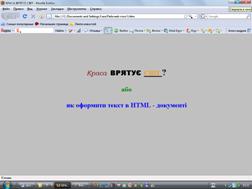 Учні отримують наступне завдання для самостійної роботи, яке міститься у файлі urok_3.htm
Завдання 1
Друже!
На робочому столі в якості заставки ти бачиш веб - сторінку. Відкрий Блокнот та набери НТМЛ – код, що дозволить відтворити таку сторінку.
Завдання 2
Додайте до вмісту сторінки наступні фрази оформивши за зразком :
Людині властиво помилятися, а ще більше – звалювати провину за свої помилки на комп'ютер.
Завдання 3
Застосуйте до наступних виразів наступні теги : <HR>, <EM>…</EM>/ Поясніть їхню дію на фрагмент тексту, до якого вони застосовані.
Комп'ютери полегшують дуже багато чого, однак більшість того, що вони полегшують, взагалі не треба робити ( народна мудрість)
Дійсна небезпека не в тім, що комп'ютер почнуть мислити як люди, а в тім, люди почнуть мислити як комп'ютери ( мудра думка)
7. Підсумки уроку
Учні разом з вчителем виконують перевірку виконаного завдання. якщо перше завдання виконано повністю правильно учні прикріплюють стікер жовтого кольору, якщо вірно виконано завдання №2 – зеленого кольору, завдання № 3 – стікер червоного кольору.
Учні узагальнюють вивчене і відповідають на наступні запитання :
Чому було вибрано саме таку назву уроку? Говорять, що існують правила хорошого тону для веб-дизайнерів. Чи можете ви їх сформулювати?Протягом уроку поки учні працювали, вчитель їх фотографує на цифровий фотоапарат. Під час виконання практичної частини роботи вчителю можна створити фотоальбом уроку і продемонструвати класу, запропонувати учням прокоментувати фотографії.
8. Домашне завдання
Домашне завдання міститься на слайдах у файлі urok_3.htm
Опрацювати § 5 п. 6
У якості довідкового посібника можна використати файл C:\Documents and Settings\Lara\Рабочий стол\HTML\Урок _3\учень\webdes.chm
Створрти власну веб-сторінку, розмістивши там відомості про себе. До тексту застосувати наступні ефекти :
ПІБ - Times New Roman, 14 пт, колір – чорний,
дата народження – курсив,
місце навчання – напівжирний,
місце проживання – підкреслений,
відомості про батьків – шрифтом Arial, розмір 3, колір – зелений,
колір сторінки – жовтий.
Додайте вираз або цитату, що є девізом Вашого життя. Оформіть її належним чином.
Використана література:
1. Інформатика 10-11 / –Львів, 2006 – с.264
2. НТМЛ в примерах. Как создать свій Web-сайт/ –Диалектика. Москва,2005, - с.190
3. Web – програмування в школа / .- Богдан,2006,- с.200
