


Партнерка на США и Канаду по недвижимости, выплаты в крипто
- 30% recurring commission
- Выплаты в USDT
- Вывод каждую неделю
- Комиссия до 5 лет за каждого referral
Инструкция по установке агента ЦЗИ
Программа предназначена для уведомления о статусах электронных документов.
Пожалуйста, загрузите установочный файл по адресу и запустите его.
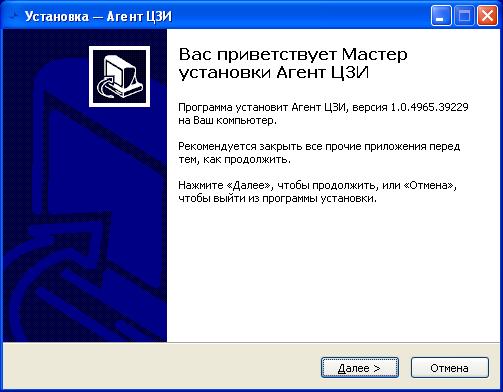
Для продолжения нажмите кнопку "Далее".
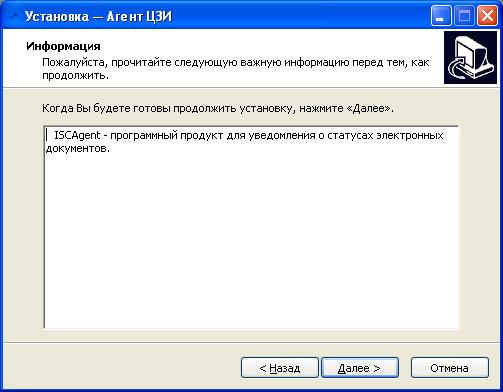
Для продолжения нажмите кнопку "Далее".
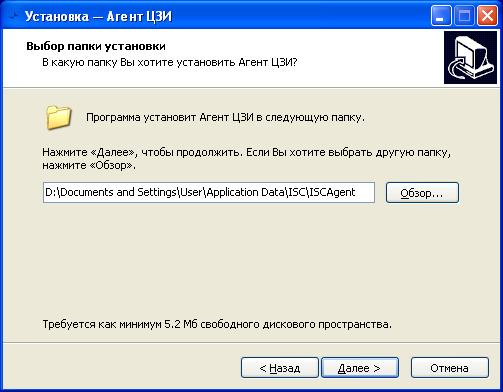
Вы можете изменить путь установки программы.
В Windows 7, если программа будет запущена не под пользователем с правами администратора, лучше не устанавливать программу в Program Files.
Для продолжения нажмите кнопку "Далее".
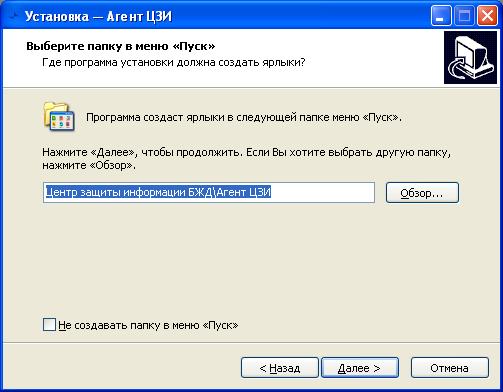
Вы можете изменить наименование группы ярлыков программы в меню "Пуск\Программы".
Для продолжения нажмите кнопку "Далее".
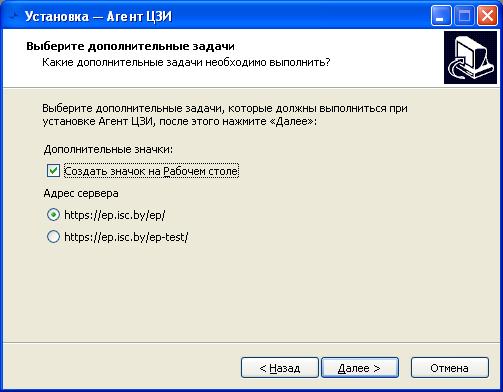
Можно включить создание ярлыка на рабочем столе и изменить адрес сервера, с которым программа будет работать.
Первый сервер - рабочий, второй - тестовый.
Для продолжения нажмите кнопку "Далее".
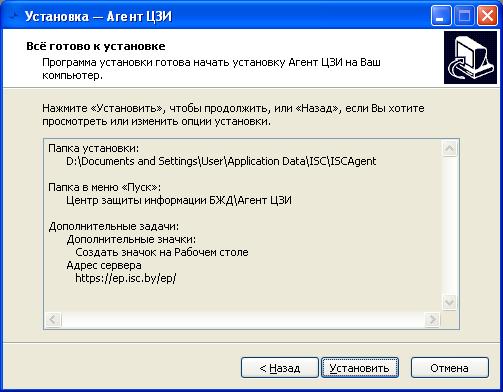
Для продолжения нажмите кнопку "Установить". Запустится процесс установки.
После завершения мастер установки выведет результат:
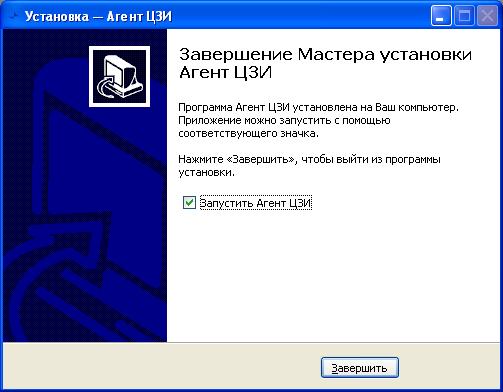
Установите или снимите переключатель "Запустить Агент ЦЗИ и нажмите кнопку "Завершить".
Установка программы завершена.
При установке программа автоматически прописывается на автозагрузку при запуске Windows.
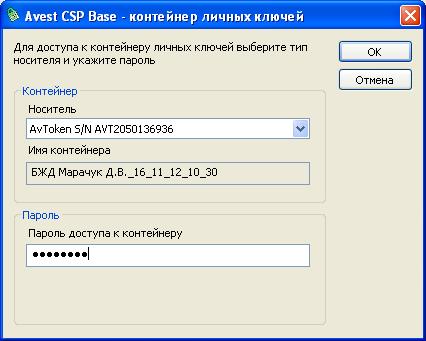
При запуске программы появляется окно авторизации:
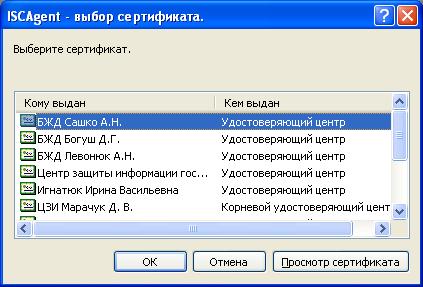
Выбираем сертификат и вводим пароль и работаем:
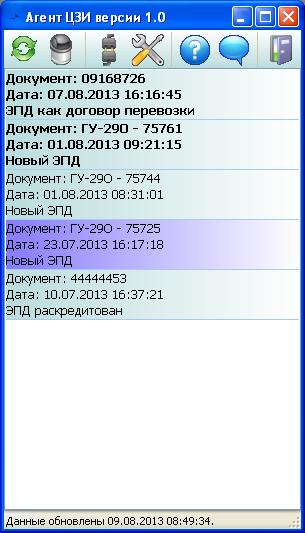
Данные в таблице отсортированы по дате создания уведомлений по убыванию, т. е. самые новые будут появляться сверху списка.
Не прочтенные уведомления выделены жирным шрифтом.
Для того, чтобы программа постоянно получала уведомления и сообщала о них она должна быть всегда запущена.
По кнопкам  и
и  программа не закрывается, а скрывается с экрана в трей, но всплывающие сообщения продолжает выводить на экран.
Развернуть на экране или скрыть программу можно двойным нажатием левой кнопки мышки на иконку в трее.
Выйти из программы можно только по кнопке  или правой кнопкой в трее и выбрав в меню "Выход".
При необходимости изменить настройки программы жмем на кнопку "Настройки" в панели инструментов:
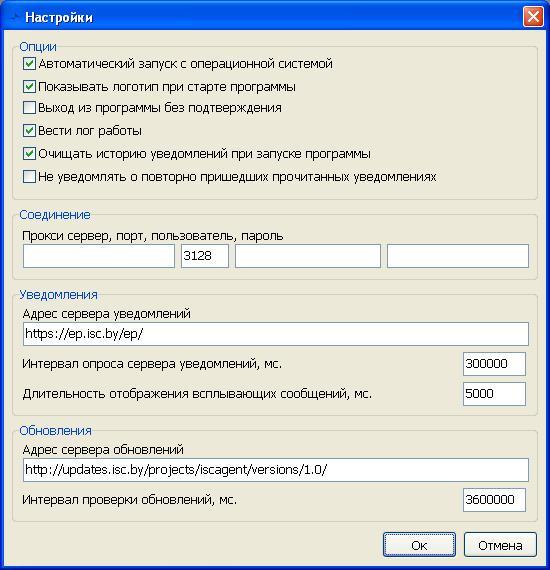
Меняем необходимые настройки и жмем "Ок".
При появлении новых уведомлений программа сообщает об этом всплывающим сообщением в верхнем углу экрана, звуковым сообщением и миганием иконки в трее на панели задач Windows.

Уведомление исчезает само через несколько секунд или по клику мыши.
Значок в трее:  , если есть новые уведомления, он крутится.
Отметка о прочтении на сервере происходит по выбору уведомления курсором в таблице.
При обнаружении обновления программа выдаст всплывающее сообщение с кнопкой "Обновить".
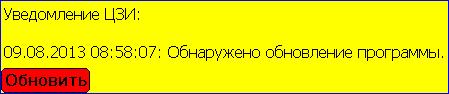
Жмем на "Обновить" и программа перезапустится, автоматически скачает обновления и обновится.
В случае нехватки прав для обновления у текущего пользователя Windows программа предложить запустить ее "от имени администратора".
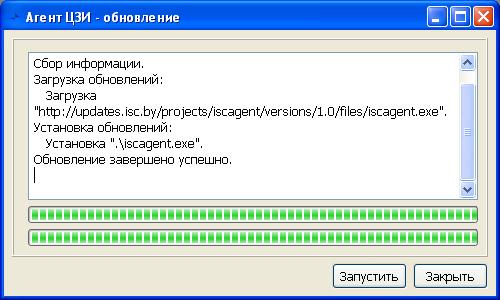
Далее жмем на "Запустить", программа перезапустится в стандартном режиме и попросит авторизацию.