

Партнерка на США и Канаду по недвижимости, выплаты в крипто
- 30% recurring commission
- Выплаты в USDT
- Вывод каждую неделю
- Комиссия до 5 лет за каждого referral
РОЗДАТКОВА КАРТКА
«Моніторинг продуктивності комп'ютера»
Системний монітор
За допомогою компонента Системний монітор можна вимірювати продуктивність вашого комп'ютера або інших комп'ютерів у мережі.
- Збирати й переглядати дані поточної продуктивності системи на локальному комп'ютері або на декількох віддалених комп'ютерах. Переглядати поточні дані або дані, зібрані раніше в журналі. Представляти дані у вигляді діаграми, гістограми або звіту, які можна вивести на друк. Впроваджувати системний монітор у прикладні програми, які підтримують ActiveХ, наприклад, у веб-сторінки, документи Microsoft Word або інші прикладні програми пакета Microsoft Office.
Об'єкти й лічильники продуктивності
Система Windows XP Professional одержує інформацію про продуктивність від компонентів операційної системи. Різні системні компоненти в ході своєї роботи генерують дані про продуктивність. Такі компоненти називаються об'єктами продуктивності.
Кожен об'єкт продуктивності надає лічильники, які збирають дані продуктивності.
В Windows XP Professional істотно розширене число об'єктів, продуктивність яких можна відслідковувати.
Для перегляду даних, які надає конкретний лічильник, натисніть кнопку Объяснение у діалоговому вікні додавання лічильників Добавить счетчики .
Настроювання лічильників
У вікні Системний монітор на панелі результатів у вигляді діаграм відображаються показання лічильників. У системі Windows XP Professional це вікно містить три лічильники: Обмін сторінок у сек.(об'єкт Пам'ять), Середня довжина черги диска (об'єкт Фізичний диск) і % завантаженості процесора (об'єкт Процесор ). Для додавання інших лічильників виконайте наступні дії:
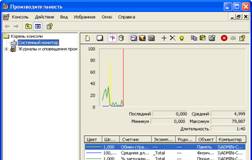 1. На панелі результатів натисніть правою кнопкою миші й у контекстному меню виберіть команду Добавить счетчики.
2. У вікні, що відкрилося (попередній малюнок) виберіть перемикач Использовать локальные счетчики для моніторингу комп'ютера, на якому запущена консоль моніторингу. Якщо ви збираєтеся проводити моніторинг певного комп'ютера, незалежно від того, де запущена консоль моніторингу, встановіть перемикач Выбрать счетчики с компьютера і вкажіть ім'я комп'ютера (за замовчуванням установлене ім'я локального комп'ютера). (приклад вікна компонента Системний монітор)
3. В списку Объект виберіть об'єкт для моніторингу.
4. У списку Выбрать счетчики из списка укажіть лічильники, які ви збираєтеся використати.
 5. Для моніторингу всіх обраних екземплярів натисніть перемикач Все вхождения. Для моніторингу тільки певних екземплярів установіть перемикач Выбрать вхождения из списка і виберіть екземпляри, які ви збираєтесь відслідковувати.
6. Натисніть кнопку Добавить і потім кнопку Закрыть.
Настроювання способів подання інформації
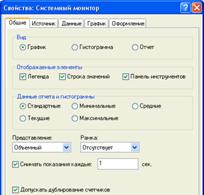
Компонент Системний монітор надає три засоби перегляду інформації про продуктивність системи: два графічних (Графіки і Гістограма ) і один текстовий (Звіт).
Для настроювання зовнішнього вигляду вікна моніторингу натисніть правою кнопкою миші у вікні діаграм і виберіть пункт Свойства. У вікні, що відкрилося, для діаграми й гістограми можна задати ряд додаткових параметрів відображення:
назву діаграми або гістограми й дати назву осям координат;
діапазон значень;
характеристики кривої на діаграмі або колонок на гістограмі, такі як кольори, товщина, стиль й ін.
Оснащення Журнали й оповіщення продуктивності
За допомогою оснащення Журнали й оповіщення продуктивності можна збирати дані про продуктивність із локального або віддаленого комп'ютера. Зібрані дані можна переглядати за допомогою Системного монітора у графічному виді або експортувати в електронні таблиці або бази даних для наступного аналізу й створення звітів.
Компоненти оснащення
Оснащення Журнали й оповіщення продуктивності містять три компоненти:
- Журнали лічильників . Журнали лічильників одержують дані від обраних лічильників після закінчення певного інтервалу.
 Журнали трасування . Системний або інший провайдер даних у журналах трасування фіксує дані при проведенні певних операцій, таких як операції введення/виведення або виникнення помилки диска. При виникненні даної події провайдер відправляє дані сервісу Журнали й оповіщення продуктивності . На відміну від журналів лічильників, журнали трасування чекають певних подій. Для інтерпретації вмісту журналу трасування необхідно використати аналізатор. Оповіщення. У цьому вузлі можна встановити оповіщення для обраних лічильників. При перевищенні обраними лічильниками заданого значення або зменшення нижче зазначеного рівня оснащення за допомогою служби повідомлень посилає оповіщення користувачеві.
 Продемонструємо способи використання оснащення Журнали й оповіщення продуктивності на прикладах.
Створення нового журналу лічильників
1. Запустіть інструмент Продуктивність і відкрийте вузол Журнали й оповіщення продуктивності.
2. Виберіть вузол Журнали лічильників, натисніть правою кнопкою миші в панелі результатів й у контекстному меню виберіть пункт Нові параметри журналу.
3. У вікні, що відкрилося, введіть довільне ім'я журналу в поле Ім'я і натисніть кнопку ОК.
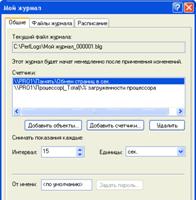
4. На вкладці Загальні натисніть кнопку Добавить объекты для додавання об'єктів продуктивності. Потім натисніть кнопки Добавить і Закрыть
5. На вкладці Файлы журнала можна вибрати тип журналу (текстовий або двійковий файл). Можливі наступні варіанти:
• Текстовий файл (роздільник — кома) Текстовий формат журналу, у якому дані зберігаються з використанням коми як роздільник.
• Текстовий файл (роздільник — табуляція) Текстовий формат журналу, як роздільник використається символ табуляції.
• Двійковий файл. Двійковий послідовний формат журналу з розширенням big. журналу.
• Двійковий циклічний файл, у якому реєстрація даних відбувається з перезаписом (big).
• База даних SQL Ім'я бази даних SQL і набору журналів усередині бази, куди будуть записуватися дані продуктивності.
6. Для зміни назви (Файл ) і місця розташування створюваного файлу журналу (Розміщення ) натисніть кнопку Настроить на вкладці Файли журналу. За замовчуванням всі журнали продуктивності зберігаються в каталозі \PerfLogs на завантажувальному диску (де розташована система).
7. Якщо зазначена вами папка не існує, то буде виведене діалогове вікно із пропозицією про її створення. Натисніть кнопку ОК.
8. У вікні Настроювання файлів журналів можна також обмежити розмір журналу (перемикач Не больше) встановити необмежений розмір журналу (перемикач Максимально возможный). В останньому випадку розмір журналу буде обмежуватися тільки вільним простором на диску. Після встановлення всіх необхідних параметрів натисніть кнопку ОК.
9. Встановити розклад запуску й зупинки реєстрації даних у журналі можна на вкладці Расписание, розділи Запуск журналу і Остановка журналу.
10. На вкладці Расписание можна також визначити дії, які відбудуться після закриття файлу журналу: відкрити новий файл журналу (прапорець Начать новый файл журнала) або виконати після закриття журналу команду (прапорець Выполнить команду)). Для виконання команди введіть у поле Выполнить команду шлях до файлу, що буде її виконувати.
11. Після встановлення розкладу запуску натисніть кнопку ОК.
