

Партнерка на США и Канаду по недвижимости, выплаты в крипто
- 30% recurring commission
- Выплаты в USDT
- Вывод каждую неделю
- Комиссия до 5 лет за каждого referral
ОСОБЕННОСТИ УСТРОЙСТВА |
* Интеллектуальный экран сенсорного типа, графический дисплей с Системой Экранной Визуализации. * Конструкция ''ВСЕ В ОДНОМ'': встроенный DVD-проигрыватель, Навигационная Система (опционально), Система Bluetooth, поддержка для IPOD. * Цифровой ЖК дисплей размером 6.95''. * Поддержка для приемника цифрового телевидения стандарта DVB-T, с помощью которого можно принимать высококачественный телевизионный сигнал стандарта DVB-T. * Функция определения приоритета выбора диска, функция автоматической проверки вставляемого диска и функция автоматического начала воспроизведения. * Встроенный проигрыватель DVD-дисков, поддерживаемые форматы: CDDA, VCD, SVCD, DVD, MP3, MP4, WMA, JPG. * Поддержка для USB и SD карты. * Высококачественное воспроизведение низких звуковых частот. * Поддержка DVD-чейнджера производства компании SANYO. * Поддержка одного выносного дополнительного монитора. * Функция автоматического вывода изображения с камеры заднего вида автомобиля, при отключении воспроизведения на екране дисплея отображается изображение с камеры. * Интеллектуальная функция включения. Устройство может быть установлено в режим автоматического включения и воспроизведения последней композиции, воспроизводимой перед его выключением. * Очень низкое значение потребления электроэнергии в режиме ожидания, увеличенный срок использования автомобильных аккумуляторных батарей. * Функция автоматического или ручного регулирования освещения экрана дисплея в зависимости от освещенности окружающей среды и установленного значения яркости свечения. * Оригинальная система управления мощностью усилителя воспроизведения звука. |
Перед началом использования | |
Уход за устройством Производить чистку устройства с помощью мягкой сухой ткани. Периодически необходимо проводить влажную очистку мест с повышенным загрязнением.
Температурный режим Запрещается эксплуатация устройства при температуре окружающей среды выше +70°C или ниже -20°C.
Влажность Вследствие образования конденсата внутри устройства вы можете обнаружить проскакивание во время воспроизведения звука. В этом случае необходимо извлечь диск и подождать примерно один час до полного испарения конденсата внутри оборудования.
Поврежденный диск Запрещается использование поцарапанного диска или диска с другими видимыми повреждениями, который может привести к нарушениям нормального функционирования оборудования.
Запрещается Запрещается задерживание или попытка извлечения диска во время его автоматической загрузки в устройство. Запрещается также вставлять диск во время нахождения устройства в выключенном состоянии.
Загрузка диска Загружать диск необходимо каждый раз непосредственно перед его воспроизведением. Маркированная сторона диска должна находиться в верхнем положении. Если во время загрузки диска возникнут какие-либо проблемы, диск будет автоматически извлечен. Но если происходит извлечение диска без каких-либо видимых проблем, ни в коем случае нельзя производить СБРОС системы с помощью булавки. Во время загрузки могут также возникать скачки воспроизведения, но это также не является признаком неправильного функционирования диска или устройства.
Искривленный диск Необходимо использовать диски только равномерной круглой формы, в противном случае изгибы диска могут служить причиной повреждения механизма устройства воспроизведения.
Новый диск В качестве защитной меры по предотвращению разламывания диска в устройстве, после выброса диска непосредственно после его загрузки необходимо проверить пальцем его внутренние и внешние грани. Если вы обнаружите неровности или выпуклости на внутренней или внешней грани диска необходимо постараться их устранить, иначе они могут вызвать проблемы во время загрузки этого диска. После устранения данного дефекта диск может быть повторно загружен в устройство. | Установка Запрещается установка устройства в местах, указанных ниже: - под воздействием прямых солнечных лучей или источников повышенного тепловыделения; - в местах с повышенной температурой и влажностью; - в местах с повышенным загрязнением; - в местах с повышенным уровнем вибрации.
Во время использования дисков необходимо предотвращать их падение, не оставлять отпечатков пальцев на поверхности диска, не наклеивать различные наклейки на диск, а также запрещается наносить надписи на поверхность диска.
Очистка диска Отпечатки пальцев, пыль или другие загрязнения на поверхности диска могут привести к возникновению прерываний во время воспроизведения DVD. Поэтому необходимо ежедневно очищать поверхность диска с помощью чистой и мягкой ткани. Для удаления сильных загрязнений поверхности диска необходимо использовать нейтральное чистящее средство, нанесенное на чистую и мягкую ткань.
Приспособления для диска На рынке существует большое количество различных приспособлений для защиты дисков или улучшения качества их воспроизведения, но действия большинства из этих средств основаны на уменьшении толщины или диаметра диска, что в конечном итоге может привести к несоответствию диска требуемым стандартам и как следствие – к проблемам во время его использования. Мы не рекомендуем использование таких приспособлений для устройства воспроизведения дисков.
Обращение с откидной панелью в передней части Запрещается подвергать откидную панель воздействию дождя или другой влаги. Запрещается бросать панель или подвергать ее воздействию различного типа ударов.
Иногда на ЖК экране дисплея после выключения питания некоторое время может оставаться остаточное изображение. Это не является признаком нарушения нормального функционирования устройства.
Во время находжения устройства в окружающей среде с низкими температурами может временно возникнуть потеря контрастности изображения, что также не является нарушением нормальной работы, так как с повышением температуры окружающей среды контрастность изображения вернется обратно в свое первоначальное состояние. |
СОДЕРЖАНИЕ | |
Советы по безопасному использованию............ 1 Глоссарий..................................................................... 2 Описание панели органов управления................ 3 Основные режимы эксплуатации Включение/выключение электропитания............ 4 Эксплуатация Навигационного устройства........ 4 Загрузка и извлечение диска................................... 4 Переключение в ночной режим.............................. 4 Регулировка громкости.............................................. 4 Экранное меню источника сигнала Экранное меню источника сигнала....................... 5 Воспроизведение DVD Выбор режима воспроизведения DVD................. 5 Загрузка и извлечение диска................................... 5 Выбор программы...................................................... 5 Воспроизведение/пауза........................................... 6 Остановка процесса воспроизведения................ 6 Изображение цифровой клавиатуры................... 6 Ускоренное воспроизведение вперед................. 6 Выбор языка звукового сопровождения.............. 7 Режим Повтора А-В.................................................... 7 Режим Повторного воспроизведения................... 7 Включение/выключение режима PBC................... 7 Выбор языка отображения субтитров................. 7 Выбор Угла Просмотра............................................. 8 Просмотр электронного альбома изображений 8 Выбор изображения.................................................. 8 Воспроизведение/пауза для изображения........ 8 | Вращение изображения........................................... 9 Возвращение в режим списка изображений...... 9 Редактирование программы воспроизведения. 9 Выбор меню заглавия DVD...................................... 9 Список используемых функций.............................. 9 Использование USB и SD карты Использование USB.................................................. 10 Использование SD карты......................................... 10 Использование DVD-чейнджера Выбор DVD-чейнджера............................................. 11 Выбор чейнджера в качестве источника.............. 11 Выбор диска................................................................. 11 Воспроизведение диска........................................... 11 Использование NAVI и IPOD Эксплуатация Навигационного устройства........ 12 Эксплуатация IPOD (опционально)....................... 12 Использование стандарта DVB-T Выбор статуса сигнала для стандарта DVB-T... 14 Управление каналами............................................... 14 Настройка избранной программы......................... 14 Перемещение программы....................................... 14 Удаление программы................................................ 15 Выбор избранной программы................................. 15 Каналы радиовещания............................................. 15 Режим улучшенной EPG........................................... 15 Режим обычной EPG.................................................. 15 Режим автоматического поиска каналов............. 15 Настройка системы.................................................... 15
|
| |
Внимание: Для безопасного использования устройства необходимо внимательно изучить настоящую Инструкцию по эксплуатации; допускаются также незначительные изменения устройства вследствие постоянного усовершенствования его технических и эксплуатационных свойств. |
СОДЕРЖАНИЕ | |
Настройки по умолчанию......................................... 16 Версия программного обеспечения...................... 16 Выбор программы...................................................... 16 Выбор режима воспроизведения звука............... 16 Отображение информации..................................... 16 Использование TV Выбор TV в качестве источника сигнала, а также выбор TV-диапазона................................................. 17 Автоматическое программирование памяти...... 17 Поиск TV-канала......................................................... 17 Сканирование TV-каналов....................................... 17 Точная настройка....................................................... 17 Ручное программирование памяти....................... 17 Выбор программы...................................................... 17 Специальный режим поиска................................... 17 Использование дополнительного входа AUX и системы Bluetooth Использование дополнительного входа AUX.... 18 Использование системы Bluetooth........................ 18 Использование радио............................................... 19 Поиск станции в ручном режиме............................ 19 Предварительное прослушивание станции....... 19 Точная настройка частоты станции...................... 19
| Автоматическое программирование памяти...... 19 Ручное программирование памяти....................... 19 Выбор программы...................................................... 19 МЕНЮ НАСТРОЙКИ СИСТЕМЫ Интерфейс настройки системы............................. 20 Использование настроек дисплея........................ 20 Настройка ЖК монитора.......................................... 20 Общая настройка....................................................... 21 Настройка параметров DVD................................... 22 Язык................................................................................ 22 Меню настройки параметров видео..................... 23 Меню настройки параметров звука....................... 23 Настройка рейтинга программ............................... 23 Другие настройки........................................................ 23 Настройка параметров звукового сопровождения......................................................................................... 24 Выбор источника сигнала для дополнительного монитора....................................................................... 24 Схема подключений................................................... 25 Поиск и устранение неисправностей................... 27 Технические характеристики.................................. 28 Дополнительные принадлежности....................... 29
|
СОВЕТЫ ПО БЕЗОПАСНОМУ ИСПОЛЬЗОВАНИЮ | |||
Для предотвращения нанесения вреда для пользователя или других лиц и для предотвращения повреждения устройства необходимо учитывать следующее: | |||
| Данное условное обозначение указывает на запрещенное действие, выполнение которого недопустимо. |
| Данное условное обозначение указывает на действие, которое должно быть выполнено в обязательном порядке. |
| За помощью в установке и безопасному подключению данного устройства необходимо обратиться в сервисный центр или к квалифицированному специалисту. | ||
| Категорически запрещается водителю управлять устройством или просматривать изображение во время движения автомобиля. |
| Устройство предназначается для установки в автомобиль с бортовым напряжением электропитания 12 В постоянного тока с заземлением отрицательного полюса. Оно не может быть использовано в автомобилях с бортовым напряжением питания 24 В постоянного тока (например, в больших грузовых автомобилях или автомобилях с низкотемпературным дизельным двигателем), потому что это может привести к возгоранию оборудования и его повреждению. |
| Запрещается использование небезопасных деталей и частей оборудования для монтажа и заземления. |
| Необходимо использование предохранителей только соответствующего номинального значения, замена предохранителей должна производиться только квалифицированным персоналом. |
| |||
| В случае возникновения угрозы попадания молнии необходимо избегать касания антенны или других электрических соединений, которые могут привести к поражению электрическим током. |
| В таком случае необходимо отсоединить отрицательный полюс от аккумуляторной батареи автомобиля, в противном случае может возникнуть угроза поражения электрическим током вследствие короткого замыкания. |
| |||
| Запрещается повреждение электрических проводов, что может стать причиной поражения людей вследствие короткого замыкания или возникновения огня. |
| Из соображений безопасности инсталляция устройства должна быть выполнена с возможностью ручного отключения соединительных проводов в случае возникновения опасности для дорожного движения вследствие ненормального функционирования устройства. |
| |||
| Запрещается использование устройства в окружающей среде с увеличенным уровнем осадков, загрязнений или с повышенной влажностью. |
| Антенна должна быть надежно закреплена без допускания возможности падения, так как во время движения автомобиля может произойти ослабление ее крепежный узлов; поэтому необходимо периодически проверять надежность крепления антенны к корпусу автомобиля. |
| |||
| Запрещается касаться руками движущихся частей и механизмов, так как это может быть причиной поражения пальцев рук. |
| Для монтажа соединительных проводов устройства должны быть использованы соответствующие методы и приспособления, в противном случае могут возникнуть проблемные ситуации. |
В случае возникновения необходимости замены аккумуляторных батарей • необходимо произвести соответствующую утилизацию использованых батарей в соответствии с местными правилами утилизации данного вида материалов. | |||
< 1 > |


ГЛОССАРИЙ | |
SRS: Система восстановления звука (Sound Retrieval System) улучшает качество звучания естественного 3D звука и запатентована компанией SRS Labs. FOCUS: С помощью опции FOCUS, запатентованной компанией SRS Labs, высота звука подобрана наиболее оптимальным образом в зависимости от местоположения громкоговорителей. Сочетание опций SRS и FOCUS создает отличное звучание звуковой композиции. DVD: Digital Versatile Disc Тип диска, который содержит запись упакованного звукового/видео материала высокого качества, такого как фильм с большим объемом записанного содержимого и с возможностью цифровой обработки сигнала. VIDEO CD (VCD) Тип компакт-диска, который содержит запись движущихся изображений. Он сжимает иформацию об изображении примерно с коэффициентом 1/120 и звуковую информацию с коэффициентом примерно 1/6 и содержит максимум 74 минуты записи на диске с таким же диаметром, как и у обычного музыкального CD (12 см). Некоторые VCD несовместимы со стандартом PBC и имеют возможность только воспроизведения, в то время, как некоторые VCD совместимы со стандартом PBC и имеют возможность использования различных специальных функций управления процессом воспроизведения. Данное устройство может воспроизводить оба указанных типа дисков VCD. MPEG: Moving Picture Expert Group (DVD, VCD) Данный термин является международным стандартом для кодирования и раскодирования цифрового видео и звукового сигнала. Dolby Digital (AС-3) Данный термин является технологией сжатия цифрового звука, разработанной компанией Dolby Laboratories. Она совместима как с 5.1-канальным объемным звуком, так и с обычным стерео звуком (двухканальным) и может содержать на диске большое количество высококачественного звукового сигнала. DTS Данный термин является названием системы объемного звука, разработанной компанией Digital Theater Systems, Inc. Главное меню/меню (DVD) Некоторые DVD диски содержат более чем одно заглавие на экране. Данный экранный режим обозначается как заглавное меню. Меню DVD является элементом изображения (экранным меню) для использования в операциях настройки. Меню DVD может быть вызвано в какой-либо момент во время воспроизведения для осуществления настроек в соответствии с используемым программным обеспечением, включая также переключение звукового воспроизведения между Dolby Digital и PCM, выбор языка отображения субтитров или голоса диктора. Номер заглавия (DVD) Заглавием является наибольшая часть видео и звуковой информации, записанной на DVD. Она обычно соответствует отдельному фильму в видеоколлекции или альбому (иногда и части композиции) в музыкальной коллекции. Номера, присвоенные отдельным заглавиям, называются номерами заглавий. | Субтитры (DVD) Некоторые DVD диски содержат запись субтитров на нескольких языках. Во время воспроизведения данное устройство имеет возможность выбора субтитров на одном из записанных языков. Номер сюжета (DVD) Сюжетом является часть видео и звуковой информации, записанной на DVD. Заглавие состоит из нескольких сюжетов. Номера, присвоенные отдельным сюжетам, называются номерами сюжетов. Номер дорожки (CD, VCD) Дорожка также является частью видео и звуковой информации, записанной на диск. Номера, присвоенные отдельным дорожкам, называются номерами дорожек. Для большинства музыкальных дисков дорожка ассоциируется с частью музыкальной коллекции. Но в случае с VCD части содержимого не всегда соответствуют определенным дорожкам. Такие (специальные) функции воспроизведения как пропуск и программирование определенных дорожек диска, базирующиеся на номерах дорожек, иногда не применимы для некоторых дисков VCD. PBC: Управление воспроизведением (VCD) Если на упаковке или самом диске VCD указано о ''Возможности управления воспроизведением'', в этом случае необходимые сцены или информация могут быть воспроизведены в интерактивном режиме с использованием иерархической структуры во время просмотра сцен с меню, отображаемых на экране ТВ. MP3 MP3 является методом сжатия звуковой информации и классифицируется по стандартам audio layer 3 или MPEG. Данный метод сжатия звуковой информации широко используется среди пользователей ПК и уже стал стандартным форматом звукового сопровождения. Данный формат MP3 дает возможность сжатия звуковой информации до размера в 10 процентов от первоначального размера с высоким качеством звука. Это значит, что примерно 10 музыкальных компакт-дисков могут быть записаны на диске CD-R или CD-RW, что дает возможность длительного прослушивания музыкальных произведений без необходимости замены дисков.
Данный продукт использует запатентованную технологию, защищенную определенными патентами США, права на которую имеет компания Macrovision Corporation и другие компании. Использование данной запатентованной технологии должно быть разрешено компанией Macrovision Corporation, и дает право для домашнего и другого ограниченного использования данной технологии, не противоречащего требованиям ограниченного использования, изданным компанией Macrovision Corporation. Расшифрование технологии категорически запрещено. Изготовлено под лицензией компании Dolby Laboratories.
''Dolby'', ''AС-3'' и символика двойного D являются зарегистрированными торговыми марками компаний Dolby Laboratories, Confidential Unpublished Works. © Dolby Laboratories, Inc. Все права защищены.
''DTS'' и ''DTS Digital Out'' являются торговыми марками компании Digital Тheater Systems, Inc. ''SRS'', ''FOCUS'' являются зарегистрированными торговыми марками компании SRS Lab, Inc. Данное устройство одобрено компанией SRS Lab, Inc. для использования технологии SRS и FOCUS. |
< 2 > |
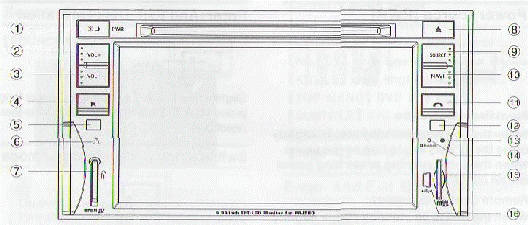
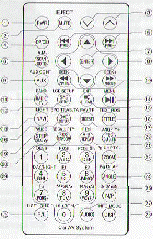
ОПИСАНИЕ ПАНЕЛИ ОРГАНОВ УПРАВЛЕНИЯ | ||||
| ||||
''1''
''2'', ''3'' ''4'' ''5''
''6'' ''7''
''8'' | Переключение режима ''день/ночь'' Клавиша включения питания Регулировка звука +/- Клавиша мгновенного отключения звука Датчик приема сигналов дистанционного управления Микрофон для системы Bluetooth Разъем для подключения навигационной карты Micro Клавиша извлечения диска | ''9'' Клавиша выбора источника сигнала ''10'' Клавиша NAVI ''11'' Клавиша Bluetooth ''12'' Датчик автоматического изменения уровня освещения дисплея ''13'' Клавиша Сброса ''14'' Индикатор работы системы Bluetooth ''15'' Разъем mini SD для DVD-мультимедиа ''16'' USB порт | ||
| ||||
Клавиша включения питания Клавиша мгновенного отключения звука / извлечения диска Клавиша открытия/закрытия
Клавиша ''Сканирование/АвтоПамять/Поиск (Scan/Auto. M/Search)''
Клавиша источника дополнительного сигнала AUX
Клавиша ''Диапазон радио/ТВ'' (Radio/TV Band) Клавиша ''Настройка'' (SYS/Setup)
Клавиша источника сигнала ''NAVI'' Клавиша настройки DVD
Клавиша ''Пошагово/медленно'' (STEP/SLOW) Клавиша случайного воспроизведения (RANDOM) Цифровые клавиши
Клавиша ''R/L List'' |
''1'' ''2''
''4''
''6''
''9''
''11''
''12''
''15''
''16''
''19''
''20''
''29''
''26'' |
| ''3'' ''5''
''7'' ''8''
''10''
''14'' ''13'' ''18'' ''17'' ''22'' ''21'' ''23''
''24'' ''25''
''27'' ''28'' | Клавиши управления громкостью звука Клавиши ''Пропуска/Ручн. Сканиров'' (Skip M. SCAN)
Клавиша ввода Четырехсторонние клавиши управления
Клавиша ''Поиска/ускоренного воспроизведения'' (Seek/Fast Playback)
Клавиша ''Воспроизведения/Паузы'' (Play/Pause) Клавиша ''Остановки/Очистки'' (Stop/Clear) Кавиша заглавия Информационная клавиша Клавиша субтитров Клавиша повтора воспроизведения Клавиша ''Масштабирование'' (Zoom)
Клавиша ''Угол просмотра'' (Angle) Клавиша выбора системы ТВ-вещания
Клавиша выбора системы звука Клавиша размера изображения/Режима |
< 3 > | ||||

ОСНОВНЫЕ РЕЖИМЫ ЭКСПЛУАТАЦИИ | ||||||||||
Включение/выключение электропитания [PWR]
или
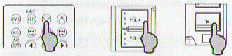
Использование передней панели: Во время положения устройства в режиме ожидания необходимо легко нажать на клавишу [PWR] для включения электропитания. Во время функционирования устройства длительное нажатие данной клавиши приведет до отключения электропитания.
Использование пульта дистанционного управления: Во время положения устройства в режиме ожидания необходимо легко нажать на клавишу [PWR] для включения электропитания. Во время функционирования устройства длительное нажатие данной клавиши приведет до отключения электропитания.
Примечания: Если на экране дисплея длительное время будет отображаться неподвижное изображение, оно может стать причиной возникновения остаточного изображения на мониторе.
После включения электропитания экран дисплея может оставаться некоторое время темным, спустя несколько минут после этого свечение экрана установится в нормальное значение.
КАТЕГОРИЧЕСКИ ЗАПРЕЩАЕТСЯ пользоваться ЖК монитором во время движения автомобиля! Это может привести к возникновению аварийной ситуации на дороге. Сначала нужно припарковаться в безопасном месте, лишь после этого разрешается пользование ЖК монитором. Имейте в виду, что в некоторых странах использование или просмотр ЖК мониторов во время движения автомобиля запрещено законом.
Эксплуатация Навигационного устройства
или
С помощью легкого нажатия клавиши [NAVI] на передней панели устройства или на пульте дистанционного управления включается режим навигационного устройства. С помощью повторного легкого нажатия этой клавиши осуществляется выход из данного режима. | Загрузка и извлечение диска
или
Кратковременное нажатие клавиши [.] на основном устройстве или длительное нажатие клавиши [EJECT] на пульте дистанционного управления вызовет загрузку/извлечение диска.
Переключение в ночной режим
С помощью данной кнопки производится автоматическая регулировка яркости экрана дисплея в зависимости от интенсивности окружающего освещения.
Регулировка громкости
или
1) Нажать [-] для понижения громкости, нажать [+] для увеличения громкости.
3) Нажать [VOL+] или [VOL-] на передней панели для увеличения или уменьшения громкости.
* Каждый раз во время включения устройства уровень громкости устанавливается на значение, которое присутствовало во время последнего выключения устройства. * Во время удержания клавиши регулировки звука в нажатом положении будет происходить непрерывная соответствующая регулировка громкости звука. | |||||||||
< 4 > |




ЭКРАННОЕ МЕНЮ ИСТОЧНИКА СИГНАЛА И ВОСПРОИЗВЕДЕНИЕ DVD | ||||
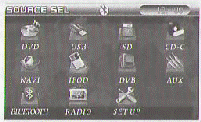
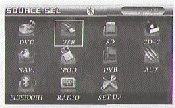
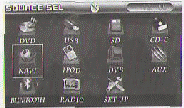
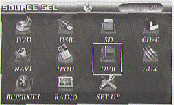
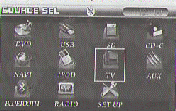
Экранное меню источника сигнала Выбор источника сигнала происходит с помощью меню [SOURCE SEL] как показано на рисунке:
Внимание: Отображаемая схема представлена только для ознакомления. В реальной системе могут присутствовать незначительные изменения.
Выбор режима воспроизведения DVD
Для выбора режима воспроизведения DVD необходимо нажать клавишу [DVD] на главной консоли управления.
После загрузки диска в устройство будет выполнен процесс автоматической проверки диска и режим работы устройства изменится на режим воспроизведения DVD.
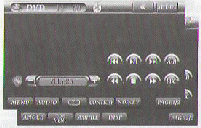
[ ] воспроизведение/пауза [ ] выбор следующей программы [ ] определение точек А и В для последующего повторного воспроизведения
[ ] остановка процесса воспроизведения [ ] ускоренное воспроизведение назад
[PBC] управление включением/выключением PBC [MENU] переход в меню диска |
[AUDIO] выбор режима воспроизведения звука
[CONT. KEY] список функциональных клавишей управления [No. KEY] миниатюрная цифровая клавиатура [ANGLE] изменение угла просмотра [TOP MENU] меню заглавия DVD [SUBTITLE] управление отображением текстового экрана DVD [DISP] отображение информации режима DVD [Page*/2] переключение страницы
Загрузка и извлечение диска
или
Кратковременное нажатие клавиши [
Выбор программы
Примечание: * Под сюжетом имеется в виду отдельная часть видео или звуковой информации, записанная на одном DVD. * Под термином ''дорожка'' подразумевается отдельная часть звуковой информации и изображения на одном DVD или звуковом диске.
Способ 2: 1) С помощью нажатия клавиши [No. KEY] на экране отобразится миниатюрная цифровая клавиатура. | |||
< 5 > |



ВОСПРОИЗВЕДЕНИЕ DVD | |||||
2) ввести соответствующий номер музыкальной композиции/сюжета и после этого нажать клавишу [OK] для начала воспроизведения.
Некоторые диски или содержимое не может быть использовано в данном режиме.
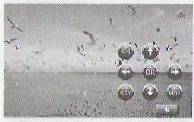
Способ 3: Для диска CD и Mp3: 1) Нажать клавишу [CONT. KEY] для отображения списка функциональных клавиш.
Для диска DVD: 1) В меню заглавия DVD и меню DVD нажать клавишу [CONT. KEY] для отображения списка функциональных клавиш управления.
Примечание: Некоторые диски или содержимое не может быть использовано в данном режиме.
Воспроизведение/пауза
Остановка процесса воспроизведения
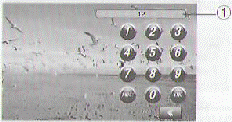
| Изображение миниатюрной цифровой клавиатуры
После выбора режима DVD/цифрового ТВ на экране дисплея появится изображение миниатюрной цифровой клавиатуры, с помощью которой можно вносить какую-либо цифровую информацию, необходимую в процессе эксплуатации устройства. A) В режиме DVD/DVB нажать клавишу [No. KEY]. B) Нажать необходимые цифровые клавиши.
''1'' – зона ввода значения на экране
Ускоренное воспроизведение вперед
Во время воспроизведения нажать клавишу [ .] для выбора режима ускоренного воспроизведения вперед или назад.
Воспроизведение DVD
Нажать клавишу [ . ] для поочередного выбора режимов ускоренного воспроизведения вперед или назад в режимах 2X, 4X, 16X, 100X, нормальное воспроизведение. | ||||
< 6 > |




ВОСПРОИЗВЕДЕНИЕ DVD | |
Воспроизведение CD или MP3-диска
Нажать клавишу [
Нажать клавишу [ . ] для возвращения в режим нормального воспроизведения. Во время ускоренного воспроизведения вперед/назад происходит отключение звука. Для некоторых типов дисков или содержимого режим ускоренного воспроизведения вперед/назад недопустим.
Выбор языка звукового сопровождения
* На некоторых дисках записано многоязычное звуковое сопровождение. С помощью следующих действий вы можете выбрать определенный язык для звукового сопровождения. Нажать клавишу [AUDIO] для выбора языка звукового сопровождения во время воспроизведения. Текущий язык звукового сопровождения будет отображаться в верхней части экрана на протяжении 3 сек.
* Примечания: 1) Данная функция доступна только для дисков, записанных с мультиязычным звуковым сопровождением. 2) Некоторые диски записаны со звуковым сопровождением на более чем 8 языках. Необходимо внимательно прочитать описание диска касательно многоязычности звукового сопровождения. 3) Язык воспроизведения звука может быть также выбран с помощью меню DVD или меню настройки. На некоторых дисках приведенные далее процедуры не могут быть использованы. В этих случах необходимо выбрать язык звукового сопровождения с помощью меню DVD или экранного меню настройки. 4) Если диск отказывается функционировать в тех или иных обстоятельствах, мы рекомендуем по возможности сменить данный диск на более функциональный.
Режим Повтора А-В
1) Нажать клавишу [A-B] первый раз для фиксирования положения A, с которого начнется процесс повтора воспроизведения. 2) Нажать клавишу [A-B] второй раз для фиксирования положения B, в котором окончится процесс повтора воспроизведения. 3) Нажать клавишу [A-B] третий раз для возвращения в нормальный процесс воспроизведения. | Режим Повторного воспроизведения
Во время воспроизведения DVD, 1) Нажать первый раз для повтора воспроизведения текущего сюжета; 2) Нажать второй раз для повтора воспроизведения заглавия; 3) Нажать третий раз для отключения режима повторного воспроизведения.
Во время воспроизведения CD/MP3 и VCD, 1) Нажать первый раз для повтора воспроизведения текущей дорожки; 2) Нажать второй раз для повтора воспроизведения диска; 3) Нажать третий раз для отключения режима повторного воспроизведения.
Примечания: Для некоторых дисков или содержимого режим повторного воспроизведения недоступен.
Включение/выключение режима PBC
Во время воспроизведения диска VCD нажать кнопку [PBC] для включения/выключения режима PBC.
Примечания: 1) PBC используется на дисках VCD версии 2.0 и выше. 2) При включенном режиме PBC устройство будет автоматически отображать содержимое диска во время воспроизведения. Пользователь может использовать цифровые клавиши [0-9] для очень удобного выбора программы в списке воспроизведения. 3) При выключенном режиме PBC устрйство будет пропускать обработку списка содержимого диска, в этом случае воспроизведение начнется с первой дорожки.
Язык отображения субтитров
* Некоторые диски имеют записанную информацию в субтитрах на различных языках. С помощью следующих действий вы можете выбрать определенный язык для отображения субтитров. 1) Нажать клавишу [SUBTITLE] для выбора языка отображения субтитров во время воспроизведения. Текущий язык отображения субтитров будет отображаться в верхней части экрана на протяжении 3 сек. 2) Нажать клавишу [SUBTITLE] для отключения отображения на экране языка субтитров. |
< 7 > |


ВОСПРОИЗВЕДЕНИЕ DVD | |||
Примечания: 1) Режим отображения языка для субтитров может быть выбран только в случае наличия на диске многоязычных субтитров. 2) Некоторые диски записаны с субтитрами на более чем 32 языках. Необходимо внимательно прочитать описание диска касательно многоязычности субтитров. 3) Язык отображения субтитров может быть также выбран с помощью меню DVD или меню настройки. На некоторых дисках приведенные далее процедуры не могут быть использованы. В этих случах необходимо выбрать язык отображения субтитров с помощью меню DVD или экранного меню настройки. 4) Если диск отказывается функционировать в тех или иных обстоятельствах, мы рекомендуем по возможности сменить данный диск на более функциональный.
Выбор Угла Просмотра
Во время воспроизведения нажать кнопку [ANGLE] для выбора необходимого угла воспроизведения.
Примечания: 1) Данная процедура может применяться только к дискам, на которых записана необходимая информация об углах воспроизведения. У вас существует возможность выбора различного угла для воспроизведения. 2) На некоторых дисках записана информация об 9-ти различных углах воспроизведения. Необходимо внимательно ознакомиться с описанием диска касательно количества различных углов воспроизведения. 3) Смена различных углов воспроизведения может привести к кратковременному прекращению звукового сопровождения или размытию изображения. 4) Если диск отказывается функционировать в тех или иных обстоятельствах, мы рекомендуем по возможности сменить данный диск на более функциональный.
Просмотр электронного альбома изображений (JPEG)
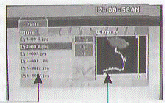
После загрузки диска с коллекцией изображений в формате JPEG на экране дисплея появится список изображений на диске и окно предварительного просмотра. | Список изображений / Статус предварительного просмотра
Область списка область предварительного просмотра
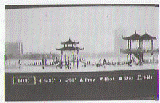
Режим отображения фотографии
функциональные кнопки
Выбор изображения
В режиме списка/предварительного просмотра:
2) Нажать [.] [.] для выбора фотографии, которую необходимо отобразить. 3) Для начала отображения фотографии нажмите клавишу [OK].
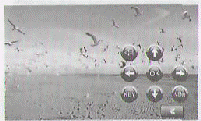
Воспроизведние фотографий/пауза: 1) Нажать клавишу [CONT. KEY].
3) Нажать клавишу [.] для выбора следующей фотографии.
Воспроизведение/пауза для изображения
Примечание: В режиме воспроизведения каждая фотография отображается 5 сек. | ||
< 8 > |


ВОСПРОИЗВЕДЕНИЕ DVD | |||
Вращение изображения
2) Нажать клавишу [ .] для поворота изображения на 90 градусов в направлении против часовой стрелки.
Возвращение в режим списка изображений
Редактирование программы воспроизведения
Редактирование программы воспроизведения дает возможность создания избранного списка композиций, необходимых для воспроизведения. 1) Нажать клавишу [CONT. KEY] для отображения списка функциональных клавиш управления.
Для начала воспроизведения нажмите клавишу [OK].
Примечание: Редактирование списка воспроизведения возможно лишь в программе, которая относится к дискам CD или MP3.
Выбор меню заглавия DVD
1) Во время воспроизведения диска DVD нажмите клавишу [TOP MENU] для возвращения в меню заглавия DVD.
| Примечания: * Некоторые диски не содержат записанного меню заглавия, а некоторые имеют меню, по типу равноценные меню DVD. * По причине того, что меню заглавия записываются на диск, их содержание различается в зависимости от содержимого диска. * Вы можете выбрать один элемент из меню заглавия на DVD, а также два или более заглавий.
Список используемых функций
Данная информация касается только режима DVD/DVB.
1) В режиме DVD/DVB нажать клавишу [CONT. KEY].
2) Нажать клавишу [. ] для выбора или замены элемента списка функциональных клавиш управления. 3) Нажать кнопку [OK] для подтверждения выбранного элемента.
PS: По умолчанию формат вывода сигнала видео: YUV. Не устанавливайте вывод изображения DVD в другой формат, так как это может привести к исчезновению или ухудшению выводимого на экран изображения. ; | ||
< 9 > |



Использование USB и SD карты | |||||
Использование USB
С устройством может использоваться также диск типа ''U'' с мультимедийной информацией, который может подключаться посредством кабеля USB или непосредственно в разъем USB устройства.
Вставка/удаление USB
Нажать кнопку [USB] на главной панели управления для начала воспроизведения.
Интерфейс USB
После прочтения документов с переносного диска для входа в режим воспроизведения DVD за более подробной информацией необходимо обратиться к разделу ''Воспроизведение диска DVD''
PS: Вследствие того, что на сегодняшний день существуют множество компаний-производителей МР3-проигрывателей с переносными дисками, может случиться так, что некоторые из переносных дисков буду нечитабельными; в таком случае за более подробной информацией необходимо обратиться в компанию-производитель данного USB диска.
Необходимо использовать кабель USB как можно меньшей длины, в противном случае это может повлиять на нормальное функционирование USB-устройства.
Поддерживается диск типа ''U'' версии 2.0. Поддерживается также подключаемый кард-ридер. | Использование SD карты
С устройством может использоваться также SD-карта с мультимедийной информацией, подключенная с помощью кабеля и кард-ридера а также непосредственно в разъем подключения SD-карты до момента защелкивания карты в разъеме.
Вставка/Удаление SD карты
При необходимости удаления SD-карты необходимо закрыть все используемые документы, легко нажать на карту, произойдет расфиксирование SD-карты и она автоматически будет извлечена из устройства. Нажать кнопку [SD] на главной панели управления для начала воспроизведения.
После прочтения документов с SD-карты для входа в режим воспроизведения DVD за более подробной информацией необходимо обратиться к разделу ''Воспроизведение диска DVD''.
PS: Необходимо использовать кабель USB как можно меньшей длины, в противном случае это может повлиять на нормальное функционирование SD-карты.
Поддерживается также подключаемый кард-ридер. | ||||
< 10 > |
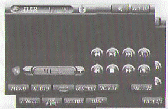
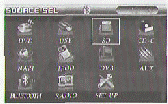
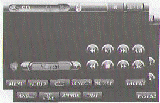
ИСПОЛЬЗОВАНИЕ CD-C (DVD) ЧЕЙНДЖЕРА | |||
Выбор DVD-чейнджера
Необходимо легко нажать кнопку [CD-C] для выбора использования DVD-чейнджера.
Во время первого подключения DVD-чейнджера необходимо после включения устройства в меню настроек выбрать тип подключаемого чейнджера. 1) Нажать кнопку [SETUP] из меню управления системой для отображения основного интерфейса устройства. 2) Перейти на страницу 2/3, после этого с помощью кнопки [CHANGER SEL.] сменить тип чейнджера на [DVD].
Выбор чейнджера в качестве источника
Нажать клавишу главного меню управления [SOURCE] для отображения меню выбора источника сигнала, после этого выбрать [CD-C].
[ .] воспроизведение/пауза [ .] выбор следующей программы [A-B] определение точек А и В для последующего повторного воспроизведения
[ .] остановка процесса воспроизведения [ .] ускоренное воспроизведение назад [PBC] управление включением/выключением PBC | [MENU] переход в меню диска [AUDIO] выбор режима воспроизведения звука [.] режим повторного воспроизведения [CONT. KEY] список функциональных клавишей управления [No. KEY] миниатюрная цифровая клавиатура [ANGLE] изменение угла просмотра [TOP MENU] меню заглавия DVD [SUBTITLE] управление отображением текстового экрана DVD [DISP] отображение информации режима DVD [DISC-] выбор предыдущего диска [DISC+] выбор следующего диска [DISC LIST] отображение списка дисков [Page*/3] переключение страницы
Выбор диска
Способ 1: Нажать клавишу [DISC-] для выбора предыдущего диска; Нажать клавишу [DISC+] для выбора следующего диска.
1) Нажать клавишу [DISC LIST] для отображения списка дисков.
3) Для начала воспроизведения нажмите клавишу [OK]. 4) Повторно нажать клавишу [DISC LIST] для выхода из режима отображения списка дисков.
Примечания: После первого включения устройства или загрузки диска устройство проверит диски в каждом лотке и создает список дисков. Если во время создания списка дисков будут нажаты цифровые клавиши, в этом случае произойдет прерывание данной процедуры и начнется процесс воспроизведения выбранного вами диска. После прерывания процесса создания списка дисков лотки с дисками не будут проверяться, а каждому лотку будет определен номер лотка до момента, пока не будет выбран каждый конкретный лоток.
Воспроизведение диска
За более подробной информацией относительно процедуры воспроизведения диска необходимо обратиться к разделу ''Воспроизведение DVD'' (стр.5-9). | ||
< 11 > |
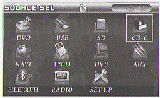


ИСПОЛЬЗОВАНИЕ NAVI И IPOD | |||||
Эксплуатация Навигационного устройства
Для входа в меню эксплуатации Навигационного устройства необходимо коснуться клавиши [NAVI] на устройстве или на пульте дистанционного управления или легко нажать клавишу [NAVI] на панели управления. Для выхода из данного режима необходимо нажать клавишу [
Или
Звуковые и визуальные функции навигационного устройства: Перейти в режим GPS Навигатора, в данном режиме при отсутствии голосовых комментариев можно наблюдать за мультимедийным содержимым в обычном режиме; при необходимости автоматически будут включаться голосовые комментарии Навигатора.
Музыкальные функции Навигатора: Перейти в режим GPS Навигатора, в данном режиме при отсутствии голосовых комментариев можно слушать музыкальные композиции в обычном режиме; при необходимости автоматически будут включаться голосовые комментарии Навигатора.
Регулировка уровня голосовых сообщений: В режиме Навигатора и воспроизведения музыки необходимо отрегулировать уровень громкости системы вцелом. После включения голосовых комментариев Навигатора необходимо отрегулировать уровень громкости для голосовых комментариев.
Примечание: За более подробной информацией касательно использования GPS Навигатора для прокладывания маршрутов и функций поиска необходимо обратиться к соответствующему Руководству по эксплуатации Навигатора. | Эксплуатация IPOD (опционально)
Устройство может воспроизводить музыку, видеофайлы, находящиеся в Ipod-плейере.
1. Загрузка/вытаскивание
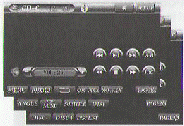
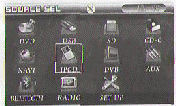
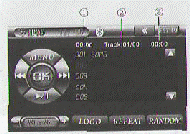
Легким касанием нажать клавишу [.] войти в меню органов управления [SOURCE SEL] (такие как: рисунок1), нажать клавишу [IPOD] для входа в меню органов управления IPOD (таке как: рисунок2)
Рисунок 1
Нажать клавишу [.] для входа в меню органов управления [SOURCE SEL] и нажать какую-либо другую клавишу для выхода из данного режима.
PS: Если при включении устройства невозможно подключение IPOD-плейера необходимо перезапустить устройство для повторного тестирования.
Рисунок 2
''1'' Длительность текущей композиции. ''2'' Текущее количество композициий в списке воспроизведения и номера композиций. ''3'' Общая длительность всех композиций. | ||||
< 12 > |
 ]
]

ИСПОЛЬЗОВАНИЕ IPOD | ||||||
2. Описание сенсорных клавиш
. Циклическое воспроизведение всех композиций в текущей папке.
Повторное воспроизведение текущей композиции.
Случайное воспроизведение композиций в текущей папке.
Переключение вверх. Переключение вниз.
предыдущее меню
Последние композиции Следующие композиции
Отображение Воспроизведение/пауза информации воспроизвед.
3. Главное меню
Для возвращения в главное меню использования IPOD-плейера необходимо щелкнуть по клавише [MENU].
4. Воспроизведение видео файла
Нажать клавишу [OK] для выбора предыдущих/следующих дорожек и запуска процесса воспроизведения. Открыть миниатюрную цифровую клавиатуру и ввести номер необходимой дорожки для воспроизведения. | 5. Информация во время воспроизведения
В режиме файловой директории необходимо нажать на кнопку Панели управления, и затем нажать на кнопку ''Отображение информации воспроизведения'' в правой панели.
6. Воспроизведение видео файла
Нажать на кнопку меню для возвращения в режим IPOD. Затем выбрать видео для воспроизведения, выбрать режим использования IPOD, выбрать для воспроизведения видео файл, файлы с IPOD будут перемещены в устройство.
Примечание: В связи с постоянным усовершенствованием продукции IPOD некоторые старые модели IPOD-плейеров могут быть не совместимыми с устройством. Спасибо за понимание. | |||||
| ||||||
PS: во время выбора режима воспроизведения видео или вообще для использования IPOD-плейера необходимо в обязательном порядке выбирать режим использования IPOD, в противном случае будет наблюдаться отсутствие изображения во время воспроизведения. | ||||||
< 13 > |


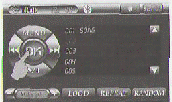
ИСПОЛЬЗОВАНИЯ ЦИФРОВОГО ТВ ФОРМАТА DVB-T | |||||
Выбор режима работы для DVB-T
Нажать клавишу [SOURCE SEL.] в главном меню управления и выбрать в качестве источника сигнала клавишу [DVB].
Интерфейс DVB-T
[BAND] Выбор диапазона частот
[MENU] переход в экранный режим главного меню [CONT. KEY] список функциональных клавишей управления [PAGE+] Переход на следующую страницу [PAGE-] Переход на предыдущую страницу [A. M.S] Режим автоматического поиска каналов [CH. LIST] Список запрограммированных каналов [LOVE] Выбор избранной программы [LANGUAGE] Выбор языка [AUDIO] Выбор режима звукового сопровождения [RETURN] Возвращение к предыдущей программе [EXIT] Возвращение к предыдущий уровень [Page*/3] переключение страниц | Управление каналами
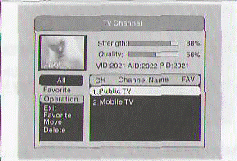
1) Нажать клавишу [MENU] для отображения меню режима DVB.
3) Нажать клавишу [. ] или [ .] для выбора режима [Channel Management] (''Управление каналами'') 4) Нажать клавишу [OK] для выбора режима [TV Channel] (''ТВ канал''). 5) Нажать клавишу [OK] для входа в диалоговое окно настройки ТВ канала.
Настройка избранной программы
3) Нажать клавишу [OK] для установки программы в качестве Избранного. Повторное нажатие кнопки [OK] приведет к отмене сделанного выбора и символ ''F'' исчезнет з данного канала.
Перемещение программы
С помощью клавиши [ .] выбрать режим Перемещения (Move).
3) С помощью кнопок [.] или [.] выбрать новое местополоение для указанной программы и после этого нажать клавишу [OK] для подтверждения. Программа переместится в необходимое вам местоположение. | ||||
< 14 > |
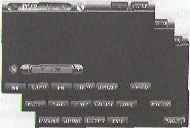



ИСПОЛЬЗОВАНИЯ ЦИФРОВОГО ТВ ФОРМАТА DVB-T | ||
Удаление программы
1) С помощью клавиши [ 2) С помощью клавиши [ 3) Нажать клавишу [OK] для удаления выбранной программы.
Примечания: Повторный запуск режима повторного поиска и сохранения программ приведет к повторному автоматическому запрограммированию удаленной программы.
Выбор избранной программы
Нажать клавишу [LOVE] для выбора избранной программы после окончания выполнения настроек каналов.
Каналы радиовещания
Все операции по настройке и использованию кнопок аналогичны настройке ТВ-каналов.
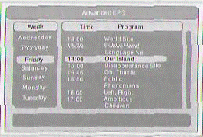
Режим улучшенной EPG
В режиме улучшенной EPG у вас существует возможность просмотра программы ТВ на протяжении одной недели.
Режим обычной EPG
В данном упрощенном режиме EPG вы можете просматривать время выхода в эфир и информационное содержание только лишь текущей программы и программы, которая будет следовать сразу после окончания текущей программы.
Режим автоматического поиска каналов
Для запуска процесса автоматического поиска ТВ-каналов и сохранения их в памяти устройства необходимо нажать клавишу Настройка (Setup). | Способ 1: 1) Нажать клавишу [MENU] для отображения меню режима DVB. 2) Нажать клавишу [CONT. KEY]. 3) Нажать клавиши [ 4) Нажать клавишу [OK] для выбора режима Автоматического Поиска [Auto Search]. 5) Нажать клавишу [OK] для входа в диалоговое окно автоматического поиска каналов. 6) С помощью клавиши [ 7) Нажать клавиши [ 8) Для начала процесса поиска каналов нажмите клавишу [OK].
Найденные программы будут автоматически сохранены в памяти устройства. Способ 2: Легко нажать клавишу [A. M.S] или [AUTO. M] на панели управления для запуска автоматического поиска каналов во всем частотном диапазоне и последующего их сохранения в памяти устройства.
Ручная настройка каналов удобна только для тех станций и диапазонов частот, которые уже выбраны после проведения процесса автоматической настройки, поэтому необходимо нажать клавишу [OK] для запуска процесса сканирования каналов и последующего их сохранения в памяти устройства.
Настройка системы
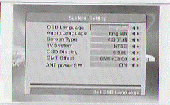
1) Нажать клавишу [MENU] для отображения меню режима DVB. 2) Нажать клавишу [CONT. KEY]. 3) Нажать клавиши [ 4) Нажать клавишу [OK] для выбора режима Настройка системы (System Setup). 5) Нажать клавишу [OK] для входа в диалоговое окно настройки системы. 6) Использовать клавиши [ 7) Использовать клавиши [ 8) Нажать клавишу [EXIT] для возвращения в предыдущее экранное меню. | |
< 15 > |




ИСПОЛЬЗОВАНИЯ ЦИФРОВОГО ТВ ФОРМАТА DVB-T | ||||
Выход из меню и сохранение значений.
Язык отображения СЭВ: Китайский/Английский Язык звукового сопровождения: Китайский /Английский Размер экрана: 16:9 / 4:3 Система цветового кодирования: PAL/NTSC/SECAM Отображение времени: 2/4/6/8 Смещение относительно GMT: GMT to GMT 12:00 ANT Электропитание: Открыто/закрыто
Примечание: Антенная система будет работать только после ее оборудования антенной с источником питания 5 В < 100 мА.
Настройки по умолчанию
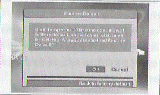
1) Выбрать элемент ''Настройки по умолчанию'' (Factory Default). 2) Нажать клавишу [OK] для входа в диалоговое окно Настроек по умолчанию. 3) Нажать клавиши [
Примечания: После выполнения настроек параметров по умолчанию все предыдущие настройки сохраненных программ будут очищены, поэтому необходимо выполнить их повторную установку.
| Версия программного обеспечения
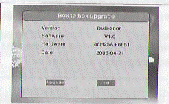
Выбрать параметр ''Версия программного обеспечения'' (Upgrade) и после этого нажать кнопку [OK] для входа в диалоговое окно. Здесь Вы можете увидеть информацию по установленному в систему программному обеспечению.
Выбор программы
Способ 1: Нажать клавишу [ Нажать клавишу [ Нажать клавишу [
Способ 2: Нажать клавишу [CONT. KEY]. Нажать клавишу [ Нажать клавишу [
Выбор режима воспроизведения звука
Во время активного режима DVB нажать клавишу [AUDIO] несколько раз для отображения текущей звуковой дорожки.
Отображение информации
Во время активного режима DVB нажать клавишу [LANG] для отображения текущей запрограммированной информации. | |||
< 16 > |




ИСПОЛЬЗОВАНИЕ TV | ||||
Выбор TV в качестве источника сигнала, а также выбор TV-диапазона
Если устройство будет готово для приема сигналов ТВ главное меню управления автоматически переключится в режим, отображенный на рисунке далее :
Нажать клавишу [TV] в главном меню управения для перехода в режим приема ТВ-сигнала, как показано на рисунке далее:
[ [ [TUNE] Выбор режима точной настройки: ''ПОИСК/СКАНИРОВАНИЕ/ТОЧНАЯ НАСТРОЙКА'' (SEEK/SCAN/TUNE) [P. set-] Предыдущая страница [P. set+] Следующая страница [A. M.S] Режим автоматического поиска каналов [BAND] Выбор ТВ-диапазона: TV1/TV2/TV3 [MEMORY] Ручной режим программирования памяти [CH. LIST] Список запрограммированных каналов [P. set01~P. set10] Цифровые клавиши для поиска и сохранения. [Page*/2] переключение страницы
Автоматическое программирование памяти
Нажать клавишу [A. M.S] для запуска процесса сканирования всех ТВ-каналов и автоматического их сохранения в ячейках памяти от [P. set 1] до [P. set 10].
Поиск TV-канала
Нажать клавишу [TUNE] для выбора режима поиска [SEEK], после этого легко нажать кнопки [ | Сканирование TV-каналов
Нажать клавишу [TUNE] для выбора режима сканирования [SCAN], после этого легко нажать кнопки [
Точная настройка
Нажать клавишу [TUNE] для выбора режима точной настройки [TUNE], после этого легко нажать кнопки [
Ручное программирование памяти
1) С помощью указанных последних процедур необходимо найти избранный ТВ-канал. 2) Нажать клавишу [MEMORY]. 3) Нажать клавишу [Page1/2] для смены функциональных клавиш. 4) Нажать какую-либо клавишу от [P. set01] до [P. set10] длительностью 5 секунд, что приведет к сохранению выбранного канала.
Выбор программы
Вы можете использовать номер предустановленной ячейки памяти для регулировки предустановленного канала в каждом частотном диапазоне. 1) После прохождения всего ТВ-диапазона необходимо нажать клавишу [Page*/2] для смены направления записи функциональных клавиш. 2) Нажать клавишу [CH. LIST] в выпадающем списке программ от 01 до 10 для выбора информации о канале, сохраненном под данным номером программы, после этого вы можете начать просмотр программ.
Специальный режим поиска
Нажать клавишу [BAND] для выбора диапазона частот TV3. Если сигнал не будет получен в течении 10 секунд, в этом случае будет начат повторный поиск более сильных сигналов; данное свойство характерно только для для машин с большим пробегом. | |||
< 17 > |


Использование дополнительного входа AUX и системы Bluetooth | |||||
Использование дополнительного входа AUX
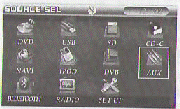
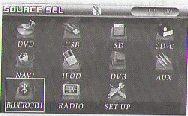
Необходимо вернуться обратно в меню выбора источника сигнала [SOURCE SEL], легко нажать клавишу [AUX] дополнительного входа для выбора режима AUX.
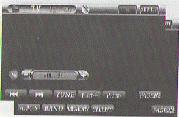
Интерфейс режима AUX:
Использование системы Bluetooth:
Данная система обеспечивает коммуникацию различных устройств на базе Bluetooth; если ваш телефон обладает устройством Bluetooth, система может установить соединение с телефоном для осуществления телефонных звонков, ответов на звонки, использования телефона в качестве проигрывателя музыкальных файлов.
Способ 1: Необходимо вернуться обратно в меню выбора источника сигнала [SOURCE SEL], легко нажать клавишу [BLUETOOTH] для выбора режима Bluetooth. |
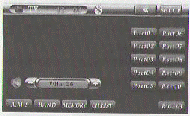
Способ 2: Нажатие на иконке Bluetooth вызывает появление меню (похожее на радио меню). Иконка Bluetooth
Способ 3: Нажать легко на клавишу [.] на панели управления для входа в меню управления режимом Bluetooth.
ПРИМЕЧАНИЕ: за более подробной информацией по поводу использования устройства Bluetooth необходимо обратиться к Руководству по эксплуатации этого устройства. | ||||
PS: Так как различные модели мобильных телефонов используют различные радиочастотные модули Bluetooth, поэтому могут наблюдаться некоторые различия в способах функционирования данного типа устройств на различных моделях телефонов. Может даже случиться и такой случай, что мобильный телефон не сможет подключиться к устройству. Спасибо за понимание. | |||||
< 18 > |

Использование дополнительного входа AUX и системы Bluetooth | ||
Использование режима RADIO
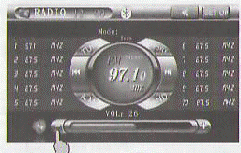
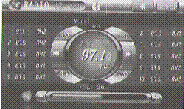
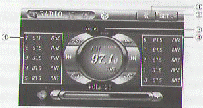
Нажать клавишу [RADIO] в главном меню управления для перехода в режим приема сигналов радиостанций, как показано на рисунке далее:
''1'' [ ''2'' Отображение меню настройки системы ''3'' Отображение текущего режима поиска ''4'' Отображение списка радиостанций [TUNE] Выбор режима точной настройки: ''ПОИСК/СКАНИРОВАНИЕ/ТОЧНАЯ НАСТРОЙКА'' (SEEK/SCAN/TUNE) [MEMORY] Программирование памяти в ручном режиме [ [ [A. M.S] Режим автоматического поиска каналов [BAND] выбор частотного диапазона: FM1/FM2/AM
Поиск канала в ручном режиме
Нажать клавишу [TUNE] и выбрать режим поиска [SEEK], еще раз легко нажать клавиши [
Предварительное прослушивание станции
Нажать клавишу [TUNE] для выбора режима сканирования [SCAN], после этого легко нажать кнопки [
Точная настройка частоты станции
Нажатие клавиши [TUNE] вызовет включение режима настройки каналов [TUNE]. Легким нажатием на клавиши [ | Автоматическое программирование памяти каналов
Нажатие клавиши автоматического поиска [A. M.S], приведет к запуску процесса автоматического поиска доступных каналов и автоматической записи обнаруженных каналов в свободные ячейки памяти от [P. set 01] до [P. set 10].
Выбор диапазона радиочастот
Нажатием кнопки [TUNE BAND] или [BAND] на панели управление есть возможность выбора одного из доступных диапазонов радиочастот: FM1/FM2/AM
Ручное программирование памяти каналов
1) С помощью режима ручного поиска каналов необходимо найти ваш избранный канал. 2) Нажать клавишу [MEMORY]. 3) Нажать клавиши [Page2/3] или [Page3/3] для смены описания функциональных клавиш. 4) На 5 секунд необходимо задержать нажатие одной из клавиш [P. set01] - [P. set10]. Есть возможность сохранения максимум до 30 различных каналов, в каждом диапазоне есть возможность сохнанения 10-ти каналов: FM1, FM2, AM.
Примечание: Для записи канала в ячейку памяти в ручном режиме необходимо дважды проводить нажатие на кнопку записи в память, после этого станция будет записана в выбранную ячейку памяти.
Выбор программы
Вы можете использовать номер предустановленной ячейки памяти для регулировки предустановленного канала в каждом частотном диапазоне. 1) После выбора определенного диапазона радиочастот для приема сигнала необходимо нажать клавишу [Page*/3] для смены значения функциональных клавиш. 2) Нажатие какой-либо из клавиш от [P. set01] до [P. set10] повлечет за собой извлечение из памяти записанной информации о настроенном канале, и после этого начнется процесс приема требуемой радиостанции.
Примечание: Для записи канала в ячейку памяти в режиме Настройки необходимо дважды проводить нажатие на кнопку записи в память, после этого станция будет записана в выбранную ячейку памяти. | |
< 19 > |


МЕНЮ НАСТРОЙКИ СИСТЕМЫ | |
Интерфейс настройки системы
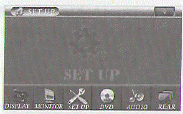
Для отображения интерфейса настройки системы необходимо нажать клавишу [SETUP] из главного меню управления.
1) Использование настроек дисплея
1. В меню настройки системы необходимо нажать клавишу [DISPLAY] для отображения на экране дисплея экранного меню ''НАСТРОЙКА ИЗОБРАЖЕНИЯ'' (PICTURE SETUP).
2. Затем необходимо коснуться левой полосы прокрутки для выбора элемента, который необходимо настроить (ЯРКОСТЬ -- НАСЫЩЕННОСТЬ – ЦВЕТОВОЙ ОТТЕНОК – КОНТРАСТНОСТЬ). 3. С помощью нажатия кнопок [ 4. Нажатие клавиши [
Регулировка Яркости изображения:
-уменьшение яркости +увеличение яркости
-Насыщенность +Насыщенность Регулировка Цветового Оттенка изображения:
-оттенок +оттенок | Регулировка Контрастности изображения:
-контрастность +контрастность
Примечания: Регулировка Цветового Оттенка изображения может проводиться только для регулировки цветного изображения в системе NTSC.
2) Настройка ЖК Монитора
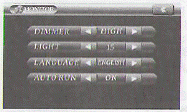
В меню настройки системы необходимо нажать клавишу [MONITOR] для отображения на экране дисплея экранного меню ''Настройка Монитора'' (Monitor Setup).
1. Настройка режима Регулятора Освещения
БОЛЬШАЯ ЯРКОСТЬ: Экран дисплея имеет большую яркость свечения, режим применим для условий повышенной освещенности окружающей среды для получения четкого и качественного изображения. ЗНАЧЕНИЕ ПОЛЬЗОВАТЕЛЯ: Пользователь регулирует яркость изображения в соответствии со своими потребностями. МАЛАЯ ЯРКОСТЬ: Экран дисплея имеет малую яркость свечения, режим применим для условий ночного времени суток или окружающей среды с очень низким уровнем освещения.
2. Настройка уровня Регулятора Освещения
Более темное изображение Более светлое изображение 3. Выбор языка
Пользователь может установить собственные настройки языка интерфейса в соответствии со своими пожеланиями: Английский или Китайский. |
< 20 > |

 ]
] ]
] ]
]






МЕНЮ НАСТРОЙКИ СИСТЕМЫ | |
4. Автоматическое включение электропитания
При выборе значения данного параметра [ON] устройство будет автоматически воспроизводить последнюю дорожку, которая проигрывалась до момента предыдущего выключения устройства, при выборе значения [OFF] данная дорожка не будет проигрываться.
Примечание: Нажатие на кнопку в левом нижнем уклу экрана [.] приведет к возвращению в предыдущее экранное меню. Пользователь может настроить фоновую яркость свечения экрана в режиме [USER].
3) Общая настройка
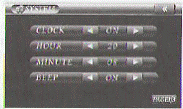
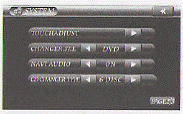
Нажать кнопку [SETUP] из меню управления системой для отображения интерфейса общих настроек устройства.
1. С помощью кнопок [ 2. Нажать клавишу [Page*/3] для перехода на другую страницу. 3. Нажатие клавиши [
Отображение Часов CLOCK OFF Свертывание экрана отображения часов; ON Открытие экрана отображения часов.
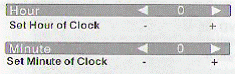
Установка времени Час Минута
Установка значения Часов - +
Установка значения Минут - +
Установка Бипера BEEP
OFF Бипер отключен; ON Бипер включен. |
Регулировка сенсорной Передней Панели TOUCH ADJUST
Если точка касания отличается от ее положения на экране дисплея, в этом случае возникает необходимость регулировки сенсорной передней панели.
1. Нажать клавишу [ 2. Нажать клавишу [ 3. Нажать клавишу [ Закрыть страницу регулировки и сохранить настройки.
Выбор Типа Чейджера CHANGER. SEL
1. В случае подключения CD/VCD необходимо выбрать CD/VCD. 2. В случае подключения DVD необходимо выбрать DVD.
Режим NAVI AUDIO
ON В данном положении система во время нахождения в состоянии Навигатора поддерживает фоновую музыку в режиме воспроизведения, при поступлении голосового сообщения от Навигатора уровень фоновой музыки автоматически понижается. OFF Во время нахождения системы в состоянии Навигатора звучать будут только сигналы от навигатора.
Выбор ченджера на 6 дисков или чейнджера на 10 дисков
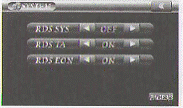
Питание системы RDS RDS SYS
Примечание: Системы RDS TA и RDS EON работают только после включения этого питания. |
< 21 > |

 ][
][ .]
.] ]
]
 .]
.] ]
]
МЕНЮ НАСТРОЙКИ СИСТЕМЫ | |
Выбор программы дорожного движения RDS TA
ON Включение поиска программы дорожного движения.
Выбор режима EON (Enhanced Other Networks) RDS EON
OFF Отключение поиска режима EON. ON Включение поиска режима EON.
4) Настройка параметров DVD
Нажать кнопку [DVD] из меню управления системой для отображения интерфейса настроек параметров DVD.
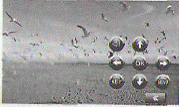
1) Нажать клавишу [ 2) Нажать клавишу [OK] для фиксации смены параметров выбранных элементов. 3) Нажать клавишу [MENU] для возвращения в экраное меню настроек параметров DVD.
4) Нажать клавишу [
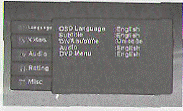
Язык
Меню выбора языка включает в себя следующие опциональные компоненты: | Язык отображения СЭВ: Английский Португальский Французский Русский Испанский Усложненный Китайский Немецкий Упрощенный Китайский Итальянский Корейский Шведский Японский
Субтитры Английский Русский Французский Усложненный Китайский Испанский Упрощенный Китайский Немецкий Корейский Итальянский Японский Шведский Автоматическое определение Португальский Выкл.
Примечание: В случае, когда ни один язык, записанный на диске DVD не совпадает с указанными языками, устройством будет воспроизводиться язык по умолчанию, записанный на DVD.
Субтитры DIVX Субтитры DIVX: Уникод
Звуковое сопровождение Английский Португальский Французский Русский Испанский Усложненный Китайский Немецкий Упрощенный Китайский Итальянский Корейский Шведский Японский
Примечание: В случае, когда ни один язык, записанный на диске DVD не совпадает с указанными языками, устройством будет воспроизводиться язык по умолчанию, записанный на DVD.
Меню DVD Английский Французский Испанский Немецкий Итальянский |
< 22 > |
 .]
.]


МЕНЮ НАСТРОЙКИ СИСТЕМЫ | |
Шведский Португальский Русский Усложненный Китайский Упрощенный Китайский Корейский Японский
Меню настройки параметров видео
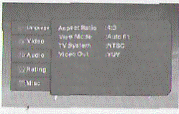
Меню настройки параметров видео включает в себя следующие опциональные компоненты: Формат изображения: 4:3 16:9 Режим просмотра: Заполнение Оригинальный размер Автоматическая подгонка параметров размера экрана Pan & Scan
NTSC PAL AUTO Выход Видео: CVBS S-VIDEO YUV RGB P-Scan Прогрессивная RGB
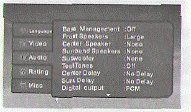
Меню настройки параметров звук |
Настройка рейтинга программ
Зона ограничения по возрасту: 8-я взрослая: для взрослых Настройка новых кодов:
Другие настройки
Использование Настроек по Умолчанию Неправильные значения параметров в меню настройки DVD могут привести к повреждению устройства. Поэтому сейчас, пожалуйста, сбросьте все настройки до значений по умолчанию.
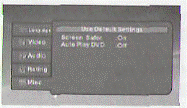
Хранитель экрана On (Вкл.) Испльзуется для запуска опции хранителя экрана. Во время нахождения устройства в режиме остановки или просмотра неподвижного изображения продолжительностью более одной минуты на экране появится изображение хранителя экрана. Off (Выкл.) Используется для отключения опции хранителя экрана. |
< 23 > |
МЕНЮ НАСТРОЙКИ СИСТЕМЫ | ||
5) Настройка параметров звукового сопровождения
Нажать кнопку [AUDIO] из меню управления системой для отображения интерфейса настроек параметров звукового сопровождения.
Регулировка уровня воспроизведения высоких частот TREB
Регулировка уровня воспроизведения низких частот BASS
Настройка режима: 4.1 и 5.1 MODE
Регулировка уровня чувствительности Навигационного устройства NAVI. VOL
Регулировка Сабвуфера SUBWOOF
Анализ источника звука: 1. Если ваш автомобиль уже оборудован системой громкоговорителей с центральным каналом, установите режим 5.1, как показано на рисунке:
| 2. Если ваш автомобиль оборудован системой громкоговорителей без наличия центрального канала, тогда установите режим 4.1, в этом случае основное устройство добавит среднее значение звукового сигнала на передний левый и передний правый каналы.
Примечание: Если в вашем автомобиле отсутствует система громкоговорителей с центральным каналом, в таком случае не рекомендуется выбирать в настройках режим 5.1, что может быть причиной отсутствия звукового сигнала центрального канала во время воспроизведения DVD с пятиканальным источником звука.
Сабвуфер:
Примечание: Подключите сабвуфер к черному разъему подключения выходного сигнала звука: ''Сабвуфер''.
Выбор источника сигнала для дополнительного монитора (преимущественное применение - для заднего сиденья автомобиля)
1. В меню настройки системы необходимо нажать клавишу [REAR] для отображения на экране дисплея статуса дополнительного монитора.
[DVD] Выбор диска DVD для дополнительного монитора. [IPOD] Выбор устройства IPOD для дополнительного монитора. [FRONT LINK] Подключение дополнительного монитора до основного устройства. [DVB] Выбор устройства DVB для дополнительного монитора. [CD-C] Выбор чейнджера CD-C для дополнительного монитора. | |
< 24 > |
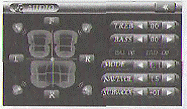




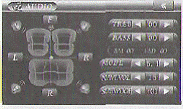
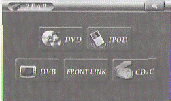
СХЕМА ПОДКЛЮЧЕНИЙ | ||||
Разъем для подключения электропитания Красный.....................................ACC Желтый ......................................BATT Черный .......................................GND Синий ..........................................AUTO ANT Оранжевый .................................BACK WARD Синий+белый .............................AMP POWER Коричневый ................................ILL Оранжевый+черный ..................PARKING
Выходной разъем для аудио Зеленый разъем RCA.......ВЫХОД АУДИО ЦЕНТР Черный разъем RCA.........САБВУФЕР Белый разъем RCA...........ВЫХОД АУДИО ПЕР. ЛЕВ. ВЫХОД АУДИО ЗАД. ЛЕВ. Красный разъем RCA .......ВЫХОД АУДИО ПЕР. ПРАВ. ВЫХОД АУДИО ЗАД. ПРАВ. | Маркировка проводов на выходе встроенного усилителя Белый ....................................Левый ПЕРЕДНИЙ Л+ Белый+черный .....................Левый ПЕРЕДНИЙ Л- Зеленый ................................Левый ЗАДНИЙ Л+ Зеленый+черный ..................Левый ЗАДНИЙ Л- Серый ....................................Правый ПЕРЕДНИЙ П+ Серый+черный .....................Правый ПЕРЕДНИЙ П- Фиолетовый ..........................Правый ЗАДНИЙ П+ Фиолетовый+черный ............Правый ЗАДНИЙ П- Синий.....................................ЦЕНТРАЛЬНЫЙ+ Синий+черный ......................ЦЕНТРАЛЬНЫЙ-
Входной разъем для аудио/видео (A/V IN) Белый разъем RCA...........ВХОД АУДИО ЛЕВЫЙ Красный разъем RCA........ВХОД АУДИО ПРАВЫЙ Желтый разъем RCA .........ВХОД ВИДЕО ВХОД КАМЕРЫ | |||
| ||||
Задняя сторона | Автомобильная антенна | |||
| ||||
Гнездо для подключения IPOD
| Антенна GPS Обнаружение ТЕЛЕФОНА | |||
| ||||
Разъем для подключе-ния чейн-джера DVD/ VCD | Гнездо для подклю-чения Навигацион-ного устройства | Выход для до-полнительного монитора AUX | Гнездо для подключения TV/DVB | Вход для микрофона Bluetooth Подключение к устройству дистанционного управления Кнопки рулевого колеса Подключение электропитания |
Схема подключения кабеля электропитания: | ||||
| ''1'' Кнопки управления рулевого колеса ''2'' Подключение электропитания устройства ''3'' Оригинальный разьем для подключения ''4'' Управление усилителем ''5'' Кабедь для подключения дополнительного оборудования; не используется в обычном автомобильном комплекте. | |||
< 25 > | ||||
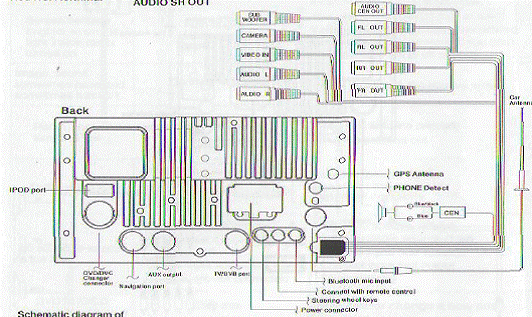
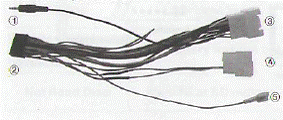
СХЕМА ПОДКЛЮЧЕНИЙ | |||
| |||
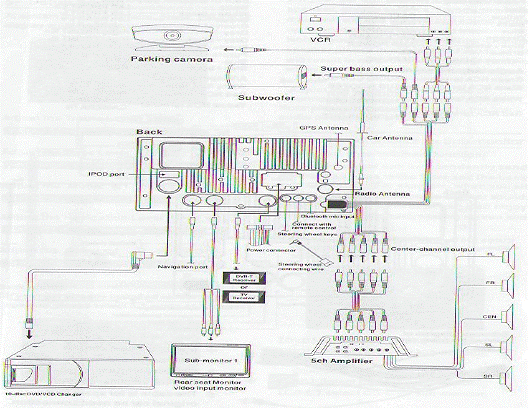
Видео-магни-тофон |
| ||
Парковочная камера | |||
Высококачественное воспроизведение низких звуковых частот | |||
Сабвуфер | |||
Антенна GPS | |||
Задняя сторона | |||
| Автомобильная антенна | ||
Гнездо для подключения IPOD | |||
| |||
Антенна для радио | |||
| |||
| Вход для микрофона Bluetooth | ||
| Подключение к устройству дистанционного управления | ||
Кнопки рулевого колеса | |||
| |||
Гнездо для подключения Навигационного устройства | Подключение электропитания | Кабель для подключения рулевого колеса | Выход на центральный канал |
| |||
| Дополнительный монитор 1 | Пятиканальный усилитель | |
Монитор для заднего сиденья монитор для входа видео |
| ||
Чейнджер DVD/VCD на 10 дисков | |||
| |||
< 26 > | |||
ПОИСК И УСТРАНЕНИЕ НЕИСПРАВНОСТЕЙ | ||
Неисправность | Причина | Способ устранения |
Отсутствует электропитание. | 1. Обрыв предохранителя.
2. Отключен разъем переменного тока (ACC). | 1. Необходимо заменить предохранитель на новый, аналогичной спецификации. 2. Подключить разъем переменного тока (АСС). |
Устройство неуправляемо или неправильное функционирование. | Неисправность микропроцессора. | Необходимо выключить устройсто и произвести сброс параметров (reset). |
Отсутствует изображение. | Неисправность кабеля подключения. | Установить новый кабель. |
Темное изображение на экране монитора. | Чрезмерно низкая температура окружающей среды. | Нормальной является ситуация, когда при низких температурах снижается яркость отображения информации на ЖК мониторе. Необходимо включить устройство и подождать некоторое время, необходимое для разогрева; после этого яркость изображения должна повыситься. |
Изображение на экране становится ярче при включении внутреннего освещения автомобиля. | Срабатывает функция автоматического изменения яркости изображения. | В устройстве использована функция автоматического изменения яркости изображения. С ее помощью может регулироваться яркость изображения при смене освещения окружающей среды. Если вы не желаете использовать данную функцию, в устройстве существует возможность ее отключения. |
Непериодические пропадания изображения и/или звука. | Неисправность подключения кабелей. | Необходимо повторно подключить соответствующие кабеля. |
Низкая чувствительность радиоприемника. | 1. Неправильное подключение антенны. 2. Антенна не выдвинута (находится в сложенном состоянии). | 1. Правильно подключить антенну. 2. Выдвинуть антенну. |
Помехи звукового сопровождения. | 1. Ослабление винтов крепления громкоговорителей. 2. Неправильное подключение контактов громкоговорителя. | 1. Надежно закрепить винты крепления громкоговорителей.
2. Правильно подключить провода к громкоговорителям, соблюдая полярность подключения. |
Отсутствие звука или очень низкий уровень громкости. | 1. Неотрегулирован соответствующий уровень громкости. 2. Неотрегулирован БАЛАНС (влево-вправо) или ФЕЙДЕР (вперед-назад). 3. Не поключены провода для входа или выхода звукового сопровождения. | 1. Установить необходимый уровень громкости.
2. Установить необходимый уровень громкости для левых, правых, передних и задних громкоговорителей. 3. Правильно подключить провода для входа или выхода звукового сопровождения. |
Остановка изображения и звука, воспроизводимого с DVD/VCD/CD. | Загрязненный диск. | Необходимо очистить диск или сменить на новый. |
Отсутствие диска. | Замерзание линзы лазерной головки. | Необходимо включить электропитание устройства примерно на 30 минут для разогрева линзы лазерной головки. |
Очень короткая дистанция срабатывания пульта дистанционного управления или отсутствие реакции на команды пульта. | Истек ресурс работы батареи для пульта дистанционного управления. | Необходимо заменить батарею на новую, аналогичной спецификации. |
Отсутствие чтения диска. | Неисправность касается устройств USB или SD. | Необходимо обратиться к инструкции по использованию устройств USB или SD. |
< 27 > |
ТЕХНИЧЕСКИЕ ХАРАКТЕРИСТИКИ | |
Основное устройство Напряжение питания: постоянное, 12 В (11 В – 16 В) Ток потребления питания: < 15 A Ток потребления питания в режиме ожидания: < 10 мА Диапазон температуры эксплуатации: -20°C ~ +70°C Размеры устройства: 221.5 x 111.6 x 176.6 (Ш x В x Д) Вес: 2.5 кг
Параметры аудио Номинальная выходная мощность: 45 Вт х 5 каналов Максимальная выходная мощность: 45 Вт х 5 каналов Сопротивление громкоговорителей: 4 Ом Выходное напряжение: 2 В (среднее)
Параметры монитора Габаритные размеры: Цифровой экран 6.95 дюймов (16:9 по диагонали) 156 мм (Ш) x 82 мм (В) Тип дисплея: TFT ЖК-панель Разрешающая способность: 800 (Г) x 480 (В) x RGB Фоновое освещение: светодиодное Система ТВ-вещания: NTSC/PAL Яркость: 500 кд/м²
Параметры DVD-проигрывателя Цифрово-аналоговое преобразование: 24 бит Частотная характеристика: 20 Гц ~ 20 кГц ±3 дБ Общий коэффициент нелинейных искажений: 0.05% (на частоте 1 кГц) Соотношение сигнал/шум: >= 75 дБ Динамический диапазон: 75 дБ Формат воспроизведения видео на DVD: (CD, VCD, SVCD, JPG, DVD, MP4, MPEG, DIVX...) Формат воспроизведения аудио на DVD: (AС-3 5.1, WMA, MP3, ADPCM, MPEG1/2 Audio) Частота дискретизации: 44.1 кГц, 48 кГц, 96 кГц Входной сигнал видео: YUV Разрешающая способность: 720 x 480 | Параметры входа/выхода аудио/видео Видео....... 1 Vp-p (75 Ом) Аудио.....мВ (среднее)
Параметры Навигационного устройства R. G.B входы.....Vp-p (75 Ом) Входы синхронизации 5 Vp-p Аудио входы.....мВ (среднее) (MAX) Разрешающая способность: 800 x 480
Параметры радиоприемника ЧМ стерео Диапазон частот: 8мГц Чувствительность: 10 мкдБ (S/N = 30 дБ) Затухание между каналами: 30 дБ Соотношение Сигнал-Шум (S/N): > 50 дБ
Параметры радиоприемника АМ Диапазон частот: Стандарт США: кГц Стандарт, отличный от США: кГц Чувствительность: 33 мкдБ (S/N = 20 дБ) Избирательность по зеркальному каналу: > 50 дБ
Параметры USB/SD карт Поддержка карты памяти с содержимым следующих форматов: JPG, MP4, MPEC, DIVX, MP3. Гнездо для подключения USB1.1/USB2.0 port, отсутствует поддержка переносных накопителей на жестких дисках.
Примечание: При наличии встроенного навигационного устройства, на карте SD установлена навигационная карта местности. |
< 28 > |
