

Партнерка на США и Канаду по недвижимости, выплаты в крипто
- 30% recurring commission
- Выплаты в USDT
- Вывод каждую неделю
- Комиссия до 5 лет за каждого referral
Руководство пользователя
Минимальные:
ОС Windows 98 / 2000 (SP 2) / XP / Vista,
Internet Explorer 6.0 или выше,
DirectX 8,
свободное дисковое пространство: 150 Mb,
процессор PIII-1000 (Celeron/Duron-1500),
ОЗУ – 64 Mb,
SVGA видеоадаптер с глубиной цвета 16-бит,
видео-память – 8 Mb,
Рекомендуемые:
ОС Windows 2000 (SP 4) / XP ,
Internet Explorer 7.0,
DirectX 9,
свободное дисковое пространство: 400 Mb,
процессор PIII-1500 (Celeron/Duron-1800),
ОЗУ – 128 Mb,
SVGA видеоадаптер с глубиной цвета 32-бит,
видео-память – 16 Mb,
Необходимое предустановленное программное обеспечение (в поставку вместе с программой не входит)
§ Microsoft Word версии 7.0 или выше,
§ Microsoft Equation 3.0 или выше (входит в пакет Microsoft Office).
§ Microsoft Internet Explorer 8 или выше,
§ Программы чтения PDF-файлов (Adobe Reader / Foxit reader).
2.2.3. Особенности установки программы для Windows Vista, Windows 7
Все нижеописанные действия необходимо проводить, войдя в систему под учетной записью администратора.
Для успешной установки и работы программы на системах Windows Vista, Windows 7, необходимо отключить «Управление учетной записью пользователя».
Для этого, зайдя в систему под учетной записью администратора, в панели управления надо зайти в «Учетные записи пользователей» (Рис.4).
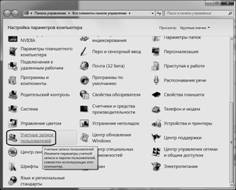
Рис.4
Далее необходимо выбрать пункт «Изменение параметров контроля учетных записей» (Рис. 5.)
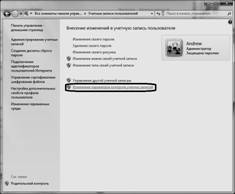
Рис.5
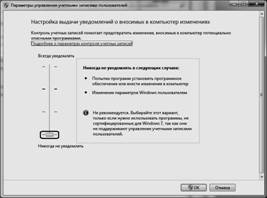
Рис.6
В открывшемся окне нужно установить «ползунок» уведомления в самое нижнее положение и подтвердить изменения (Рис. 6). После проделанных операций приступаем к установке программы.
2.2.2 Установка программы
Для установки программы необходимо выбрать файл Setup. exe, находящийся в каталоге программы на CD-ROM, и запустить его. Далее необходимо следовать указаниям программы инсталляции. После завершения инсталляции на рабочем столе появится ярлык “Наглядная физика. Часть II”.
2.2.3 Удаление программы
Для удаления программы необходимо использовать стандартную процедуру «Установка и удаление программ» Панели управления.
2.3.1 Запуск программы
Запуск программы осуществляется двумя способами:
двойным щелчком по иконке «Наглядная физика. Часть II», расположенной на рабочем столе;
выбором пункта меню ПУСК \ Программы \ Инфотриумф \ Наглядная физика \ Наглядная физика. Часть II.
После запуска ПК открывается окно, показанное на рис. 7.
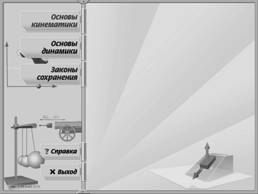 Рис. 7
2.3.2 Главное окно программы
Главное окно программы позволяет выбрать необходимый раздел физики (рис. 7).
После выбора раздела открывается окно со списком моделей этого раздела. На рис. 8 показано это окно для раздела Основы динамики.
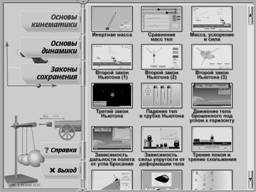 Рис. 8
2.4.1 Как выбрать модель
Выберите раздел, нажав на кнопку раздела мышкой (рис. 7). Откроется список моделей (рис. 8). Выберите иконку нужной модели. Например, откроем модель Упругие и неупругие столкновения (см. рис. 9).
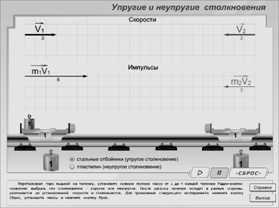 Рис. 9
2.4.2 Как работать с моделью
Компьютерные модели демонстрируют физические явления или опыты.
Модели имеют стандартное окно и по возможности одинаковые кнопки управления. Стандартными являются следующие кнопки:
 – кнопка Пуск запускает работу модели,
 – кнопка Пауза приостанавливает работу модели и можно опять запустить модель, нажав на кнопку Пуск,
 – кнопка Сброс удаляет результаты предыдущих запусков и делает возможным изменение параметров модели,
 – кнопка Стоп возвращает модель в начальное состояние, но в отличие от кнопки Сброс, сохраняет параметры.
В некоторых моделях для настройки режима работы параметры модели можно изменять и после нажатия кнопки Пауза. Зеленый цвет кнопок Пуск или Пауза показывает текущий режим модели.
В нижней части окна приводится инструкция – краткое объяснение последовательности действий, необходимой для стандартной работы с моделью. Например, у показанной на рис. 9 модели приводится следующий текст:
Перетаскивая гири мышкой на тележку, установите нужную полную массу от 1 до 4 каждой тележки. Радио-кнопки позволяет выбрать тип столкновения - упругое или неупругое. После запуска тележки отходят в разные стороны, разгоняются до установленной скорости и сталкиваются. Для проведения следующего эксперимента нажмите кнопку Сброс, установите массы и нажмите кнопку Пуск.
Этих указаний вполне достаточно, чтобы начать работу с моделью.
2.4.3 Справка к модели
Каждая модель имеет справку, которая вызывается нажатием кнопки «Справка». Ее нажатие открывает окно с объяснением физических принципов, связанных с моделью (см. рис. 10).
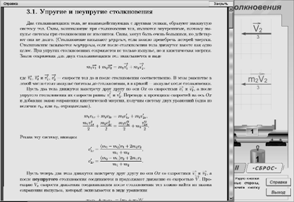 Рис. 10
Эти краткие тексты не ставят целью заменить изложение этих вопросов в школьном учебнике или служить простым и понятным источником информации для учащихся. Только учебник и неоднократные объяснения учителя научат школьника глубоко понимать физические явления. Справки же лишь напоминают понятия, формулы и общепринятые обозначения. Они также указывают на самое существенное в модели. Наблюдения показали, что большинство учеников не любят читать такого рода тексты. Для них гораздо интереснее запустить модель и (самостоятельно, стихийно, без внешнего давления типа "...а теперь установить...") менять параметры, стараясь получить неожиданный эффект. Именно поэтому сборник предлагаемых моделей помогает ученикам сначала познакомиться с явлением, а потом уже заинтересоваться причинами его проявления и описанием его с помощью общих физических законов. Важно, чтобы ученик, экспериментируя с моделями, сам обнаружил закономерности, чтобы у него возникла потребность в их объяснении. Представленные здесь справочные тексты, как и модели, могут быть использованы учителем (или учеником) для самых различных образовательных целей.
2.4.4 Список интерактивных компьютерных моделей
К разделу 1. ОСНОВЫ КИНЕМАТИКИ
Тело отсчета Две системы отсчета Поступательное движение Вращательное движение Равномерное движение График равномерного движения График неравномерного движения Вектор мгновенной скорости Путь и перемещение Сложение перемещений Сложение скоростей Равноускоренное движение Ускорение и скорость Путь при неравномерном движении Угловая и линейная скорости Вектор ускорения при равномерном вращении Длина вектора центростремительного ускорения Связь между угловой и линейной скоростьюК разделу 2. ОСНОВЫ ДИНАМИКИ
1. Инертная масса
2. Сравнение масс тел
3. Масса, ускорение и сила
4. Второй закон Ньютона (1)
5. Второй закон Ньютона.(2)
6. Второй закон Ньютона.(3)
7. Третий закон Ньютона
8. Падение тел в трубке Ньютона
9. Движение тела, брошенного под углом к горизонту
10. Зависимость дальности полета от угла бросания
11. Зависимость силы упругости от деформации тела
12. Трение покоя и трение скольжения
13. Силы трения на наклонной плоскости
14. Вязкое трение
15. Действие на материальную точку нескольких сил
16. Действие на закрепленное тело нескольких сил
17. Момент сил (1)
18. Момент сил (2)
19. Равновесие тела, закрепленного на оси вращения
К разделу 3. ЗАКОНЫ СОХРАНЕНИЯ
1. Упругие и неупругие столкновения
2. Закон сохранения импульса
3. Упругое столкновение шаров
4. Реактивное движение
5. Изменение энергии тела при совершении работы
6. Взаимные превращения механической энергии (1)
7. Взаимные превращения механической энергии (2)
8. Модель ракеты
Для завершения работы с программой необходимо нажать на кнопку  в главном окне программы (рис.5).
