

Партнерка на США и Канаду по недвижимости, выплаты в крипто
- 30% recurring commission
- Выплаты в USDT
- Вывод каждую неделю
- Комиссия до 5 лет за каждого referral
Практична робота № 5. Стандартні діалогові вікна
1.МЕТА РОБОТИ
Вивчення методики обміну інформацією з користувачем
2. ЗАВДАННЯ І ПОРЯДОК ВИКОНАННЯ
2.1. Вивчити теоретичний матеріал.
2.2. Розробити програму, отримати розв’язок задачі.
Стандартні діалогові вікна.
Для обміну інформацією з користувачем у Windows використовуються спеціальні форми, що називаються діалоговими вікнами. Вони привертають увагу користувача і забезпечують його реакцію (що відбувається!?). У цій лабораторній роботі ви дізнаєтеся, як користуватися діалоговими вікнами, вбудованими в Visual Basic, навчитися створювати і використовувати власні діалогові вікна.
У проектах Visual Basic часто зустрічаються два різновиди діалогових вікон: вікно повідомлень і вікно введення. Вікно повідомлення (MsgBox) виводить найпростіше повідомлення для користувача, а вікно введення (InputBox), використовується служить для введення інформації.
Вікно повідомлення. Оператор для створення вікна повідомлення виглядає так (у скороченому варіанті):
MsgBox (повідомлення, атрибути, заголовок),
де повідомлення – текст, що відображається у діалоговому вікні; заголовок – рядок у заголовку вікна; параметр атрибути визначає особливості вікна – а саме різні кнопки і значки, які відображаються в ньому. Нижче перераховані значення цього параметра і константи, що використовуються для визначення вікна повідомлення.
Константа | Значення | Стиль |
vbOKOnly | 0 | Відображається тільки кнопка ОК |
vbOKCancel | 1 | Відображається кнопки ОК і Cancel |
vbAbortRetryIgnore | 2 | Відображається кнопки Abort, Retry і Ignore |
vbYesNoCancel | 3 | Відображається кнопки Yes, No і Cancel |
vbYesNo | 4 | Відображається кнопки Yes і No |
vbRetryCancel | 5 | Відображається кнопки Retry і Cancel |
vbCritical | 16 | Відображається значок критичного повідомлення |
vbQuestion | 32 | Відображається знак питання(попередження) |
vbExclamation | 48 | Відображається знак оклику (попе-редження) |
vblnformation | 64 | Відображається значок інформаційного повідомлення |
Значення констант можна складати, щоб досягти бажаного результату. Наприклад, щоб у вікні повідомлення були присутні кнопки ОК і Cancel, а також значок інформаційного повідомлення слід скористатися будь-яким з приведених варіантів:
DlgDef = vbOKCancel
DlgDef = 1 + 64
Потім значення змінної DlgDef використовується при виклику MsgBox.
Синтаксис функції MsgBox практично співпадає з синтаксисом однойменного оператора:
Dim rс As Integer
rc= MsgВох(повідомлення, атрибути, заголовок)
Вікно введення, як і вікно повідомлення, може викликатися оператором або функцією. Скорочений синтаксис функції виглядає так:
Dim rс As String
rc = InputВох(повідомлення, заголовок, за замовчуванням)
Цього разу параметр атрибути відсутній, проте з’являється додатковий параметр за замовчуванням. В ньому можна задати рядок, який за замовчуванням знаходитиметься в текстовому полі. Коли користувач натискає кнопку ОК, вміст цього поля привласнюється змінній (у нашому випадку rс). Якщо користувач натиснув кнопку Cancel, повертається рядок нульової довжини. Зверніть увагу — функція InputBox повертає рядок, а функція MsgBox — значення цілого типу.
Наступний приклад показує, як користуватися функцією InputBox:
Private Sub Command1_Click()
Dim rс As String
rс = InputBox("Введіть ім’я:")
MsgBox "Привіт, " & rс & "!"
End Sub
Запустити програму командою Run - Start. Натиснути кнопку, щоб викликати діалогове вікно InputBox. Ввести в текстовому полі своє ім’я і натиснути кнопку ОК. Цей маленький приклад у загальних рисах показує, як працюють діалогові вікна MsgBox і InputBox. Якщо все зроблено правильно, у вікні введення вам буде запропоновано ввести ім’я, після чого Visual Basic видає вікно повідомлення з рядком типа «Привіт, Стів!» (зрозуміло, у вашому випадку буде виведене ім’я, задане у вікно введення).
Нестандартні діалогові вікна
Іноді з’ясовується, що можливостей діалогових вікон MsgBox і InputBox не вистачає, і тоді вам доводиться конструювати власні діалогові вікна. У своїх проектах прагніть використовувати одні і ті ж діалогові вікна, щоб всі додатки виглядали однаково.
Оболонкою називається функція, в якій викликаються інші функції і процедури. Оболонки спрощують програму і дозволяють створювати модулі, призначені для багаторазового використовування. Основна перевага оболонки полягає у тому, що ви можете всього один раз написати програмний код, а користуватися ним знову і знову. Розглянемо приклад:
Відкрийте вікно програми для попереднього прикладу. Додайте наступний фрагмент:
Private Sub cmdTryMe_Click()
Dim rс As String
rс = InputBox("Введіть ім’я:")
If rс = "АДМІНІСТРАТОР" Then
MsgBox "Здрастуй, адміністратор!"
Else
MsgBox "Привіт, " & re & "!"
End If
End Sub
3. Запустіть додаток.
4. Введіть в текстовому полі АДМІНІСТРАТОР і натисніть кнопку ОК.
Використання структури Select Case для обробки вхідних значень із поля зі списком
Ви використовуєте властивості List1.Text і List1.Listlndex для отримання вхідних даних, скористаєтеся структурою Select Case для відображення вітального повідомлення на одній з чотирьох мов.
Об’єкт Властивість______Значення
Labell Caption (Напис) Міжнародна програма
Font (Шрифт) Times New Roman, Bold,
14-point
Label2 Caption (Напис) Виберіть країну
Label3 Caption (Напис) (Порожньо)
Label4 Caption (Напис) (Порожньо)
BorderStyle 1 - Fixed Single
(Тип рамки) (Одинарна суцільна лінія)
ForeColor Dark red (Темно -
червоний)
(Колір напису) (&Н&)
Commandl Caption (Напис) Вихід
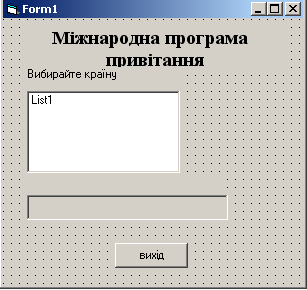 Після встановлення властивостей ваша форма повинна виглядати таким чином. Тепер введемо текст програми для ініціалізації поля зі списком. Двічі клацніть на формі. У вікні Code з’явиться процедура Form_Load. Введіть наступний текст для ініціалізації поля із списком:
Private Sub Form_Load()
List1.AddItem "Англія"
List1.AddItem "Германія"
List1.AddItem "Іспанія"
List1.AddItem "Італія"
List1.AddItem "Росія"
End Sub
Відкрийте список об’єктів, клацніть на об’єкті з ім’ям List1.
У вікні Code з’явиться процедура List1_Click.
Введіть наступні оператори, що описують процес обробки елементів, вибраних користувачем із списку:
Private Sub List1_Click()
Label3.Caption = List1.Text
Select Case List1.ListIndex
Case 0
Label4.Caption = "Hello, programmer"
Case 1
Label4.Caption = "Hallo, Programmierer"
Case 2
Label4.Caption = "Hola, programador"
Case 3
Label4.Caption = "Ciao, programmatori"
Case 4
Label4.Caption = "Привет, программист"
End Select
 End Sub
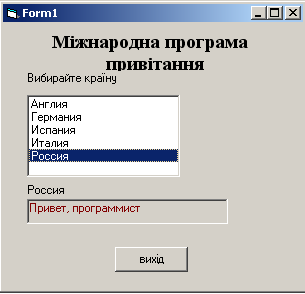
Відкрийте список об’єктів, виберіть об’єкт з ім’ям Command1. У вікні Code з’явиться процедура Commandl _Click. Ввести слово End в текст процедури, потім закрити вікно Code. Зберегти форму на диску під ім’ям MyCase. frm, зберегти проект під ім’ям MyCase. vbp. Клацнути на кнопці Start (Пуск) на панелі інструментів для запуску програми MyCase. Послідовно клацайте мишею на кожній назві країни в списку Вибирайте країну. Програма показує вітання на мові кожної з країн в списку. На наступному рисунку показане вітання на російській мові.
Контрольні питання.
1. Які типи діалогових вікон ви знаєте?
2. Що таке нестандартні діалогові вікна?
3. Призначення оператора Select Case?
Завдання для самостійного розв’язку.
Створити програму – перекладач (з російської мови на українську).
