


Партнерка на США и Канаду по недвижимости, выплаты в крипто
- 30% recurring commission
- Выплаты в USDT
- Вывод каждую неделю
- Комиссия до 5 лет за каждого referral
Инструкция по работе с системой ON-LINE бронирование
(Туроператор )
Общие принципы работы в системе
Форма «Подбор туров»
Как производить поиск цен
Как оформлять заказы (турагентские или публичные)
Форма «Рейсы» - просмотр расписания и наличия рейсов
Форма «Отели» - отели, закрытые для продажи
Форма «Заказы» - личный кабинет турагента
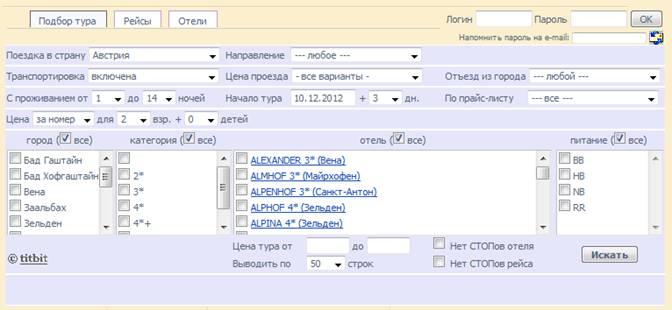
· Система бронирования позволяет осуществлять поиск цен и производить заказ туров; видеть расписание рейсов транспортных средств и наличие мест; контролировать отели, поставленные в СТОПЫ.
· Все эти действия выполняются в формах "Подбор тура", "Рейсы" и "Отели" (выделено стрелками), которые доступны любому заказчику - и зарегистрированному (турагенту), и работающему в системе без регистрации (туристу).
· Турагенту для регистрации в системе ON-LINE и получения логина/пароля необходимо заполнить форму:
Полное название турагентства (юридическое): | |
Номер лицензии: | |
Банковские реквизиты: Расчетный счет МФО Код ОКПО ИНН Св-во налогоплательщика Юридический и фактический адреса | |
Менеджер (Ф. И.О.): | |
E-mail: | |
Контактный телефон: | |
Желаемый логин: | |
Желаемый пароль: |
И выслать данную информацию по адресу reservation@cita.kiev.ua
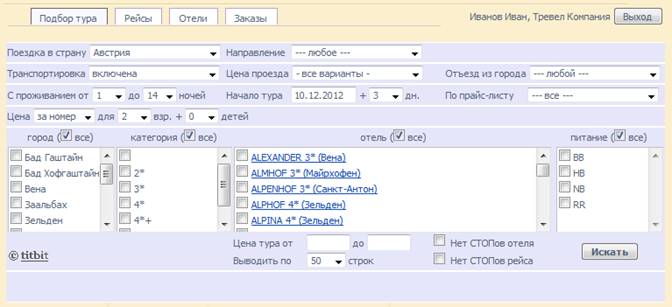
· После того, как заказчик идентифицирует себя в качестве турагента, т. е. внесет свои регистрационные данные в поля «логин» и «пароль», на экране браузера добавляется еще одна форма - "Заказы" (выделено оранжевой стрелкой), с использованием которой турагент может отслеживать состояние своих бронировок и видеть историю их обработки компанией «CITA».
 |  |  |
 | ||


Как производить поиск цен
При подборе туров в первую очередь используйте верхнюю панель фильтров - выберите страну следования и направление.
В следующей строке фильтров – уточните информацию по проезду, выбрав из вариантов – включена или нет транспортировка, а после, если транспортировка включена – цена в стоимости, или идет сверх пакета. Выберите город, в котором начинается тур (город отъезда).
В следующей строке выберите желаемую продолжительность проживания (в ночах), а также, укажите начало тура (желаемую дату отъезда плюс возможный зазор). Внимание: дата отъезда выбирается из календаря, стрелками можно менять месяц/год, выбрать можно только «активную» дату - возможные даты вылета в календаре выделены цветом. Дополнительно (но не обязательно) можно выбрать СПО (т. е. название одного из прайсов, просчитанного для данной страны-направления).

В следующей строке - установите под какое количество взрослых (выделено красным) и детей (выделено синим), вы ищете туры.
В полях «возраст детей» - можно уточнить возрасты детей, и тогда в результате отбора будут отброшены все туры, где возраст детей МЕНЬШЕ указанного. Останутся только те туры, где возраст детей равен и ВЫШЕ указанного - чтобы не ограничивать заказчику выбор из разных вариантов (младших детей можно размещать на более взрослые места).


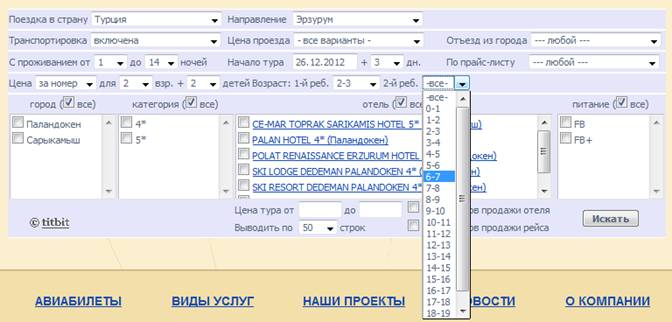
В расположенные ниже таблицы «город», «категория», «отель» и «питание» в форме поиска - попадают данные только из тех прайсов, которые соответствуют выставленным вами выше параметрам поиска. Используйте фильтры в этих таблицах для более детального уточнения своего отбора (включая галочками нужное).
В перечне отелей - если на названии отеля есть гиперссылка, то по клику на ней откроется веб-страница этого отеля (в новом окне).
Для уточнения поиска служат также и самые нижние поля формы: вы можете задать диапазон стоимости (в валюте искомой страны). Дополнительным параметром отбора является также уточнение кол-ва строк в выводимой таблице результов поиска.
После заполнения всех необходимых параметров поиска нажмите на кнопку «Искать». В нижней части страницы “Подбор тура” появится таблица найденных предложений.
Как оформлять заказы (турагентские или публичные)
Результат поиска (экранный прайс) имеет вид таблицы со строчками, визуально разделеными цветовой заливкой. В колонки этой таблицы выводятся данные, соответствующие заголовкам этих колонок.


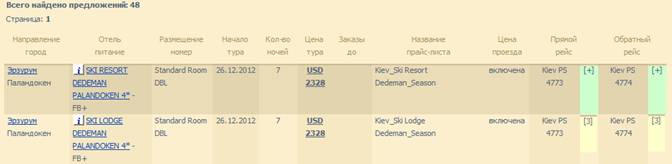
По нажатию кнопки «i» (выделено синим) или при подводе к ней курсора – отображается комментарий к данному отелю (если он введен). При клике на название отеля (если оно с гиперссылкой) – в отдельном окне открывается веб-страница этого отеля.
Цена тура (выделено красным) отображается в валюте страны поездки (тогда по каждой стране – будут выводиться цены в ее валюте), либо в государственной валюте (тогда в экранном прайсе все цены будут видны только в одной этой валюте). При подводе к ней курсора – отображается состав пакета, а именно, что еще кроме выбранного размещения включено в стоимость тура.
Наличие мест на прямые и обратные рейсы расшифровывается так: есть - зеленая заливка со знаком "+", мало (меньше 10) - желтая заливка с указанием остатка мест (пример смотрите во второй, третьей и четвертой строках), нет мест - красная заливка.
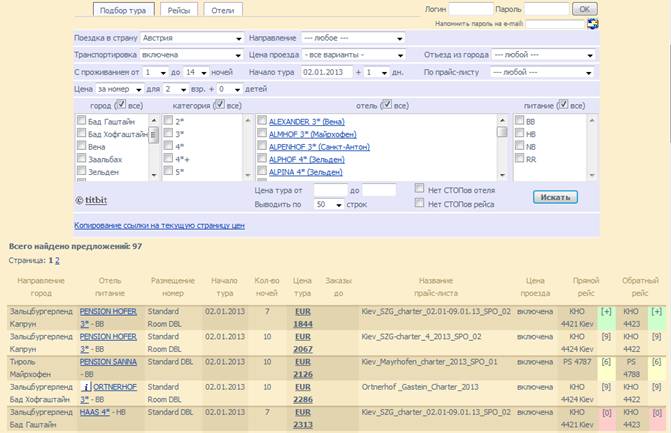
Если при поиске заказчиком не были выставлены птички «Нет СТОПов отеля», «Нет СТОПов рейса» - в результат поиска цены выводятся для ознакомления «закрытые» туры, однако заказать такой тур невозможно – его цена «неактивна» (на рис. ниже выделено синим).


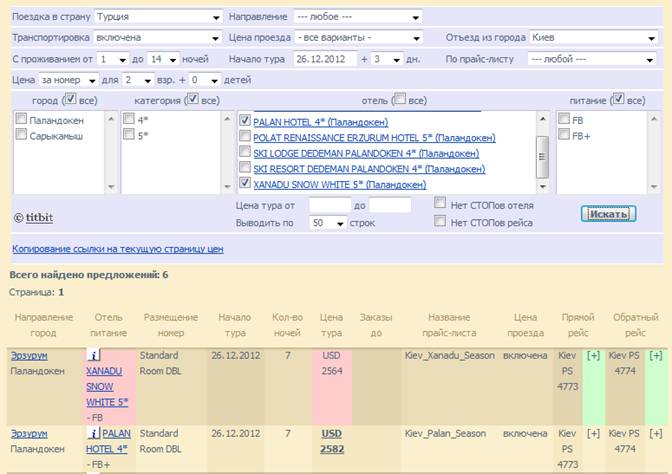
По клику на цену тура открывается форма для заказа этого тура:
если подбор тура осуществлялся туристом (без регистрации) – открывается более простая форма оформления "публичного" заказа;
если подбор делал зарегистрировавшийся турагент - открывается детализированная форма оформления "турагентского" заказа.
Форма для оформления «публичного» заказа содержит инфо о туре – обо всех его услугах (в т. ч туда выводится и комментарий к отелю, если таковой был внесен); о цене для выбранного размещения (в той валюте, в которой просчитано данное СПО - на рисунке выделено красным). Если вы хотите заказать несколько номеров вместо одного - в поле «Заказать кол-во» выберите необходимое – стоимость заказа автоматически пересчитается.

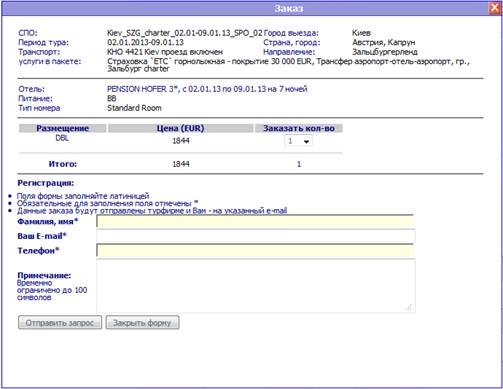
После того, как турист заполнил все поля регистрации, отмеченные звездочкой, и нажал кнопку «Отправить запрос» - на экран браузера ему выводится сообщение о бронировке:
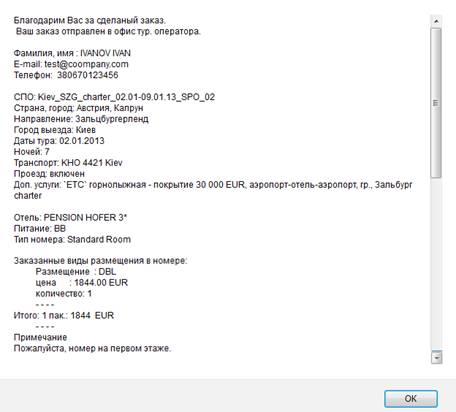
Далее извещение о заказе доставляется на электронные адреса обоих сторон (туристу – на мейл, указанный при регистрации; компании – на общеофисный мейл и на мейлы тех ее сотрудников, которые закреплены за данной страной-направлением).
Форма для оформления «турагентского» заказа отличается от «публичной» тем, что в ней есть инфо не только об услугах и стоимости тура (в валюте расчета прайса – на рисунке выделено красным), но также и об турагентской комиссии (открывается по клику на «Итого», выделено синим).
Форма также содержит поля для ввода данных по каждому туристу (количество строк соответствует количеству туристов, все эти поля – обязательны для заполнения).
При выборе нескольких номеров вместо одного (в поле «Заказать кол-во») – стоимость заказа автоматически пересчитывается, а количество строк для ввода данных о туристах – автоматически увеличится.
Перед подтверждением заказа (т. е. перед установкой галочки в поле «Подтверждаю») турагент может выбрать конкретного менеджера, которому он желает отправить данную бронировку (выделено оранжевым). В окне «Дополнительные пожелания» в случае необходимости можно указать пожелания турагента и туристов.



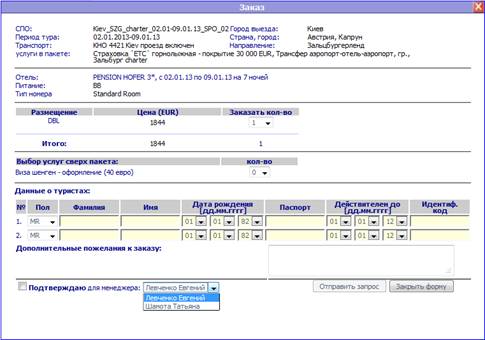
После нажатия кнопки «Отправить запрос» - турагентский заказ в режиме реального времени доставляется в базу данных компании «CITA» и записывается со своим уникальный номером-КОДОМ. В окне браузера турагенту выводится сообщение об этом коде (выделено красным).

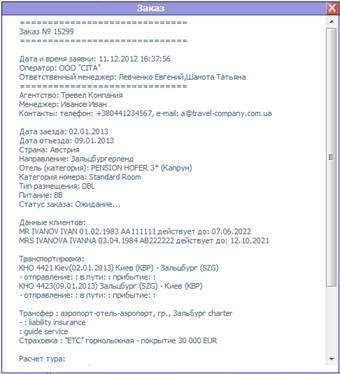
Параллельно извещение о бронировке доставляется на электронные адреса обоих сторон: турагенту – на его мейл регистрации; компании «CITA» – на общеофисный мейл и на мейлы всех сотрудников, которые «курируют» данное направление.
Отслеживать в дальнейшем состояние своих бронировок, смотреть историю их обработки - турагент может через форму «Заказы».
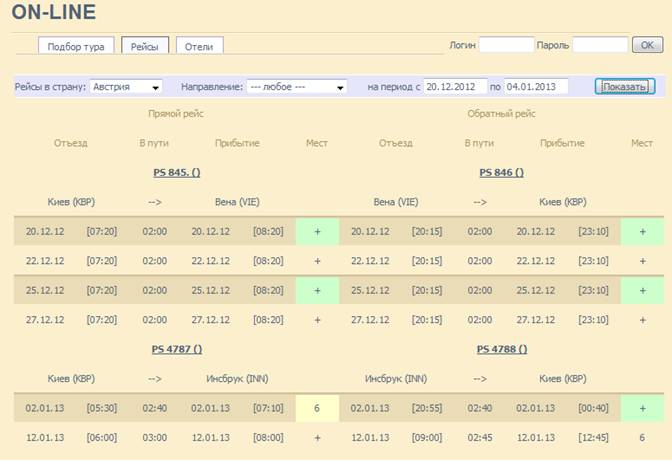
Для поиска нужного расписания используйте фильтры по стране, направлению, периоду.
В таблице результата вы увидите даты прямых и обратных рейсов плюс дополнительную внесённую информацию - время вылета-прилета этих рейсов, продолжительность перелета.
В колонке «Мест» отображается наличие мест на прямой и обратный рейсы: есть места - зеленая заливка со знаком "+", мало мест (меньше 10) – желтая заливка с указанием остатка мест, нет мест - красная заливка.

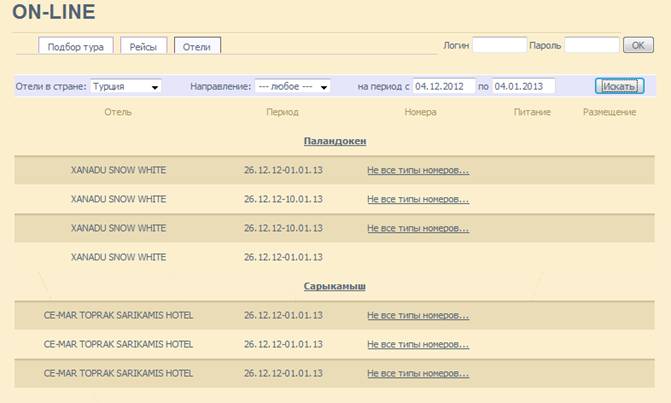
Для поиска отелей, закрытых для продажи (т. е. поставленных в СТОПы), используйте фильтры по стране, направлению, периоду.
В таблице результата в колонке «Отель» вы увидите названия отелей и городов, в которых они расположены.
В колонке Период – виден срок, на который остановлены продажи.
Если отель закрыт целиком - колонки Номера, Питание и Размещение остаются пустыми.
Если остановка продаж распространяется только на отдельные виды проживаний или питаний - в соответствующую колонку таблицы выводится фраза Не все типы номеров (или питаний, или размещений). Кликнув мышью на этой фразе, откройте детальное инфо.

Внимание, это важно:
· Через форму «Заказы» (свой личный кабинет) каждый сотрудник фирмы-турагента может видеть только свои заказы,
· Если вы вошли в «Заказы» с правами не отдельного сотрудника, а самой фирмы-турагента, то сможете увидеть заказы, оформленные всеми сотрудниками вашей фирмы. Причем не только те бронировки, которые были отправлены через систему он-лайн-бронирования, но также и те заказы, которые были оформлены непосредственно компанией «CITA» (от имени вашей фирмы)!.

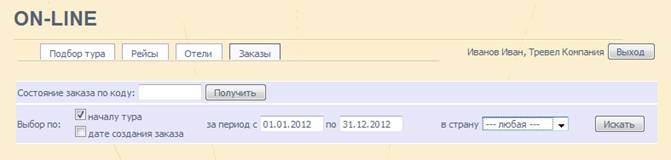
В верхней части формы «Заказы» расположены фильтры.
Верхний фильтр – служит только для быстрого просмотра состояния какого-то заказа. Турагент должен ввести в соответствующее поле номер (код) заказа и нажать кнопку «Получить».
Нижерасположенные фильтры применяются для того, чтобы делать выборки заказов за определенный период времени. Выбор производится по одному из двух возможных признаков – либо по началу туров, либо по датам оформления бронировок. Даты, ограничивающие период, следует выбирать из календаря. Дополнительным параметром фильтрации является страна.
После указания критериев отбора и нажатия на кнопку «Искать» - на экране отобразится таблица с перечнем заявок и общей информацией о них (в том числе их «статусы»).
По клику на коде заказа (выделено красным) – откроется история обработки этого заказа.


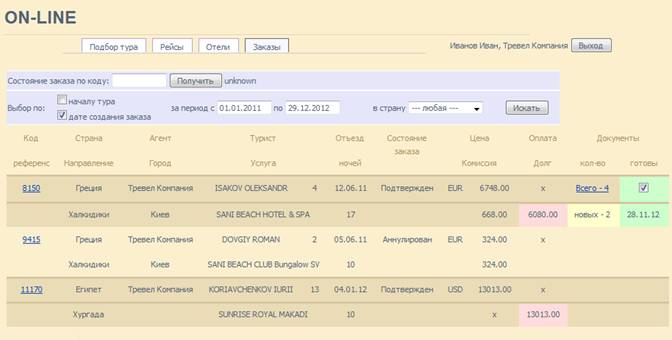
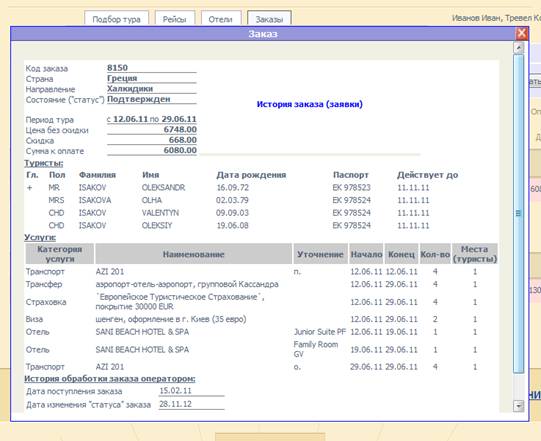
В самой выборке заказов отображается не только полное инфо по каждому заказу (в т. ч. и цена/комиссия/оплата/долг), но также и инфо по пакету документов к этому заказу.
В верхней ячейке колонки "кол-во" - видно общее кол-во опубликованных док-тов, в нижней ячейке - сколько из них новых (еще не просмотренных турагентом).
Если весь пакет документов по заказу готов - турагент видит отметку компании «CITA» и дату проставления этой отметки.
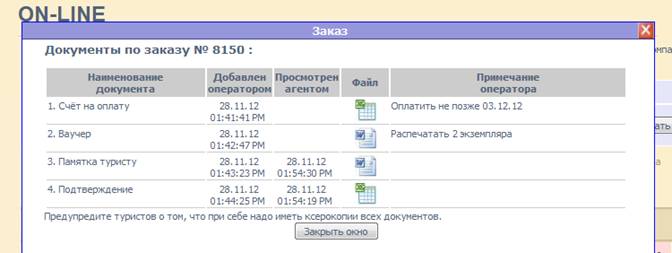
По клику на ссылке с кол-вом док-тов - турагент открывает окно с перечнем всех док-тов, доступных для просмотра и распечатки. В таблице отображается наименование документа, дата его опубликования , дата открытия этого док-та турагентом, примечание компании «CITA» к данному док-ту, а также комментарий ко всему пакету (см. внизу под таблицей).
Дальнейший просмотр и распечатка этих документов - производится стандартным способом.
Примечание к системе бронирования: любые изменения к своим заявкам, аннуляции и т. п - турагент обязан выслать по e-mail или факсу. Турагентствам, не соблюдающим условия инструкции, доступ для бронирования может быть закрыт.
За какой-либо дополнительной информацией (расчет индивидуальных туров, информационные услуги и прочее) обращайтесь в компанию «CITA» по любому из предоставленных ниже каналов связи.
НАШИ КООРДИНАТЫ:
г. Киев,
б-р Дружбы народов, 10
Тел./факс: +38
E-mail: *****@***
г. Харьков,
пер. Театральный, 4
Бизнес-центр "ПОЭМА" (10 этаж)
Тел./факс: +38
E-mail: cita. *****@***com
г. Донецк,
пр-т Мира,этаж)
Тел./факс: +38
E-mail: *****@***ru
г. Мариуполь,
оф. 112
Тел./факс: +38 0
E-mail: *****@***
г. Одесса,
ул. Нежинская, 77/79, оф. 149
Тел.: +38
E-mail: *****@***ru
г. Львов,
пл. Е. Петрушевича, 3, оф. 318
Тел.: +38 0
E-mail: cita. *****@***com
