

Партнерка на США и Канаду по недвижимости, выплаты в крипто
- 30% recurring commission
- Выплаты в USDT
- Вывод каждую неделю
- Комиссия до 5 лет за каждого referral
Установка клиента Lotus Notes
Необходимо
Для установки данного приложения необходимо:
o Операционная система линейки Windows;
o 400 мб свободного места на дисках;
o Дистрибутив программы клиента.
o Права локального Администратора (права позволяющие производить установку приложений на локальном компьютере).
Процесс установки
Процесс установки состоит из трех частей:
o Прединсталляционная настройка ОС
o Установка приложения
o Постинсталляционная настройка приложения
1. Прединсталляционная настройка ОС
Включает в себя изменение региональных настроек. (выполнять под учетной записью локального администратора)
Для правильной работы клиента необходимо языковые стандарты и форматы выставить в положение «русский», в меню дополнительно также выставить язык, соответствующий языку используемых программ, которые не поддерживают Юникод в положение «русский». См Рис 0а, 0б
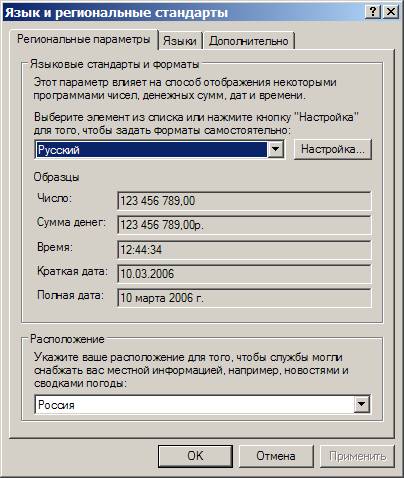
Рис 0а
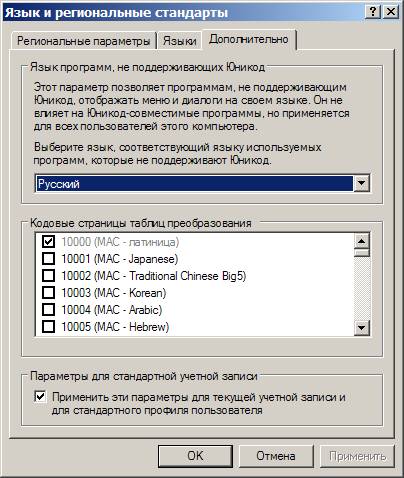
Рис 0б
2. Установка приложения
Для запуска инсталляции необходимо дважды кликнуть по иконке приложения *****s. exe, после чего появится картинка, соответствующая Рис.1.
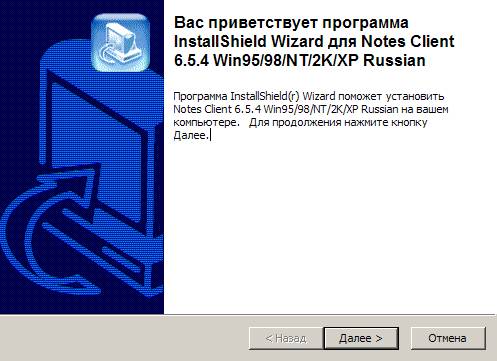
Рис. 1
Выбрать кнопку «Далее >» и видим Рис.2
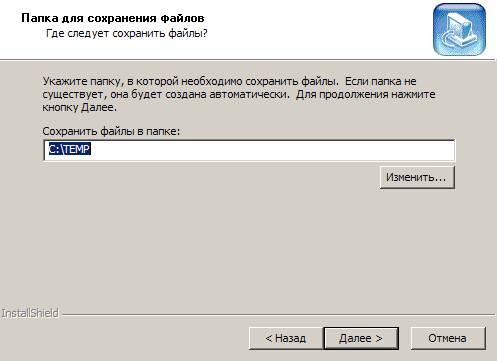
Рис. 2
Программа инсталлятор спрашивает, куда она может временно развернуть архив с данным программным продуктом. Указать или создать папку на любом из физических носителей с доступным на запись обьемом дискового пространства около 200 мб. Выбрать кнопку «Далее >» и видим Рис.3, Рис.4. На данных рисунках показан процесс разархивации архива содержащего клиент Lotus Notes
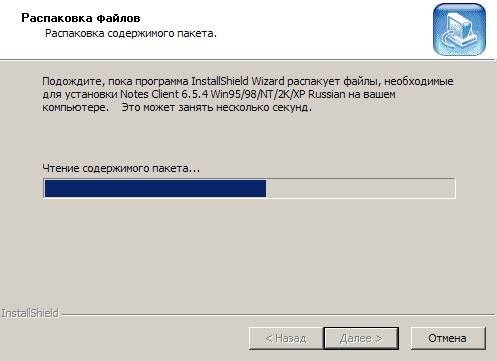
Рис. 3
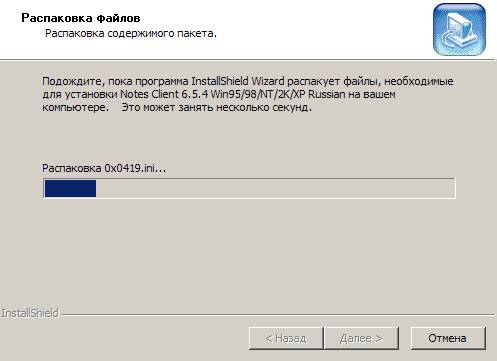
Рис.4
Если в процессе разархивации ошибок нет, то программа инсталлятор переходит непосредственно к установке приложения на компьютер пользователя Рис.5. Если в процессе разархивирования произошла ошибка необходимо повторно получить носитель с программным продуктом у поставщика.
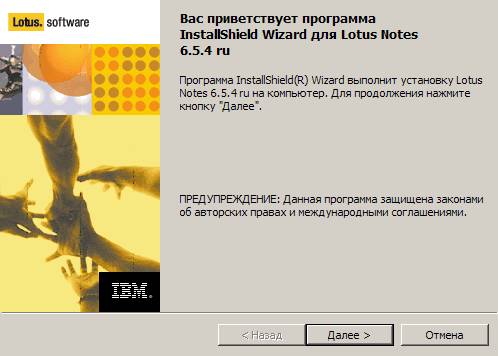
Рис.5
Выбрать кнопку «Далее >»
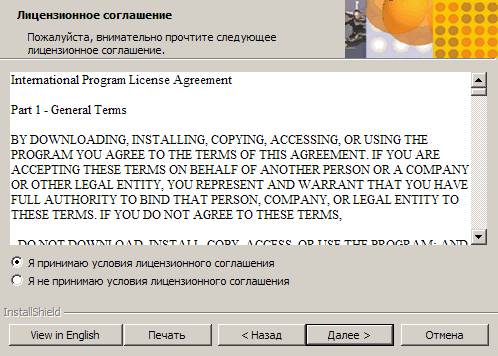
Рис.6
С помощью переключателя соглашаемся Рис.6. Выбрать кнопку «Далее >»
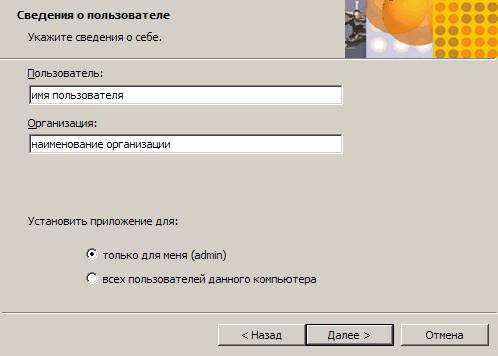
Рис.7
Ввести имя пользователя и название организации Рис.7. При этом предоставляется возможность выбрать кто будет использовать данное приложение (только пользователь который провел инсталляцию Рис.7 или все пользователи, которые имеют учетную запись для доступа к данному компьютеру Рис.8). Выбрать кнопку «Далее >»
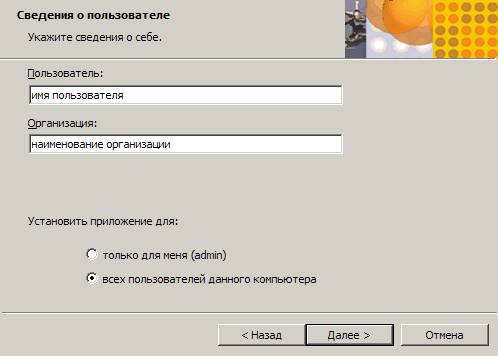
Рис.8
Далее программа инсталлятор дает возможность выбрать куда будет установлен клиент Lotus Notes ( по умолчанию С:\\Program Files\lotus\notes, Рис.9), для изменения выбрать кнопку «Изменить»
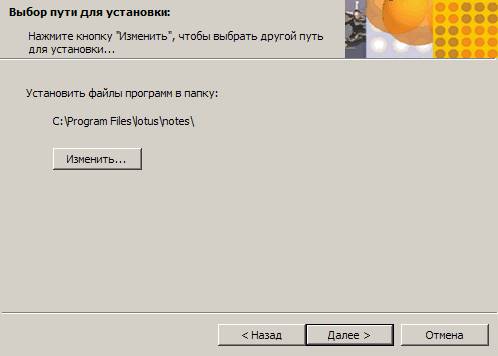
Рис.9
После нажатия кнопки «Изменить» появляется Рис.10, на котором при нажатии на выпадающий список, есть возможность выбрать путь к клиенту Lotus Notes Рис.11
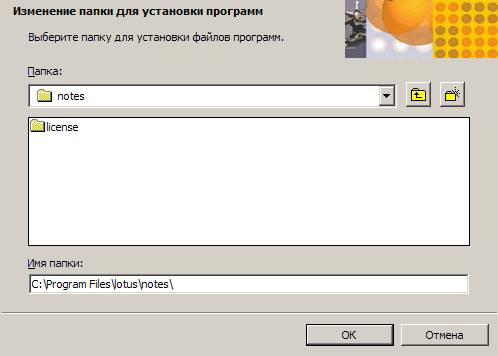
Рис.10
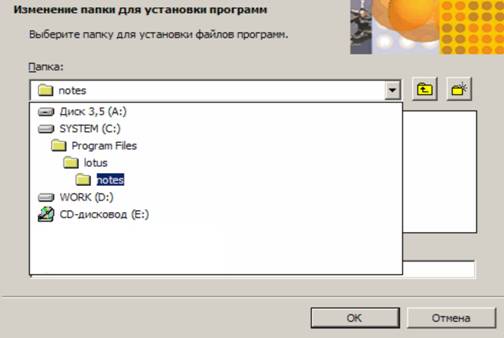
Рис.11
После выбора места установки клиента Lotus Notes есть возможность настроить компоненты устанавливаемые при инсталляции Lotus Notes Рис.12
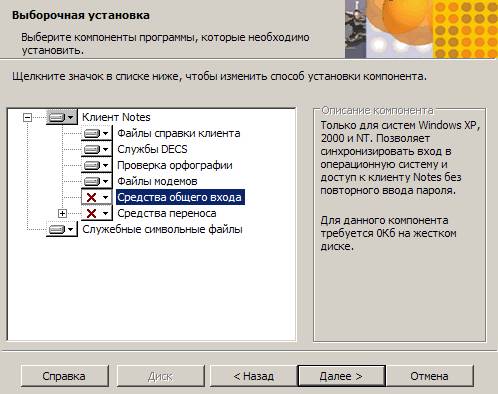
Рис.12
Для выбора устанавливаемых компонентов Рис.12 необходимо кликнуть левой кнопкой мыши по необходимому для установки или удаления компоненту, после чего появится меню выбора действия над данным компонентом Рис.13, Рис.14.
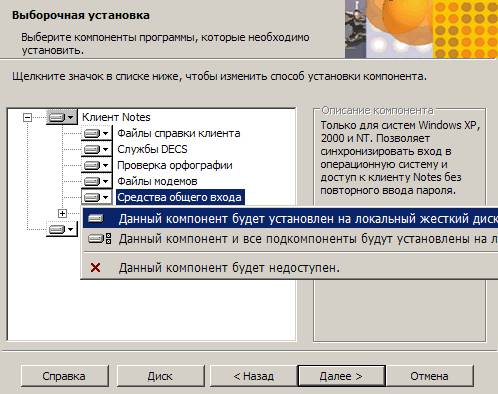
Рис.13
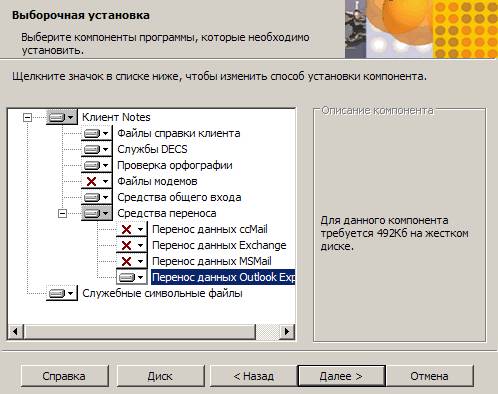
Рис.14
Необходимое и достаточное количество компонентов для полноценной работы клиента Lotus Notes показано на Рис.14. Выбираем кнопку «Далее>»
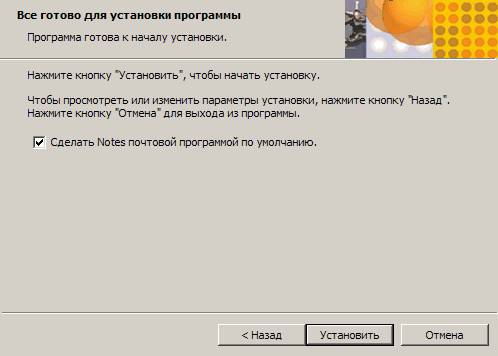
Рис.15
Если Вы хотите чтобы Lotus Notes использавался как программа почтовых сообщений по умолчанию отметьте данный пункт Рис.15, если нет не отмечайте а просто жмите «Установить».
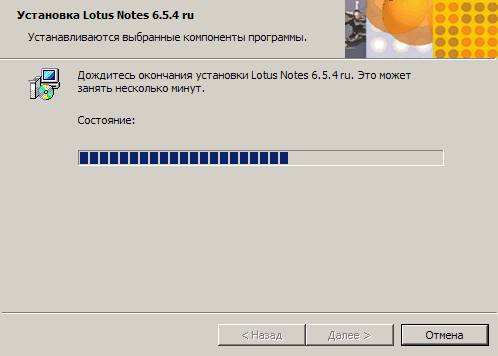
Рис.16
На рисунке 16 показано процесс установки..
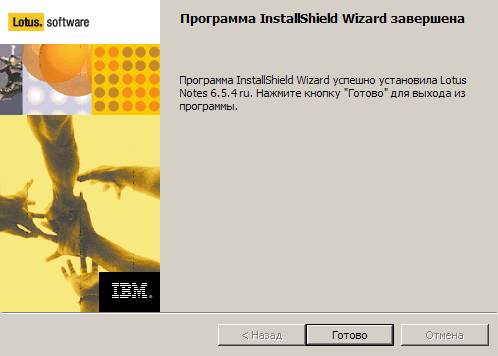
Рис.17
По окончанию процесса установки высвечивается Рис.17. Выбрать кнопку «Готово» Далее необходимо изменить права доступа на папку C:\Documents and Settings\All Users\Application Data\Lotus\Notes\Data см. Рис 18 добавив право записи для всех пользователей Рис 19. Данный шаг справедлив при выборе многопользовательской инсталляции. При однопользовательской инсталляции данную процедуру проводить необязательно.
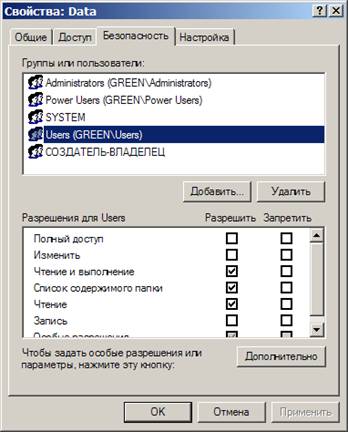
Рис. 18
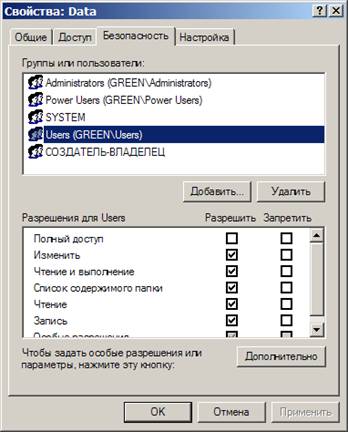
Рис. 19
3. Постинсталляционная настройка приложения.
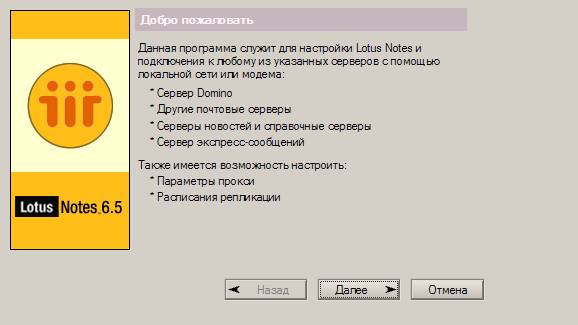
Рис. 20
Для запуска постинсталляционной настройки приложения достаточно дважды кликнуть по иконке приложения на рабочем столе. После этого появится Рис.20. Выбираем «Далее>» см. Рис.21.
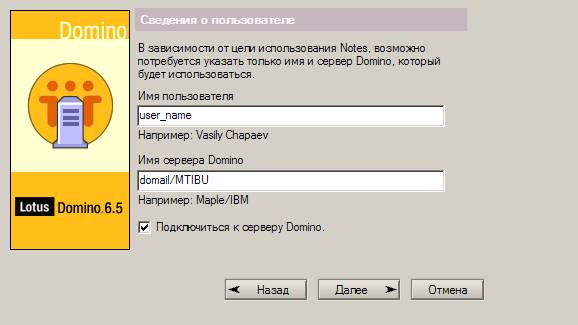
Рис.21
На Рис.21 видим форму, в которую не обходимо ввести имя пользователя, а также имя сервера Домино. Имя пользователя можно получить в МТСБУ. После ввода данных выбрать «Далее>»
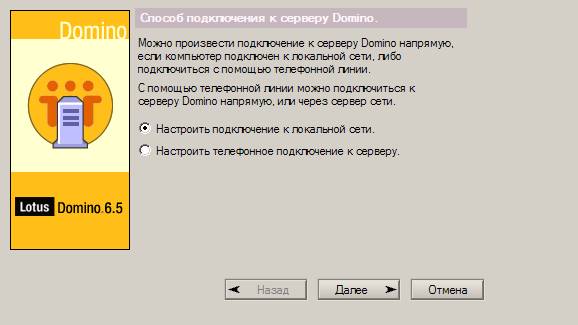
Рис. 22
На Рис.22 выбирать «Настроить подключение к локальной сети» и выбрать «Далее>»
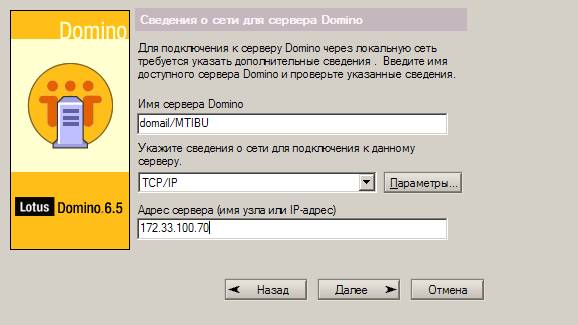
Рис. 23
В форме представленной на Рис.23 необходимо указать имя сервера Домино (domail/MTIBU), сведения о сети для подключения к данному серверу (из выпадающего списка выбираем TCP/IP), а также указываем адрес сервера см Рис.23. Выбираем далее «Далее>».

Рис. 24
Вместе с именем пользователя у Вас должен быть и пароль который необходимо ввести в форму Рис.24, и нажать ОК.
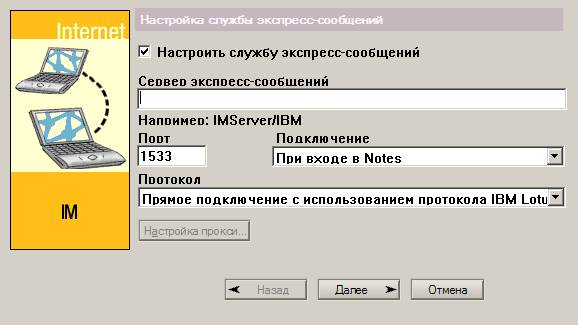
Рис. 25
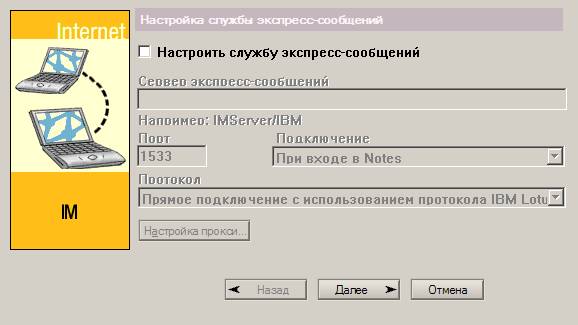
Рис. 26
Следующая форма Рис.25 необходима для настройка службы экспресс-сообщений. Но поскольку в МТСБУ эта служба не установлена, необходимо отказаться от ее настройки, для чего снять галочку Рис.26 и нажмите «Далее>».
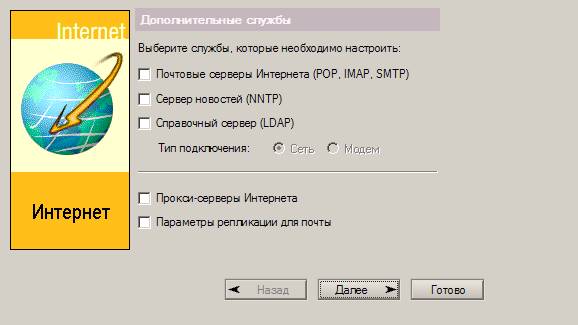
Рис.27
На Рис.27 ничего изменять не надо просто выбираем «Далее>»
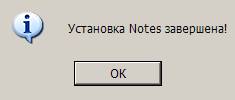
На этом установка клиента закончена. Приятной работы с Lotus Domino……….
