


Партнерка на США и Канаду по недвижимости, выплаты в крипто
- 30% recurring commission
- Выплаты в USDT
- Вывод каждую неделю
- Комиссия до 5 лет за каждого referral
Настроюємо програму CCleaner
для оптимальної роботи
в шкільному комп’ютерному класі
Відкриємо вікно програми:
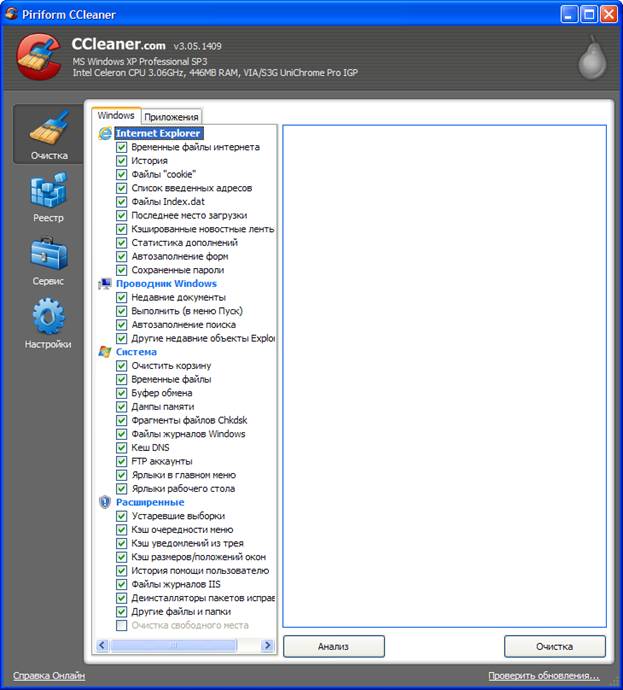
Перше що будемо робити – розставляти галочки, вибираючи де нам потрібно проводити очистку, а де ні. Отже, перший розділ «Очистка» вертикального меню, вкладка «WINDOWS»: ставимо галочки у всі квадратики крім «Очистка вільного місця» (англійською, якщо не помиляюсь, це буде «Clean free disc space»), нічого не боїмося – ця програма лишнього нічого не витре і вся ваша важлива інформація залишиться.
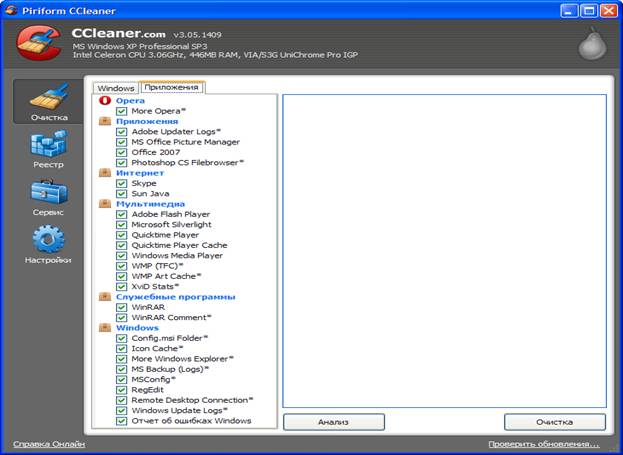
Далі переходимо на вкладку «Додатки» («Приложения») і там проставляємо галочки на всі пункти без вийнятку.
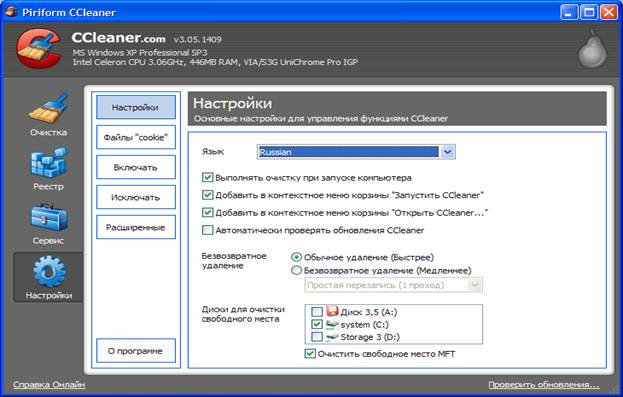
Далі переходимо в меню на пункт «Настройки», вкладка «Настройки» і розкладаємо галочки як показано на малюнку:
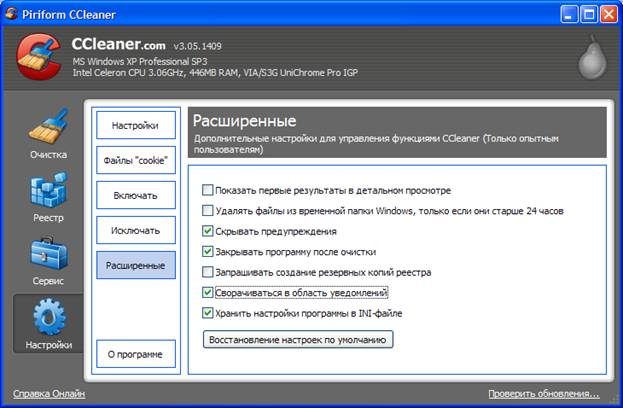
Також нас цікавить вкладка «Розширені» пункту «Настройки» меню програми. Проставляємо все, як показано на малюнку.
Залишились два пункти меню, які ми пропустили:
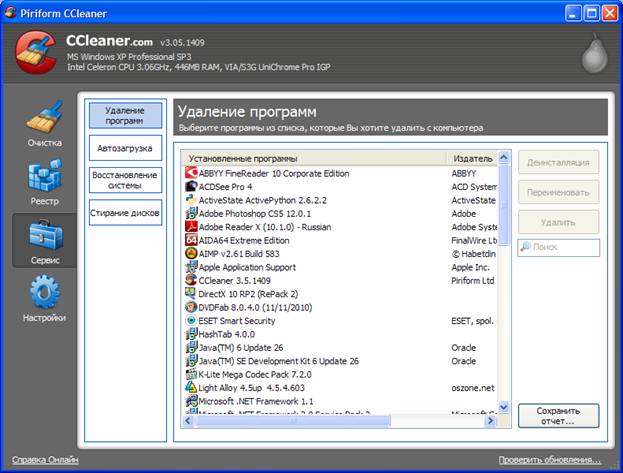
· «Сервіс» - це аналог «Установка і видалення програм» (стандартного де інсталятора Windows), з практики можу сказати, що працює без проблем.
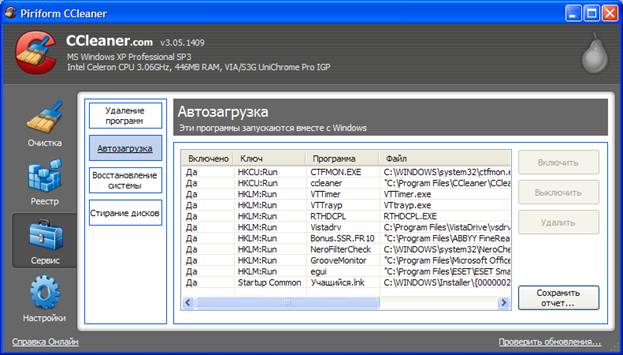
Також тут можна почистити авто загрузку
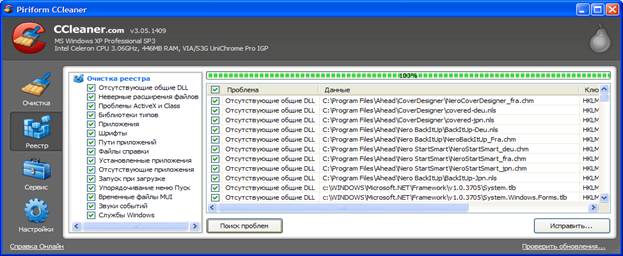
· «Реєстр» – корисна утиліта для очистки реєстра від всякого мусору: залишків програмних кодів, «лівих» ключів реєстру, зайвих записів і т. ін. Бажано було б запускати раз в місяць (тільки ручний режим)
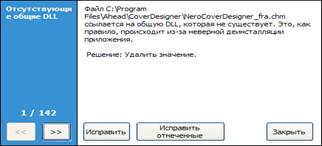
Запускаємо наступними чином(перед запуском не забути розставити галочки як показано на малюнку): натискаємо кнопку «Пошук проблем», коли процес завершиться натискаємо «Виправити»
А після вибираємо «Виправити відмічені»
Ще раз повторюсь НІЯКА ВАША ВАЖЛИВА ІНФОРМАЦІЯ НЕ ПРОПАДЕ!!! А ПК працюватиме швидше, системний диск не буде забиватись тимчасовими файлами (особливо сильно забивається тимчасовими файлами з інтернету)
