

Партнерка на США и Канаду по недвижимости, выплаты в крипто
- 30% recurring commission
- Выплаты в USDT
- Вывод каждую неделю
- Комиссия до 5 лет за каждого referral
Структура навчальної програми
Навчальна програма «Комп’ютера графіка» складається з 7 інтерактивних уроків, укладених відповідно до чинної навчальної програми з інформатики для 9 класу, та підсумкового тесту. Зміст уроків відповідає підручнику «Інформатика. 9 клас», авт. І. О. Завадський, І. В. Стеценко, , але для успішного проходження уроків наявність цього підручника, як і будь-яки інших навчальних видань, не є обов’язковою.
Кожен урок – це окремий навчальний модуль, у якому презентаційні фрагменти чергуються з міні-завданнями, що закріплюють той теоретичний матеріал, за яким вони безпосередньо розташовані. Якщо учень виконав завдання неправильно, у більшості випадків йому буде надано можливість повторити фрагмент теорії та виконати завдання заново. Часто таких спроб надається 2–3, а в деяких випадках їх кількість нескінченна — тоді учень не зможе працювати з уроком далі, поки не виконає завдання правильно.
За правильне виконання кожного завдання учневі нараховується певна кількість балів. Максимальна кількість балів, які учень може набрати за урок, становить 120. Навіть якщо в системі буде зазначена інша максимальна кількість балів, наприклад 129, більше 120 набрати неможливо і, поділивши бали на 10, можна виставляти учневі оцінку за 12-бальною шкалою.
Урок поділено на частини, до яких можна переходити за допомогою кнопок, розташованих на титульному слайді або за допомогою кнопки меню » у лівому верхньому куті. Якщо учень «перестрибує» з однієї частини в іншу, проходить частини уроку повторно або виконує завдання з кількох спроб, бали зараховуються за останню спробу проходження кожного завдання.
Виконання програми учнем
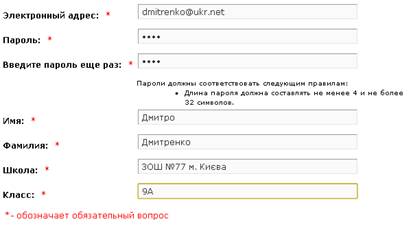
1) Учень клацає посилання Реєстрація. Відображається така анкета, як показано на рисунку. Учень має заповнити всі її поля, увівши в поле Электронный адрес довільну адресу електронної пошти, та клацнути кнопку Отправить.
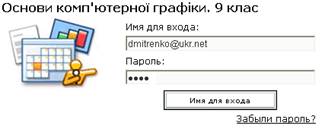
2) Учень клацає посилання Вхід і вводить в поле Имя для входа введену під час реєстрації адресу електронної пошти, в поле Пароль – вказаний тоді ж пароль і клацає кнопку Имя для входа.
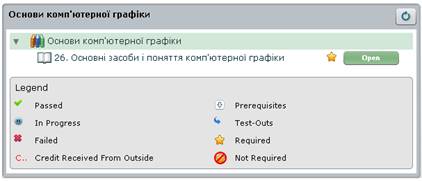
3) Учневі буде відображена навчальна програма з комп’ютерної графіки. Він має клацнути кнопку Open біля чергового уроку та пройти відповідний навчальний курс. Зліва від цієї кнопки відображається позначка стану виконання уроку:
 - урок має бути пройдений;
 - урок пройдено частково;
 - урок пройдено успішно (набрано не менше 80 балів зі 120 можливих);
 - урок пройдено невдало (набрано менше 80 балів зі 120 можливих).
Учень може перервати проходження уроку і довиконати його потім. Під час повторного входу учень продовжить виконувати урок з початку тієї його частини, на якій він зупинився.
В меню уроку, а також на титульному слайді є посилання на слайд умовних позначень, де пояснено, як користуватися інтерактивними елементами уроку та інтерпретувати різноманітні позначки на слайдах.
Робота з програмою учителя
Клацаєте посилання Перегляд результатів і вводить в поле Login адресу inform@connect.pro, а в поле Password – пароль, який ви мали отримати по емейлу. Відображається сторінка звітів з навчальної програми «Основи комп’ютерної графіки».
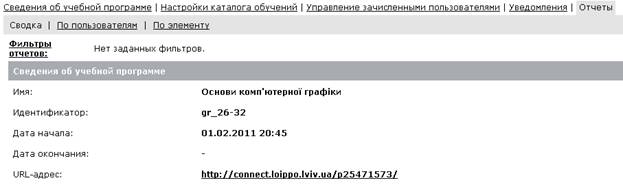
Далі описано можливості засобу перегляду звітів за результатами навчання.
Результати виконання учнями навчальної програми можна переглядати у двох розрізах: за користувачами (учнями) та елементами. Переглядаючи звіт за учнями, ви на одному екрані бачитимете результати виконання всіх завдань тим чи іншим учнем, а переглядаючи його в іншому розрізі — результати проходження певного елемента всіма учнями.
Загальну схему навігації звітами про проходження навчальної програми подано на рисунку нижче. Скоріш за все, вам потрібно переходити за посиланнями в розрізі користувачів (на рисунку вони позначені синім). Інші способи навігації звітами навряд чи будуть інформативними для вчителя.
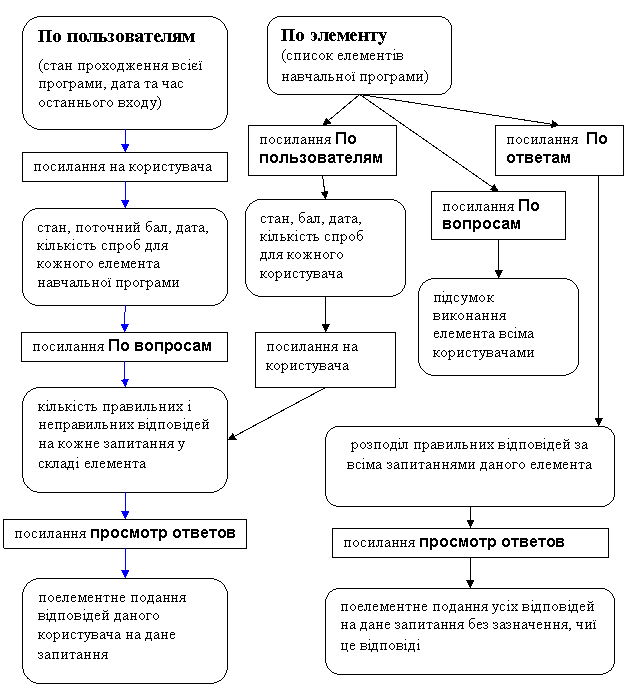
Якщо клацнути посилання По пользователям, то ви побачите перелік всіх учнів, які навчалися за програмою (не лише ваших). Виокремити саме ваших учнів можна, відсортувавши список за датою проходження, ім’ям тощо, або клацнувши посилання Фильтры отчетов.
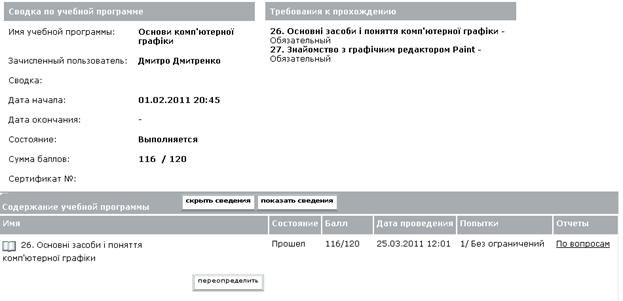
Коли ви клацнете ім’я конкретного учня, відобразиться звіт, подібний до того, який ви бачите на рисунку нижче. Якщо клацнути посилання По вопросам у стовпці Отчеты, буде виведено звіт про відповіді учня на окремі запитання і завдання, що входять до складу уроку. Якщо клацнути кнопку переопределить, можна буде змінити результати проходження учнем уроку, наприклад примусити його опрацювати цей урок ще раз.
Щоб відобразити найдетальнішу інформацію: які саме відповіді дав учень на окремі запитання, у звіті в розрізі елементів клацніть посилання По пользователям, потім виберіть потрібного учня і клацніть посилання просмотр ответов. У результаті має відобразитися звіт, подібний до наведеного на рисунку нижче, але з інформацією про відповіді одного учня.

