


Партнерка на США и Канаду по недвижимости, выплаты в крипто
- 30% recurring commission
- Выплаты в USDT
- Вывод каждую неделю
- Комиссия до 5 лет за каждого referral
Документи
1. Державна статистична звітність "Форма "
Вхід до підсистеми розрахунку форми 9-ДС здійснюється з пункту “Форма 9-ДС (Звіт державний)” елемента головного меню “Документи”.
Розглянемо деякі особливості роботи з підсистемою.
Основне правило підсистеми:
всі необхідні відомості для форми Система вибирає з особових карток, а не зі штатних розписів. Особові картки не державних службовців не розглядаються.
На Мал. 6.1 зображено стан екрана після того, як викликали підсистему та натиснули на планку “Розрахувати форму 9-ДС”.
Одразу зазначимо, що форма складається для всіх органів, а не окремо взятого. Можна зробити форму і для органу. Для цього потрібно вибрати потрібний з відповідного списку і увімкнути режим “Орган”.
Відомості про рух кадрів (прийняття до органу, розділ 3) та підвищення кваліфікації (розділ 4) розраховані станом на 2002 рік. Можна цей параметр змінити, наприклад, 1999 або 2003 і отримати форму в частині 3 та 4 станом на ці роки. Автоматично після входження до підсистеми значенням цього параметру буде поточний рік, а не попередній.
З чотирьох розділів форми на екрані показується одна. На Мал.6.1 це перший розділ. Для того щоб оглянути інший, наприклад, 3 розділ, потрібно натиснути на радіоточку “ІІІ {прийнято, вибуло}”.
Зліва від кожної радіоточки знаходяться планки “Довідка...”. Натиснувши на будь-яку, отримують на екрані довідку про особливості розрахунків певного розділу форми. Наприклад, які стовпчики розділу Система намагається розрахувати, а які ні.
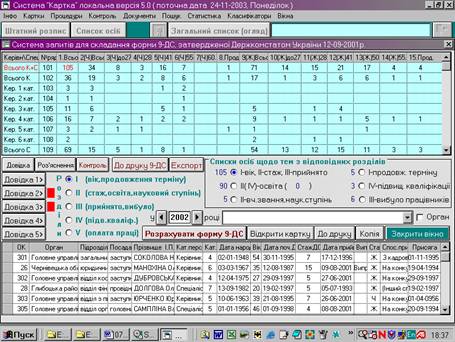
Мал. 6.1
Всі числа для форми підсистема розраховує на основі відомостей з 6-ти списків. Перший з них вибирає з особових карток необхідну інформацію для тем “вік-стаж-рух-стать”. Аналогічно будуються інші 5 списків. Кожний з цих списків можна побачити. Для цього роблять активною радіоточку “I – вік...”, “II(IV) – освіта..”, “II – вч. звання..” тощо.
Розділи форми 9-ДС та списки узгоджені.
Якщо натиснути мишкою на довільну клітину з розрахованим числом, то у відповідному списку залишаться лише ті особи, які складають це число. Наприклад, на Мал. 6.2 стали на клітину (106,3) (Керівники 4-ї категорії \ Чоловіки віком до 27 років). Це число 2. Одразу число 2 стане червоним і текст у першому стовпчику “Кер. 4 кат.” стане теж червоним. У списку зі 105 осіб залишаться ці дві особи. Лише їх можна передати до друку, натиснувши на планку “До друку”. Дані надійдуть у певну поштову скриньку.
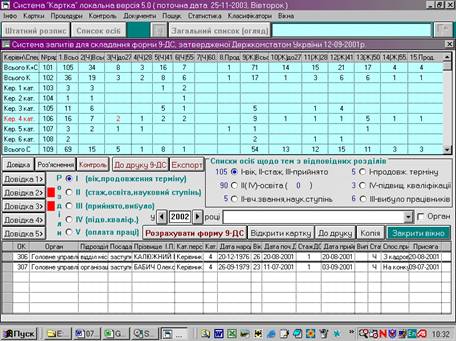
Мал. 6.2
Планка “Копія”.
В Системі поряд із планкою “До друку” іноді буде ця планка. Якщо “До друку” надсилає відомості до файлу, а потім Генератором звітів файл потрібно відкривати, то планка “Копія” надсилає всю таблицю (точніше, всі ті рядки, які зараз не сховані) до міжзадачного буфера обміну даними Windows, а не до деякого файлу. Значення в кожному рядку будуть відокремлені горизонтальним табулятором. Цю копію можна вставити, наприклад, до нового пустого листка в Excel простою командою “Правка. Вставить” або натиснути на стилізовану планку “Вставить” на панелі інструментів. Тобто все робиться, як в інших редакторах текстів, таблиць за схемою “Копировать”...”Вставить”.
Можна ці скопійовані дані вставити і до редактора Word, але потім потрібно виконати процедуру побудови таблиці над введеними рядками. Копіювання до Excel є найбільш зручним.
Про контрольні дії під час розрахунку форми.
Під час складання форми підсистема намагається знайти помилки в особових картках. Сигнал про знайдену помилку позначається червоним кольором у прямокутнику зліва від радіоточки відповідного розділу. Так на Мал. 6.3 у другому розділі така помилка є.
Перейдемо до її аналізу.
Натиснемо на радіоточку "II (стаж, освіта, науковий ступінь)". Спустимось до клітини (216,1). Рядка 216 на бланку 9-ДС немає. Це допоміжний рядок і введений спеціально для пошуку та виправлення помилок в Системі. Відомості з цього рядка нікуди не надходять.
На Мал. 6.3 наведений стан екрана, коли мишкою стали на цю клітину.
Одразу підсистема покаже список осіб, які склали це число.
Видно, що в особових картках цих 4-х осіб відсутня дата початку державної служби. В інших випадках може бути відсутня категорія посади, або категорія посади неправильно визначена. Наприклад, за категорією персоналу державний службовець визначний “Спеціаліст” , а категорія посади - 1.
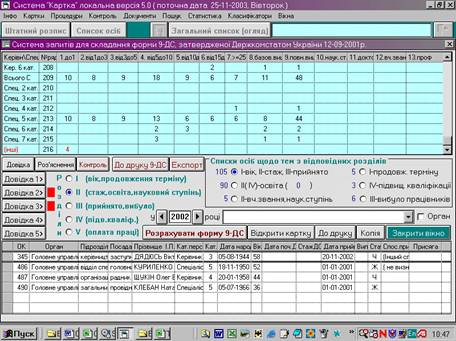
Мал. 6.3
Можна відкрити особову картку будь-якої особи з цього списку й одразу виправити помилку. Мишкою позначають потрібний рядок зі списку осіб і натискають на планку “Відкрити картку”, або роблять подвійний натиск на ліву планку мишки.
У потрібному розділі особової картки вводять правильні відомості, записують зміни до бази даних. Далі можна повернутись до списку на Мал. 6.3. Для цього натискають на планку “Список осіб”. Особову картку можна не закривати. Вибирають наступну особу. Відкривають її особову картку. Виконують редагування даних.
Після введення правильних або відсутніх відомостей до особових карток знову розраховують форму 9-ДС. Натискають на планку “Розрахувати форму 9-ДС”.
Правило щодо підвищення кваліфікації та освіту:
Якщо відомості підвищення кваліфікації або про освіту не введені до особових карток, то підсистема розрахунку форми 9-ДС в цих частинах їх “не покаже”.
Про особливості розрахунку форми в частині про освіту
У багатьох державних службовців є дві, три і більше вищих освіт. У всіх формах звітностей (державних, відомчих) по замовчуванню потрібно подавати відомості лише про одну з них. Тому за рекомендацією Головдержслужби України у розділі особових карток “Освіта” потрібно одну із спеціальностей за вищою освітою оголосити “цю спеціальність особи вважати за основну в звітностях”. Під час розрахунку форми 9-ДС беруться до уваги лише такі позначені рядки з розділу ОК “Освіта” .
Повернемось до Мал. 6.1. Всього державних службовців 105, а мають відомості про спеціальність за освітою 90. А де ще 15 осіб?
Для допомоги користувачам знаходити та проставляти ці ознаки введена спеціальна процедура “Контроль, автозаповнення розділу "Освіта" ознакою "СПЕЦІАЛЬНІСТЬ ГОЛОВНА" ( '*' )”. Її викликають з головного меню “Контроль”. В окремому розділі керівництва Користувача подані приклади роботи з цією підсистемою (Мал. 6.4).
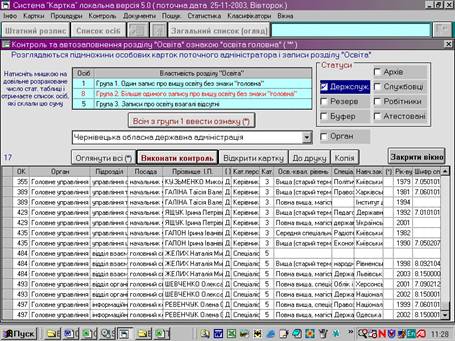
Мал. 6.4
Після виправлення можливих помилок і після отримання статистичних відомостей для форми 9-ДС натискають на планку “До друку 9-ДС”. Відомості з усіх 4-х статистичних таблиць будуть надіслані у певні поштові скриньки (Мал. 6.5).
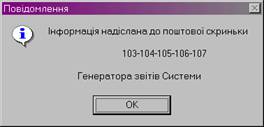
Мал. 6.5
Далі викликають Генератор звітів Системи і натискають на планку “Форма 9-ДС”. Генератор автоматично прочитає бланк, відповідні “поштові скриньки” і перепише всі числа до бланка (Мал. 6.6).
Увага. Бланк є файлом Excel і в деяких клітинах містить формули авторозрахунків. Такі клітини мають голубий задній план. Не вводьте і не редагуйте ці клітини. Можна редагувати лише “білі” клітини. Формули дозволять автоматично розрахувати значення в усіх “голубих” клітинах, які залежать від “білих” клітин.
Перший розділ форми 9-ДС знаходиться на першому листі (“Розділ 1”), другий та третій – на другому (“Розділ 2,3”) тощо.
Введіть необхідні відомості про фінансове забезпечення, назву органу, рік, станом на який складена форма.
Остаточне редагування форми 9-ДС може тривати довго. Запишіть цей файл з введеними даними до якогось нового файлу, наприклад, 9DS_25.xls (для Чернігівської області – суфікс 25) в деякий каталог і потім відкривайте його для доповнень та змін.
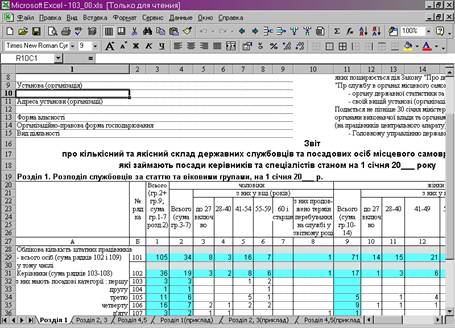
Мал. 6.6
Деякі зауваження та поради.
1. Якщо деякий держслужбовець за різних обставин не повинен входити до форми 9-ДС, відкрийте його особову картку, змініть лише його статус з “Державний службовець” на “Буфер” і запишіть ці зміни до бази даних. Потім поверніться до підсистеми розрахунку форми 9-ДС.
2. Передавайте в керівний орган форму 9-ДС в електронному вигляді як файл Excel зі структурним ім’ям, наприклад,
9DS_01.XLS – Крим
9DS_02.XLS – Вінниця
9DS_03.XLS – Волинь
...
9DS_27.XLS – Севастополь
Планка "Довідка" розкаже про загальні правила розрахунку 9-ДС.
Планка "Довідка 1>" розкаже про правила щодо розділу 1:
Планка "Довідка 2>" розкаже про правила щодо розділу 2:
Планка "Довідка 3>" розкаже про правила щодо розділу 3:
Планка "Довідка 4>" розкаже про правила щодо розділу 4:
Планка "Довідка 5>" розкаже про правила щодо розділу 5:
Планка "Роз'яснення" розкаже основний документ щодо розрахунку форми 9-ДС, прийнятий Держкомстатом України. Документ знаходиться в бібліотеці "Норми та право".
Про контрольні дії після розрахунку форми.
В остаточному вигляді статистичні значення у формі 9-ДС повинні мати, зокрема, такі властивості:
1. Рядок 101 є сума в рядків 102 і 109.
2. Рядок 102 є сума в рядків 103, 104, 105, ..., 108.
3. Рядок 109 є сума в рядків 110, 111, 112, ..., 115.
4. Стовпчик 2 є сума стовпчиків 3, 4, 5, 6, 7.
5. Стовпчик 9 є сума стовпчиків 10, 11, 12, 13, 14.
6. Стовпчик 1 є сума стовпчиків 2, 9.
Це лише частина із загального переліку подібних відношень.
Для допомоги користувачу у перевірці відношень введена підсистема, яка викликається планкою "Контроль" (Мал.6.3). На Мал.6.7 поданий результат роботи підсистеми перевірки відношень.
В наведеному прикладі підсистема позначила червоним кольором радіоточки I та II. Це ознака помилки у відношеннях у середині кожного окремого розділу.
Також червоним позначена радіоточка "р.I=р.II". Це ознака помилки у відношеннях між розділами I та II. Які саме відношення не виконуються, покаже планка "Суми "р. I=р. II" (Мал.6.7).
У стовпчику "<=>" (Мал.6.8). підсистема контролю вставить контекст "< ? >", якщо таке відношення не виконується. Наприклад, у 1-му розділі кількість керівників всього 36 (рядок 102), а у 2-му розділі кількість керівників всього 34 (рядок 202).
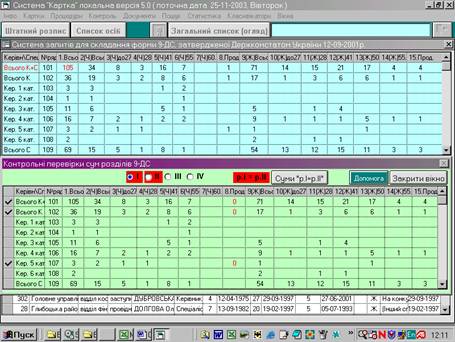
Мал. 6.7
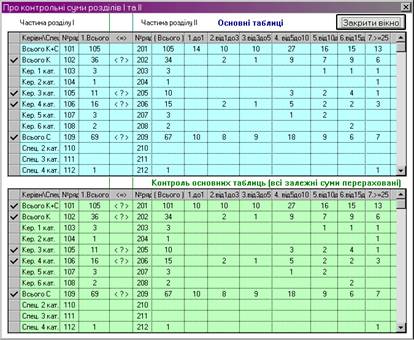
Мал. 6.8
У підсистемі перевірки відношень корисно звернутись за допомогою до планки "Допомога" (Мал.6.7). Після її виклику (Мал.6.9) користувач може отримати визначення всіх відношень.
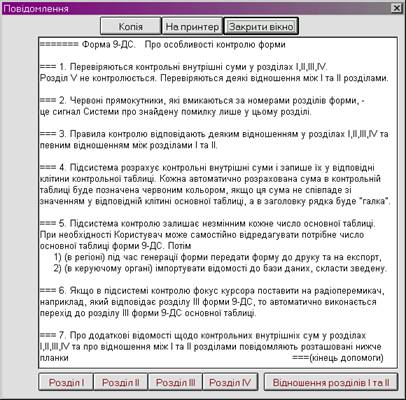
Мал. 6.9
Планки "Розділ I",…,"Розділ IV" та "Відношення розділів I та II" відкриють перед користувачем довідки про, те які відношення будуть перевірені.
2. Державне статистичне спостереження "Форма №6-ПВ"
Вхід до підсистеми розрахунку форми 6-ПВ здійснюється в елементі головного меню “Документи”. з пункту “Форма 6-ПВ. (Звіт ДЕРЖАВНИЙ ) - ( Наказ Держкомстату № 000 від р.)
Розглянемо особливості роботи з підсистемою.
Основне правило :
Всі необхідні відомості для форми Система вибирає не зі штатних розписів, а з особових карток тих, хто має статуси "Державний службовець", "Службовець", "Робітник".Для розрахунку розділів 2 та 3 розглядається також статус "Архів".
На Мал. 6.10 подано стан екрана після того, як викликали підсистему та натиснули на планку “Розрахувати форму 6-ПВ”.
Тут форма складена для всіх органів, а не окремо взятого, станом на 2002 рік. Можна зробити форму для окремого органу. Для цього потрібно вибрати потрібний зі списку і увімкнути режим “Орган”.
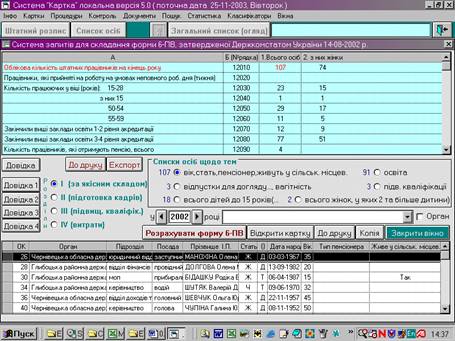
Мал. 6.10
Зліва від кожної радіоточки знаходяться планки “Довідка...”. Натиснувши на будь-яку, отримують на екрані довідку про особливості розрахунків певного розділу форми. Наприклад, які стовпчики розділу Система намагається розрахувати, а які ні.
Всі числа для форми підсистема розраховує на основі відомостей з 5-ти списків. Перший з них вибирає з особових карток необхідну інформацію для тем “вік-стать-пенсіонер-живуть сільській місцевості”. Аналогічно будуються інші 4 списки. Кожний з цих списків можна побачити. Для цього роблять активною радіоточку “вік...”, “освіта”, “відпустки для догляду..” тощо.
На Мал.6.11 вибрали список "всього жінок, у яких 2 та більше дітей".
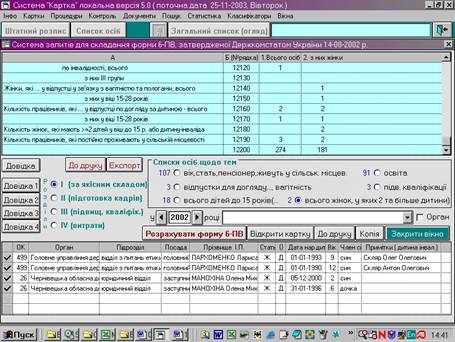
Мал. 6.11
Планка "Довідка" розкаже про загальні правила, а планки "Довідка 1" - "Довідка 4" продовжуть опис цих правил щодо окремих розділів форми.
Після отримання статистичних відомостей для форми 6-ПВ і виправлення можливих помилок натискають на планку “До друку ” (верхня планка під стат. таблицею). Відомості з усіх 4-х статистичних таблиць будуть надіслані у певні поштові скриньки (Мал. 6.12).
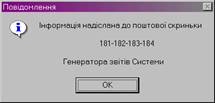
Мал. 6.12
Далі викликають Генератор звітів Системи і натискають на планку “Форма 6-ПВ”. Генератор автоматично прочитає бланк, відповідні “поштові скриньки” і перепише всі числа до бланка (Мал. 6.13).
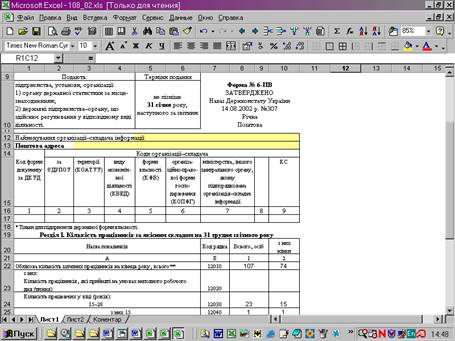
Мал. 6.13
Закладка "Коментар" цього бланка нагадує користувачу про особливості роботи з бланком.
3. Форма звітностей "Інформація про результати атестації державних службовців"
В наказі Головдержслужби №16 від 2 березня 2001р. визначений бланк цієї форми. Відповідно до нього інформація про результати атестації готується по-різному в тому чи іншому органі. Це залежить від рівня органу в системі державної виконавчої влади. Після надходження в Головдержслужбу всіх звітів від усіх органів складається зведений звіт про результати атестації державних службовців в Україні. В ньому будуть 7 рядків:
Рівень 1 (2 рядки). Міністерства, центральні органи зі спеціальним статусом, конституційно визначені, судової влади, що забезпечують здійснення повноважень Президента, корпорації тощо
Рядок 1.1 Керівники, перші заступники керівників, заступники керівників органів
Рядок 1.2 Інші державні службовці
Рівень 2 (2 рядки). Держкомітети (апарат), урядові органи, підпорядковані міністерству; підвідомчі центральним тощо
Рядок 2.1 Керівники, перші заступники керівників, заступники керівників органів
Рядок 2.2 Інші державні службовці
Рівень 3 (2 рядки). Територіальні (апарат) (рівень області, АР Крим, м. Київ, м. Севастополь); обл. держ. адміністрації; органи АР Криму
Рядок 3.1 Керівники, перші заступники керівників, заступники керівників органів
Рядок 3.2 Інші державні службовці
Рівень 4 (1 рядок). Територіальні органи (рівень району, міста обласного значення тощо)
Рядок 4 Всі державні службовці цих органів
Будуть органи, які подадуть всі сім рядків цифр у звітності. Будуть і такі, які подадуть всього два рядки.
В Системі "Картка 5.0" розроблені декілька варіантів бланків для подання "Інформації про результати атестації...". Вважається, що друкування буде відбуватись лише на принтерах формату А4. Отриманий документ повинен мати зручний вигляд для аналізу інформації.
Розглянемо ряд загальних властивостей бланків.
1) Всі вони входять до файлу 110_00.xls, який знаходиться в каталозі C:\Kartka.arm\Reports. Розмір всіх бланків - А4 (Орієнтація "Книжка" або "Альбам"). Бланки розмірів А3 не наведені. Всі бланки від'юстовані під лазерний принтер HP Laser Jet 4. Розмір цифр (Arial Cyr 9 або 10, Times New Roman Cyr 9 або 10) дозволяє редагувати та друкувати числа від 1 до 99999 без додаткових змін форматів стовпчиків бланка і не виходити за розмір А4 документа.
2) Заголовки стовпчиків в усіх бланках відповідають значенням класифікаторів, затверджених робочим протоколом від р. в Головдержслужбі України.
3) За погодженням з Головдержслужбою форма доповнена 34-м стовпчиком "Відповідає займаній посаді". Надалі вважати основною формою звітності не ту, яка наведена в "Методичних рекомендаціях..." Головдержслужби від р., а ту, яка подана на сторінці "Бланк_1" файлу 110_00.xls.
Бланк_1 Рівні органів 1,2,3,4.
Формат "Альбом" (виправлена та доповнена редакція форми Головдержслужби в "Методичних рекомендаціях..." від р.). Повинна мати стільки рядків, за скільки рівнів готується звіт.
Бланк_2 Рівень органів 4.
Формат "Книжка" (погоджено з Головдежслужбою як можлива форма для звітності). Складається в територіальних органах центральних (підпорядкованих) органів виконавчої влади (за наявністю). Поділ осіб на "К(керівників), П(перших заступників), З(заступників), І(інші)" не здійснюється. Інформація подається в керуючий орган вищого рівня, в Головдержслужбу України не подається.
Бланк_3 Рівень органів 1, або Рівень 2, або Рівень 3.
Складається в органі, який не має підпорядкованих органів. Формат "Книжка" з виділенням "КПЗ-І" (погоджено з Головдежслужбою як можлива форма для звітності).
Рівень 1. Наприклад, Центральна виборча комісія, Головдержслужба України. (Інформація подається в Головдержслужбу України)
Рівень 2. Може складатися на цьому рівні, якщо орган не має територіальних підпорядкованих органів і підпорядкований органу рівня 1. Наприклад, Державний комітет України у справах релігій, який підпорядкований Мін'юсту України. (Інформація подається в Головдержслужбу України)
Рівень 3. (рівень області) Складається в органі, який не має підпорядкованих органів районного рівня. Інформація подається в керуючий орган вищого рівня, в Головдержслужбу України не подається. Наприклад, регіональні (обласні) відділення Фонду державного майна України.
Бланк_4 Рівень органів 1.1-4, або Рівень 2.1-4, або Рівень 1.1-3.2
Формат "Книжка" з виділенням "КПЗ-І" для структурованої системи органів.
Рівень 1-4. Призначений для структур на зразок Державної податкової адміністрації України. Є апарат Державної податкової адміністрації в Києві, апарати адміністрацій в областях, державні податкові інспекції в районах. На бланку присутні рядки 1.1, 1.2, 3.1, 3.2, 4.
Рівень 2-4. Призначений для структур на зразок Державного центру зайнятості. Є апарат системи зайнятості в Києві, апарати центрів в областях, органи системи зайнятості в районах. На бланку присутні рядки 2.1, 2.2, 3.1, 3.2, 4.
Бланк 4 можна використати для складання звіту в структурах на зразок Фонду державного майна України. Залишаються рядки 1.1, 1.2, 3.1, 3.2. Рівень (стовпчик) 4 вилучається з бланка, або просто не заповнюється.
Бланк_5 Рівень органів 3.1-4
Формат "Книжка" з виділенням "КПЗ-І" для структурованої системи органів.
Рівень 3. (рівень області) Складається в органі, який має підпорядковані органи районного рівня. Інформація подається в керуючий орган вищого рівня, в Головдержслужбу не подається. Наприклад, регіональні (обласні) центри зайнятості.
Бланк_6(1) Формат "Альбом" (зведена в Головдержслужбі форма за рік по всім групам та органам виконавчої влади) (1-а сторінка)
Бланк_6(2) Формат "Альбом" (зведена в Головдержслужбі форма за рік по всім групам та органам виконавчої влади) (2-а сторінка)
В програмі користувача за основу вибраний Бланк_3.
Перейдемо до розгляду процедури автоматизованої побудови цієї форми в Системі.
З головного меню “Документи\Звіти” викликають процедуру “...про результати атестації держслужбовців...”.
По замовчуванню тут опрацьовуються особові картки держслужбовців, які супроводжує поточний адміністратор (користувач). Особові картки інших адміністраторів не розглядаються.
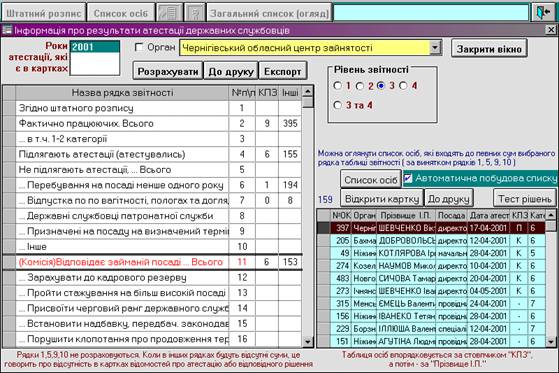
Мал. 6.14
У списку органів будуть присутні всі назви органів, які зустрічаються в особових картках державних службовців поточного адміністратора. Назв інших органів не буде.
Режим "Орган" в активному стані зафіксує орган, для якого потрібно розрахувати форму. Якщо цей режим неактивний (вимкнений), то форма розраховується для всіх органів списку.
Список років атестації автоматично будується в залежності від режиму "Орган".
Випадок 1. Режим увімкнено, орган вибрали. У списку будуть роки проведення атестації, які присутні в особових картках тих, хто працює у цьому органі. Список років може бути пустий. Це говорить лише про те, що в жодній особовій картці держслужбовця з цього органу Система не знайшла записів про проведення атестації.
Випадок 2. Режим вимкнено. В списку будуть роки проведення атестації, які присутні в особових картках з усіх органів.
Якщо користувач вибрав рік атестації у відповідному списку і натиснув на планку "Розрахувати", то Система автоматично побудує звіт про проведену атестацію.
Форма розраховується лише для вибраного року. За всі роки, які присутні в списку років, форма не розраховується.
Всі розраховані значення можна редагувати.
Розраховані та відредаговані числа в базі даних не запам'ятовуються.
На Мал.1 видно стан екрана, коли виконані розрахунки про проведення атестації в усіх органах в 2001 році.
Зупинимось на особливостях розрахунків деяких рядків.
Рядки 1, 5, 9, 10 ніколи не розраховується. Значення в рядок 1 вводять з клавіатури. В інші рядки числа вводять при потребі.
Рядок 4 "Підлягають атестації" тут розраховується в значенні "Пройшли атестацію". Звісно, що тут може бути редагування в бік збільшення значень.
Рядок 6 "Перебування на посаді менше одного року". Тут вважається, що з дня початку перебування на посаді пройшло не більше 365 днів.
Рядок 7 "(відпустка по вагітності ) догляду". Тут вважається, що або вона триває, або вона закінчилась не більше року назад (365 днів).
Рядок 8 "( ДС патронатної служби )". Тут вважається, що є відповідна ознака в особовій картці (див. розділ особової картки "Стаж, прийняття на державну службу").
Розраховану форму передають до Генератора звітів Системи. Для цього натискають на планку "До друку". Потім викликають Генератор звітів, натискають на відповідну планку оформлення звіту. Нагадуємо, що за основу вибраний Бланк_3. При потребі в середовищі Excel розраховані числа копіюють до іншого бланка і друкують.
За допомогою планки "Експорт" всі розраховані і відредаговані числа звіту потрапляють до певного текстового файла. Система повідомить про його ім'я. Цей файл можна передати до Головдержслужби для подальшого його імпорту в їхню базу даних і автоматичного розрахунку зведеної форми за рік по державі.
Ім'я файлу буде структуроване – <ррфффnnn> , де
рр - рік (останні 2 цифри)
фф - номер форми ( тут 110 )
nnn - номер органу за погодженим в Головдержслужбі переліком (тут 007)
007 для КМДА (і тільки, потім 002 - ДЦЗ )
Наприклад, Київська міська державна адміністрація буде передавати в Головдержслужбу електронний звіт про атестацію за 2001 рік з у вигляді файлу з ім'ям
.CSV
Підсистема дозволяє оглянути список осіб, які складають певні суми у вибраному рядку статистичної таблиці. На Мал.6.14 вибраним є 11-й рядок. Він поточний і тексти в ньому стануть ”червоними” (як нагадування). З малюнка видно, що 6 осіб є "КПЗ" (керівники та їх заступники), 153 є інші держслужбовці.
Якщо режим "Автоматична побудова списку" увімкнено, то при виборі довільного рядка статистичної таблиці одразу будується відповідний список осіб. Коли режим вимкнений, список будується після натискання на планку "Список осіб". В нашому випадку режим активний і в таблиці осіб присутні всі 159: перші 6 – з множини "КПЗ" і решта 153 – "Інші". Таблиця осіб впорядковується за стовпчиком "КПЗ", а потім - за "Прізвище І. П."
Можна відкрити для огляду або редагування картку будь-якої особи. Для цього особу позначають і натискають на планку "Відкрити картку". Те ж саме відбувається після подвійного натискання мишкою на потрібний рядок таблиці осіб.
Відкривають розділ особової картки "Відомості про атестацію". Оглядають, редагують, вводять відсутні дані. Повертаються до підсистеми розрахунку форми, натиснувши на планку "Список осіб".
Після редагування або введення даних про результати атестації державного службовця, потрібно знову повторити розрахунок форми. Лише в такому разі будуть враховані тільки-що введені відомості.
Стовпчик 5 у таблиці осіб повідомляє про дату:
- для рядків 2-3, 6, 8 - дата початку перебування на посаді,
- для рядка 7 - дата закінчення відпустки по догляду,
- для рядків 11-34 - дата проведеної атестації.
За певних обставин орфографія рішень атестаційної комісії або керівника органу може бути неузгоджена з типовими текстами-рішеннями, які затвердила Головдержслужба. Нагадуємо, що в Системі значення класифікаторів щодо атестації складають лише типові рішення. А програма розрахунку форми суттєво спирається на контексти (орфографію) таких рішень. Можна виконати заміну деяких нетипових рішень на потрібні. Ці роботи виконуються в підсистемі "Контроль відповідності значення <поля> в <таблиці Атестація> з <полем> <класифікатора>". Викликають цю підсистему, натиснувши на планку "Контроль відповідності рішень".
Звичайно параметрами цієї підсистеми є <рік> та, можливо, <орган>. Якщо параметр <орган> - пуста стручка, то контроль виконується для всіх органів поточного адміністратора.
Зміни контекстів виконуються лише для
1) рядків в таблиці "Атестація" з параметром <рік>,
2) вибраного <органу> (або всіх органів) поточного адміністратора.
Розглянемо Мал.6.15.
Пошук неузгоджень можна виконати таким чином. Зліва у вікні підсистеми є "Список запитів…". До нього входять чотири запити, які аналізують відповідні контексти. Натискають на потрібний рядок цього списку і починається контроль.
Корисно примусити підсистему виконати підряд всі запити і зупинитись, якщо знайдена перша помилка (неузгодження). Для цього натискають на планку "Знайти 1-е неузгодження".
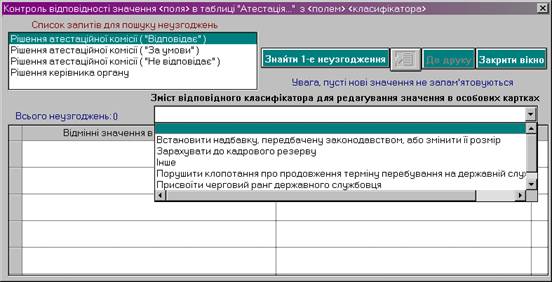
Мал. 6.15
Коли всі рішення узгоджені, Система повідомить про це користувача (Мал.6.16).
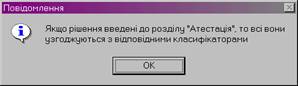
Мал. 6.16
У цьому розділі керівництва всюди планки "До друку" дозволять передати до Генератора звітів стан відповідних таблиць. Можна, наприклад, надрукувати список осіб, для яких керівник органу прийняв рішення "Звільнити з посади" тощо.
Якщо передати розраховану статистичну таблицю і увімкнути відповідну планку Генератора звітів, то автоматично буде складений документ на основі бланка 3.
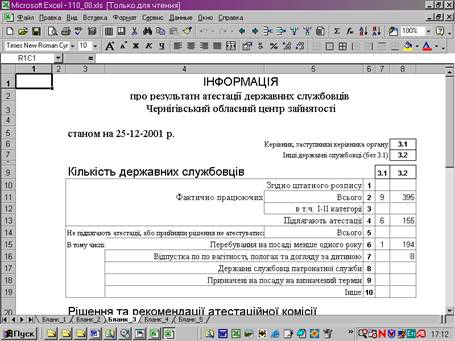
Мал. 6.17
4. Списки осіб, зараховані до кадрового резерву
Вхід до підсистеми складання списків здійснюється в елементі головного меню “Документи”. з пункту “КАДРОВИЙ РЕЗЕРВ...".
Єдиним способом віднести особу до посади, на яку вона зарахована до кадрового резерву, є структури штатного розпису.
Подальші приклади стосуються БУВІНА Анатолія Олексійовича і його перебування в кадровому резерві.
Підготовка списку кадрового резерву виконується за два кроки.
Крок 1. Робота зі штатним розписом.
На Мал.6.18 поданий спосіб віднесення БУВІНА Анатолія Олексійовича в кадровий резерв на посаду директора Центру зайнятості АРК. На цю посаду також зарахований до кадрового резерву БРОДОВСЬКИЙ С. Л. Крім прізвищ "резервістів" Система в ШР буде пам'ятати номери їх особових карток. З якого часу БУВІН А. О. знаходиться в кадровому резерві тут в ШР не пам'ятається. Така дата буде в особовій картці БУВІНА А. О.
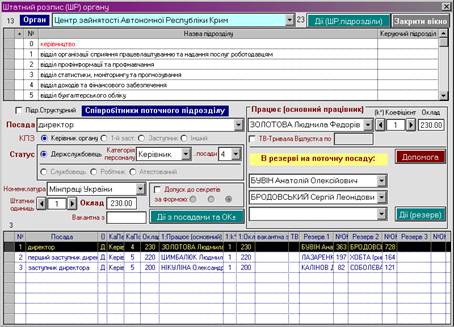
Мал. 6.18
Крок 2. Складання списку кадрового резерву.
На Мал.6.19 зображений результат схожих на ці дії.
З елемента головного меню "Документи" вибрали елемент "КАДРОВИЙ РЕЗЕРВ: Списки осіб, зарахованих до КР, на підставі ШР".
Станом на р. Система НЕ ЗАПОВНЮЄ стовпчик "рік зарахування".
Поки що користувачі самі проставляють сюди ці роки з клавіатури.
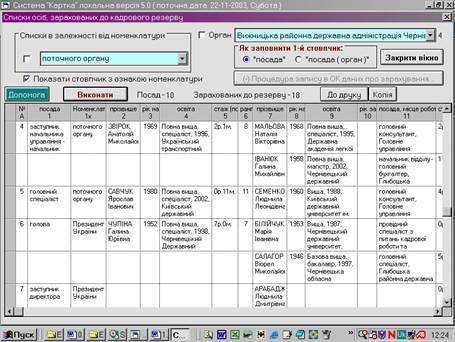
Мал. 6.19
5. Штатно-посадові книги. "Форма Ш-1 "Фінанси"
Вхід до підсистеми розрахунку форми здійснюється в елементі головного меню “Документи”. з пункту “Штатно-посадові книги”.
Для побудови ШПК "Форма Ш-1 "Фінанси" натискають на планку "1.Фінанси".
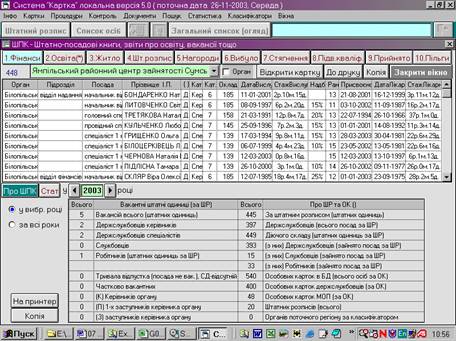
Мал. 6.20
Якщо режим "Орган" не увімкнено, то поточна ШПК будується для всіх органів регіону, інакше - для вибраного органу.
Для зручності всі рядки в таблиці впорядковані за стовпчиком "Орган", а далі - "Підрозділ". Назва підрозділу залишається навпроти першої особи, яка працює в ньому.
Відповідні стажі та право на надбавки за вислуги розраховуються станом на поточний день.
Всі відомості вибираються з особових карток, а не зі штатних розписів.
Отримана таблиця надсилається до Генератора звітів Системи планкою "До друку". Потім за допомогою Генератора звітів автоматично складається документ для друку стандартним у Системі способом.
Можна вибрати довільну особу з побудованого списку і відкрити її особову картку. Для цього натискають на планку "Відкрити картку", або виконують подвійний натиск мишкою на відповідний рядок. Вибрана особова картка "накриває" собою зображення підсистеми ШПК, яка залишається активною, але її не видно. Повертаються до підсистеми ШПК з відкритої ОК за допомогою планки "Список осіб". Якщо відкриту особову картку просто закривають ( планка "Закрити картку №...."), то управління передається знову підсистемі ШПК.
Над побудованою таблицею Система повідомляє про загальне число осіб. В наведеному прикладі це 448.
Планка "Про ШПК" повідомить користувача про загальні правила складання штатно-посадових книг: яку інформацію і звідки вибирає Система для тієї чи іншої ШПК.
Основна мета у побудові всіх ШПК це автоматизувати складання різноманітних загальних довідок для керівництва щодо діючого персоналу.
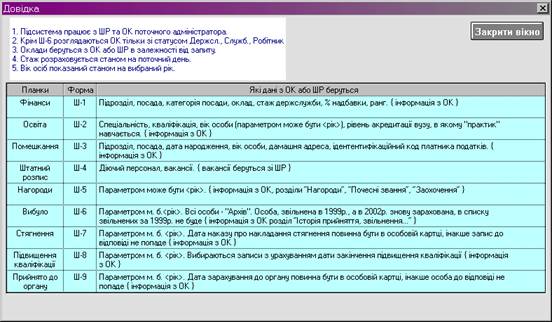
Мал. 6.21
Штатно-посадові книги. "Форма Ш-2 "Освіта"
Вхід до підсистеми розрахунку форми здійснюється в елементі головного меню “Документи”. з пункту “Штатно-посадові книги".
Для побудови ШПК "Форма Ш-2 "Освіта" натискають на планку "2.Освіта".
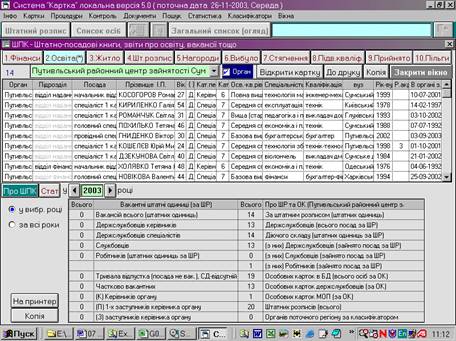
Мал. 6.22
Якщо режим "Орган" увімкнено, як у наведеному прикладі, то поточна ШПК будується для для вибраного органу, інакше - всіх органів регіону.
Для зручності всі рядки в таблиці впорядковані за стовпчиком "Орган", а далі - "Підрозділ". Назва підрозділу залишається навпроти першої особи, яка працює в ньому. для решти назви підрозділу подані у блідо-сірому кольорі.
Всі відомості вибираються з особових карток, а не зі штатних розписів.
Отримана таблиця надсилається до Генератора звітів Системи планкою "До друку". Потім за допомогою Генератора звітів автоматично складається документ для друку стандартним у Системі способом.
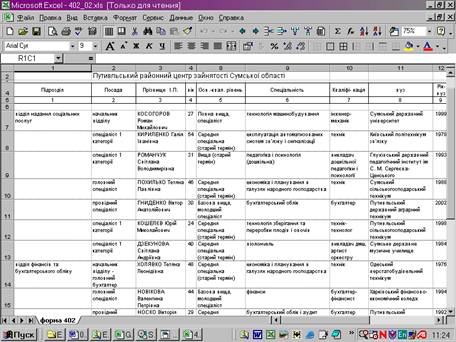
Мал. 6.23
Можна вибрати довільну особу з побудованого списку і відкрити її особову картку. Для цього натискають на планку "Відкрити картку", або виконують подвійний натиск мишкою на відповідний рядок. Вибрана особова картка "накриває" собою зображення підсистеми ШПК, яка залишається активною, але її не видно. Повертаються до підсистеми ШПК з відкритої ОК за допомогою планки "Список осіб". Якщо відкриту особову картку просто закривають ( планка "Закрити картку №...."), то управління передається знову підсистемі ШПК.
Над побудованою таблицею Система повідомляє про загальне число осіб. В наведеному прикладі це 14.
Штатно-посадові книги. "Форма Ш-3 "Помешкання"
Вхід до підсистеми розрахунку форми здійснюється в елементі головного меню “Документи”. з пункту “Штатно-посадові книги".
Для побудови ШПК "Форма Ш-3 "Помешкання" натискають на планку "3.Житло".
Для зручності всі рядки в таблиці впорядковані за стовпчиком "Орган", а далі - "Підрозділ". Назва підрозділу залишається навпроти першої особи, яка працює в ньому.
Всі відомості вибираються з особових карток, а не зі штатних розписів.
Отримана таблиця надсилається до Генератора звітів Системи планкою "До друку". Потім за допомогою Генератора звітів автоматично складається документ для друку стандартним у Системі способом.
Над побудованою таблицею Система повідомляє про загальне число осіб. В наведеному прикладі це 21 (Мал. 6.24).
Планка "Копія" надішле всі рядки та стовпчики таблиці до міжзадачного буфера обміну даними у Windows. Потім ці дані можна вставити до будь-якого документа в текстовому чи табличному редакторі.
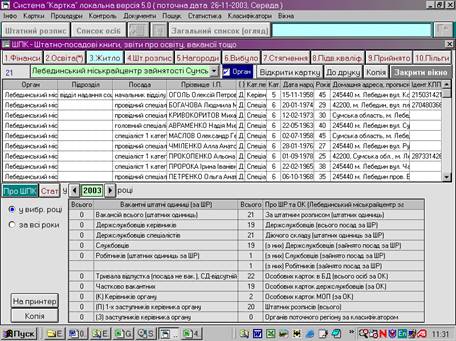
Мал. 6.24
Штатно-посадові книги. "Форма Ш-4 "Штатний розпис"
Вхід до підсистеми розрахунку форми здійснюється в елементі головного меню “Документи”. з пункту “Штатно-посадові книги".
Для побудови ШПК "Форма Ш-4 "Штатний розпис" натискають на планку "4.Шт. розпис".
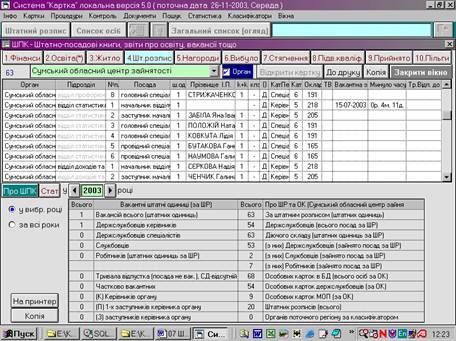
Мал. 6.25
Якщо режим "Орган" увімкнено, як у наведеному прикладі, то поточна ШПК будується для для вибраного органу, інакше - всіх органів регіону.
Для зручності всі рядки в таблиці впорядковані за стовпчиком "Орган", а далі - "Підрозділ". Назва підрозділу залишається навпроти першої особи, яка працює в ньому. для решти назви підрозділу подані у блідо-сірому кольорі.
Всі відомості вибираються зі штатних розписів.
Отримана таблиця надсилається до Генератора звітів Системи планкою "До друку". Потім за допомогою Генератора звітів автоматично складається документ для друку стандартним у Системі способом.
Над побудованою таблицею Система повідомляє про загальне число осіб. В наведеному прикладі це 63 (Мал. 6.25).
Штатно-посадові книги. "Форма Ш-5 "Нагороди..."
Вхід до підсистеми розрахунку форми здійснюється в елементі головного меню “Документи”. з пункту “Штатно-посадові книги".
Для побудови ШПК "Форма Ш-5 "Нагороди..." натискають на планку "5.Нагороди".
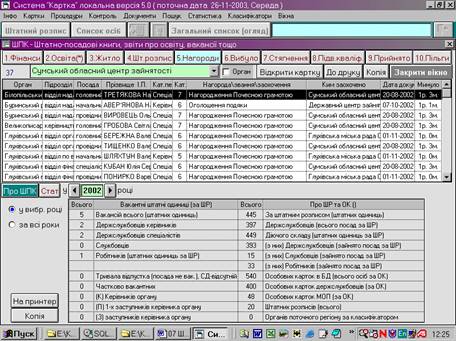
Мал. 6.26
Всі рядки в таблиці впорядковані за стовпчиком "Орган", а далі - "Підрозділ".
Всі відомості вибираються з особових карток і лише ті, які стосуються 2002 року. Якщо потрібно вибрати всі відомості про нагороди, почесні звання та заохочення за всі роки, то потрібно вибрати режим "за всі роки", а не "у вибраному році" як у наведеному прикладі.
Отримана таблиця надсилається до Генератора звітів Системи планкою "До друку". Потім за допомогою Генератора звітів автоматично складається документ для друку стандартним у Системі способом.
Над побудованою таблицею Система повідомляє про загальне число осіб. В наведеному прикладі це 37 (Мал. 6.26).
Штатно-посадові книги. "Форма Ш-6 "Вибуло"
Вхід до підсистеми розрахунку форми здійснюється в елементі головного меню “Документи”. з пункту “Штатно-посадові книги".
Для побудови ШПК "Форма Ш-6 "Вибуло" натискають на планку "6.Вибуло".
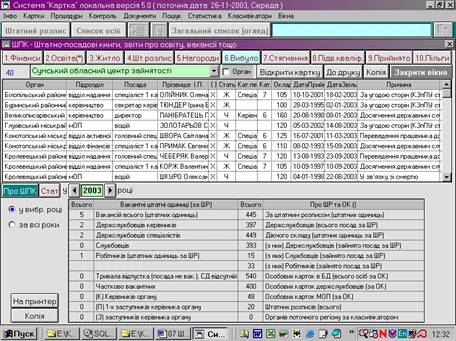
Мал. 6.27
Статус всіх осіб, які входять до форми Ш-6 є "Архів". Якщо особова картка працівника, який був звільнений з органу, вилучена з бази даних, то у формі Ш-6 "Вибуло" його не буде.
Всі рядки в таблиці впорядковані за стовпчиком "Орган", а далі - "Підрозділ".
Всі відомості вибираються з особових карток і лише ті, які стосуються 2002 року. Якщо потрібно вибрати всі відомості про нагороди, почесні звання та заохочення за всі роки, то потрібно вибрати режим "за всі роки", а не "у вибраному році" як у наведеному прикладі.
Отримана таблиця надсилається до Генератора звітів Системи планкою "До друку". Потім за допомогою Генератора звітів автоматично складається документ для друку стандартним у Системі способом.
Над побудованою таблицею Система повідомляє про загальне число осіб. В наведеному прикладі це 40 (Мал. 6.27).
Штатно-посадові книги. "Форма Ш-7 "Стягнення"
Вхід до підсистеми розрахунку форми здійснюється в елементі головного меню “Документи”. з пункту “Штатно-посадові книги".
Для побудови ШПК "Форма Ш-7 "Стягнення" натискають на планку "7.Стягнення".
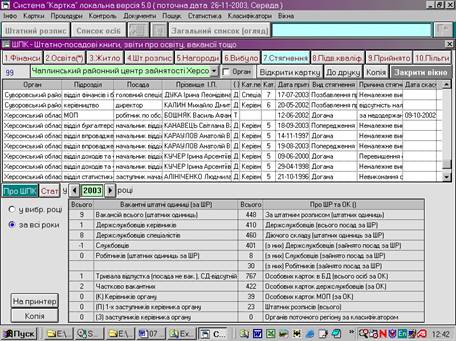
Мал. 6.28
Всі рядки в таблиці впорядковані за стовпчиком "Орган", а далі - "Підрозділ".
У наведеному прикладі всі відомості вибираються з особових карток і за всі роки. Якщо потрібно вибрати всі відомості про стягнення за певний рік, то потрібно вибрати режим "у вибраному році" і визначити, за який саме рік.
Отримана таблиця надсилається до Генератора звітів Системи планкою "До друку". Потім за допомогою Генератора звітів автоматично складається документ для друку стандартним у Системі способом.
Над побудованою таблицею Система повідомляє про загальне число осіб. В наведеному прикладі це 99 (Мал. 6.28).
Штатно-посадові книги. "Форма Ш-8 "Підвищення кваліфікації"
Вхід до підсистеми розрахунку форми здійснюється в елементі головного меню “Документи”. з пункту “Штатно-посадові книги".
Для побудови ШПК "Форма Ш-8 "Підвищення кваліфікації" натискають на планку "8.Підв. кваліфікації".
Всі рядки в таблиці впорядковані за стовпчиком "Орган", а далі - "Підрозділ".
У наведеному прикладі всі відомості вибираються з особових карток ( розділ "Підвищення кваліфікації") і стосується тих, хто у 2002 році проходив підвищення кваліфікації. Запит стосується всіх органів.
Отримана таблиця надсилається до Генератора звітів Системи планкою "До друку". Потім за допомогою Генератора звітів автоматично складається документ для друку стандартним у Системі способом.
Над побудованою таблицею Система повідомляє про загальне число осіб. В наведеному прикладі це 259 (Мал. 6.29).
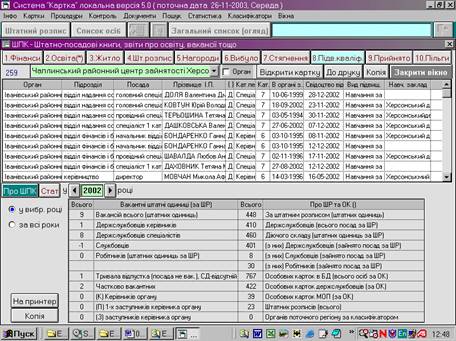
Мал. 6.29
Штатно-посадові книги. "Форма Ш-9 "Прийнято"
Вхід до підсистеми розрахунку форми здійснюється в елементі головного меню “Документи”. з пункту “Штатно-посадові книги".
Для побудови ШПК "Форма Ш-9 "Прийнято" натискають на планку "9.Прийнято".
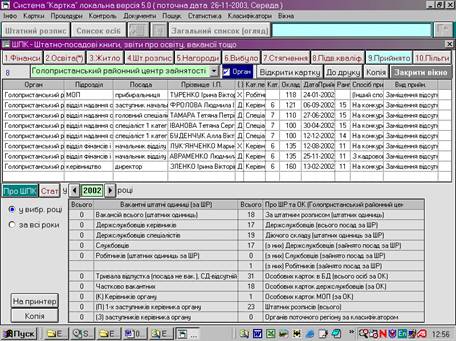
Мал. 6.30
Тут (Мал.6.30) всі відомості вибираються з особових карток ( розділ "Орган..") і стосується тих, хто у 2002 році був прийнятий до вказаного органу. Серед них є звільнені.
