

Партнерка на США и Канаду по недвижимости, выплаты в крипто
- 30% recurring commission
- Выплаты в USDT
- Вывод каждую неделю
- Комиссия до 5 лет за каждого referral
ПРАЙС-ЛИСТ
Інформувати потенційних і постійних клієнтів про асортимент і ціни на товари (послуги) зручно з допомогою прас-листів. Використовуючи систему «Дебет Плюс v12» Ви зможете створювати необмежену кількість прайс-листів різних типів (для різних підрозділів, різних клієнтів).
Для перегляду і редагування переліку прайс-листів що є в системі «Дебет Плюс v12» використовуйте меню «Первинні документи»/«Папка прайс-листів».
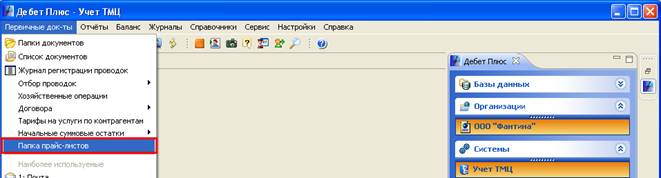
В результаті відкриється вкладка «Перелік прайс-листів». Для додавання нового прайс-листа виберіть пункт контексного меню «Додати» або натисніть кнопку [Insert] на клавіатурі.
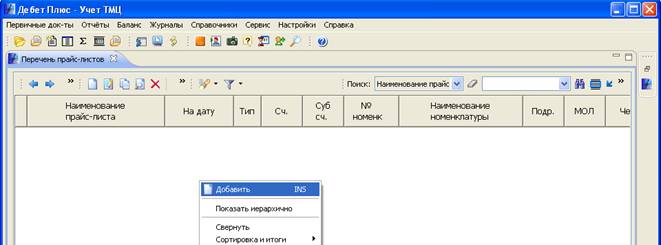
Заповніть наступну форму:
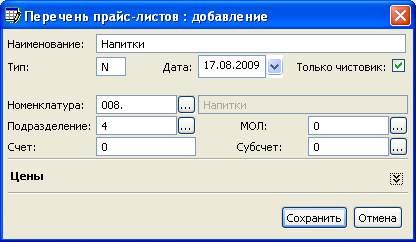
· «Найменування» – введіть найменування прайс-листа.
· «Тип» – введіть одну латинську букву.
· «Дата» –період дії створеного прайс-листа.
Наступні поля інформаційні. Заповнюються при необхідності.
· «Тільки чистовик».
· «Номенклатура» – за замовчуванням вся номенклатура, можна вибрати відповідну групу товарів (послуг).
· Поля «Підрозділ», «МВО», «Рахунок» и «Субрахунок» не заповнені. Ви можете заповнити їх, вибравши позицію із відповідних довідників.
Тепер приступимо до формування колонок для цін в прайс-листі. Натисніть на кнопку навпроти напису «Ціни». В результаті з’являться додаткові поля в макеті формування прас-листа.
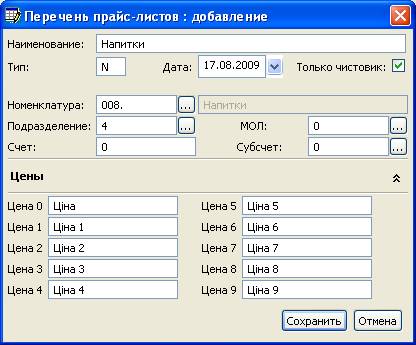
В залежності від того, скільки полів «Ціна х» буде заповнено, стільки ж буде створено колонок з ціною в новому прайс-листі. Ви також можете змінити назву колонки. Кількість і назву колонок для цін можна змінити вже після збереження даних в процесі подальшої роботи з прайс-листом (контексне меню «Редагувати» або кнопка «F4» на клавіатурі), решта всі поля після збереження макету стануть неактивними.
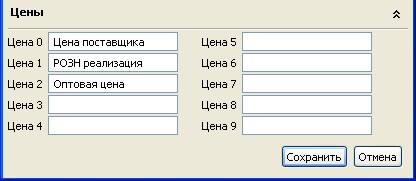
Тепер нажміть «Зберегти». В результаті утвориться папка для прайс-листів даного типу і сам прайс-лист, який тепер можна заповняти.
Увага! Не може бути два прайс-листи одного і того ж типу (вказується латинськими літерами) на одну дату.

Двічі клацніть мишкою по рядку прас-листа або скористайтесь контексним меню «Відкрити прайс-лист». Зараз він порожній.
Є два способи заповнення прайс-листа: заповнити масово із довідника номенклатури (контексне меню «Доповнити із довідника номенклатури») або вносити кожну позицію окремо (контексне меню «Додати»).
Розглянемо варіант масового заповнення прайс-листа.
Примітка: Якщо потрібно, щоб якісь позиції із довідника номенклатури не попадали в прайс-лист при масовому заповнені, тоді попередньо в макеті вводу вкажіть для цих позицій «Відключити з прайс-листа»..
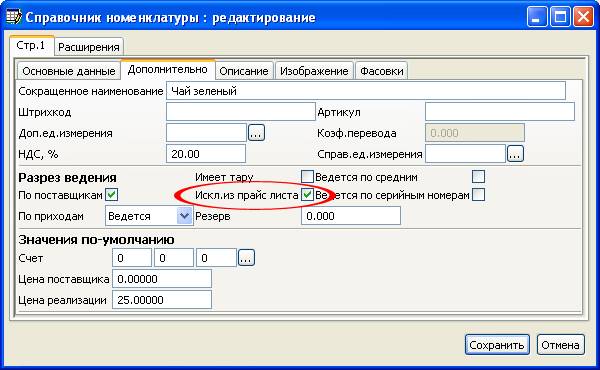
При виборі пункту контексного меню «Доповнити із довідника номенклатури» з’явиться вікно довідника «Номенклатура». Щоб внести всі позиції достатньо натиснути комбінацію клавіш «Ctrl» + «+» і двічі клацнути по одній з відмічених рядочків.
Розглянемо варіант, коли потрібно вибрати лише одну групу із довідника «Номенклатура» і відфільтрувати позиції з відміткою «Відключити з прайс-листа». В такому випадку виберіть групу в дереві довідника, виділіть маркером будь-яку позицію цієї групи, нажміть кнопку «*» на клавіатурі і введіть дані для відбору.


Нажміть на кнопку «Відмітити» в макеті вводу інформації для відбору, в результаті система відмітить відібрані позиції.
Клацніть двічі по одних з відмічених рядках або натисніть на кнопку «Enter» на клавіатурі.
Тепер прайс-лист заповнений.

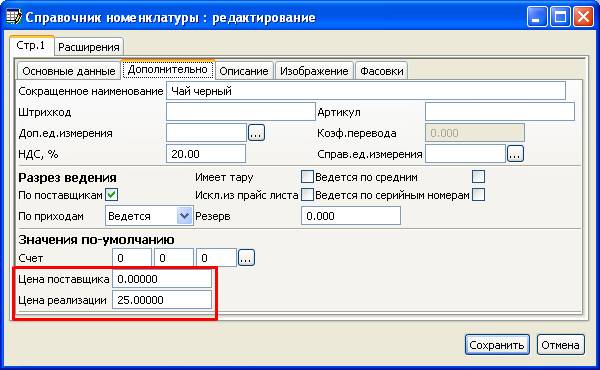
Примітка: За замовчуванням, якщо заповнені поля «Ціна постачальника» і «Ціна реалізації» в макеті введення номенклатури, то дані з них автоматично переносятся в поля «Ціна 0» і «Ціна 1» прайс-листа відповідно. Наприклад:
Далі в Вашому розпорядженні такі можливості роботи з цінами в прайс-листах:
1. «Змінити ціну»
Оскільки може виникнути необхідність змінити ціну товару (послуги) по всіх позиціях на однакову суму або процент, передбачена можливість виконати масове змінення цін наступним чином:
· Відмітьте потрібні позиції прайс-листа (щоб відмітити все, скористайтесь комбінацією клавіш «Ctrl» + «+»,відмінити виділення – «Ctrl» + «-»).
· Виберіть контексне меню «Змінити ціну». Появиться наступне діалогове вікно:
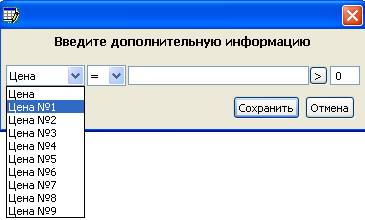

· Виберіть колонку, в яку потрібно внести зміни (наприклад «Ціна 1»).
· Натисніть  і виберіть з переліку змінних ту, з котрої потрібно взяти значення (в цьому випадку вибираємо цю ж колонку з цінами – «Ціна 1»).
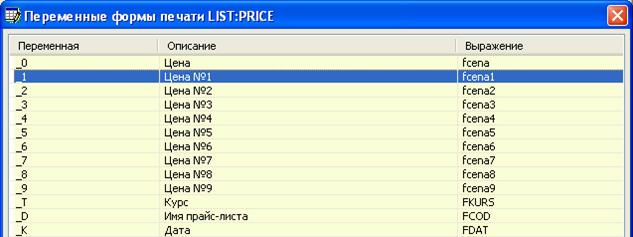
· Далі допишіть «+сума, на яку змінилась ціна продукції».
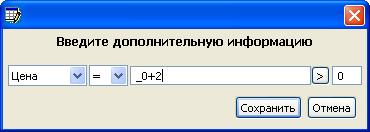
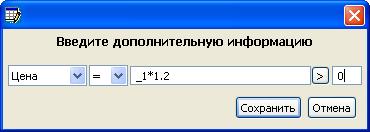
Або «*відсоток, на який змінилась ціна продукції», наприклад, збільшилася на 20%.
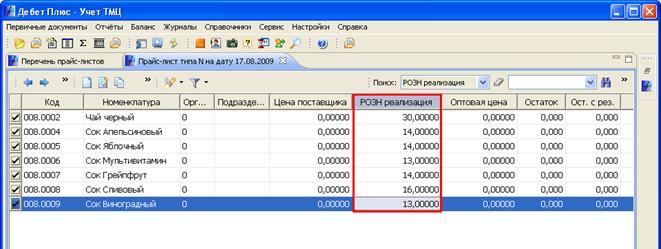
У результаті бачимо зміни:
2. «Проставити залишки»
У сформований прайс-лист можна проставити залишки на певну дату з відомості залишків. Для цього відмітьте позиції прайс-листа і виберіть пункт контексного меню «Проставити залишки». В результаті з'явиться наступне діалогове вікно:
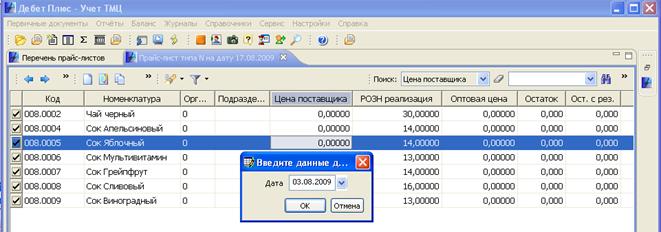
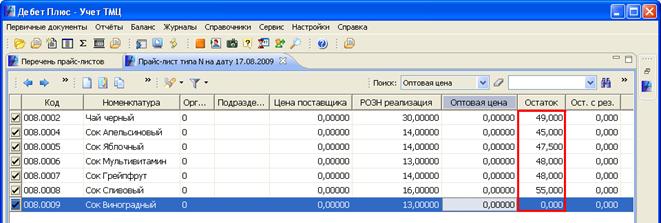
Виберіть дату і натисніть « ОК». В результаті у відповідній колонці бачимо зміни:
3. «Проставити облікову ціну з відомості залишків» і «Проставити ціну реалізації з відомості залишків»
Для того, щоб проставити облікову ціну і ціну реалізації з відомості залишків необхідно зробити наступне:
Відмітьте позиції прайс-листа.
Виберіть відповідний пункт меню(наприклад, «Проставити ціну реалізації з відомості залишків»).
Введіть дату в діалоговому вікні, що з'явилося.
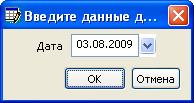
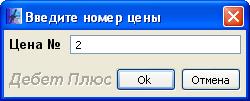
У наступне діалогове вікно введіть номер колонки, в яку треба проставити ціни(нумерація колонок з цінами починається з «0»).
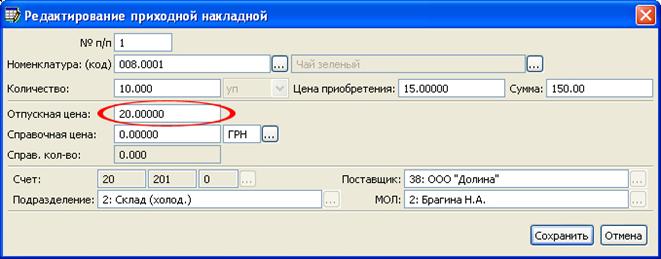
Увага! Ціна реалізації, також як і облікова ціна, потрапляє у відомість залишків(а потім і в прайс-лист) з прибуткових накладних, якщо Ви цю ціну ввели при приході товару у відповідне поле:
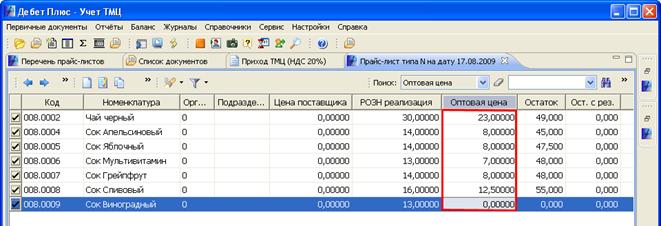
В результаті бачимо зміни:
4. «Проставити ціну реалізації з довідника номенклатури»
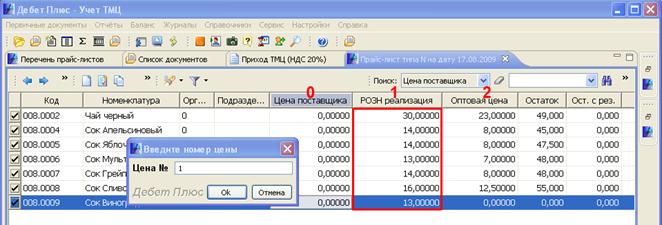
У разі зміни цін реалізації в довіднику номенклатури можна проставити нові ціни у вже сформований прайс-лист, скориставшись відповідним пунктом контексного меню. У діалоговому вікні, що з'явилося, вкажіть колонку, в якій хочете замінити ціни.
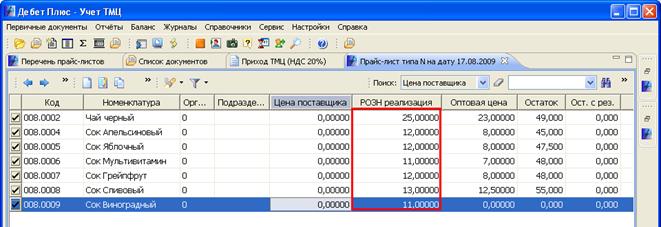
Натисніть «ОК». В результаті бачимо зміни:
Для полегшення складання прайс-листа на наступний період можна копіювати попередній прайс-лист з усім його вмістом на нову дату(контексне меню « Копіювати»).
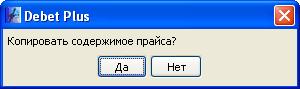
Після чого потрібні позиції прайс-листа можна буде скорегувати кожну окремо або змінювати масово, користуючись вищеописаними можливостями.
Для додавання або редагування окремих позицій прайс-листа можете скористатися пунктами контекстного меню « Додати», « Копіювати», « Редагувати».
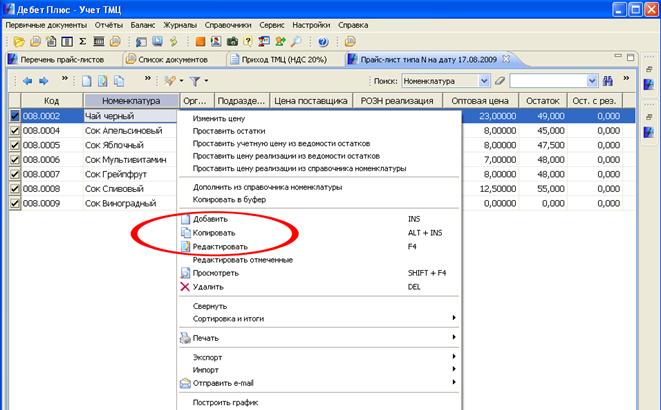
З'явиться наступне вікно:
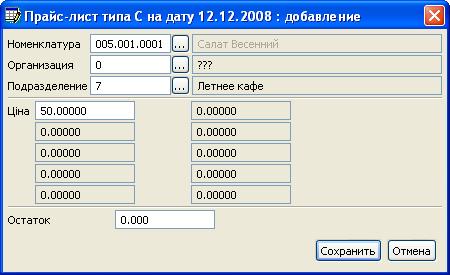
Натискаємо навпроти поля «Номенклатура», з'явиться довідник номенклатури. Подвійним клацанням миші вибираємо позицію. Вікно довідника « Номенклатура» при цьому автоматично закриється, і можна буде далі заповнювати форму.
Поля « Організація» і « Підрозділ» - інформаційні і заповнюються у разі потреби.
Заповніть активні поля для введення цін і поле « Залишок», після чого збережете зміни.
Готові прайс-листи можна друкувати, як і будь-які інші списки в системі(за формою або як на екрані з вибором колонок), можна експортувати у формат XLS або OpenOffice Calc, а також відправляти по електронній пошті безпосередньо з системи. Але цим темам присвячені окремі інструкції.
Створення первинних документів
за допомогою прайс-листів
Ви маєте можливість створювати первинні документи за допомогою прайс-листів, тобто додавати в документи номенклатуру і її вартість з прайс-листів. Розглянемо, як це можна здійснити на прикладі виду документів «Рахунок-фактура(SF) ».
Спершу треба налаштувати параметри необхідної папки(у нашому випадку, «Рахунок-фактура»). Перейдіть в режим «Первинні документи»/«Список документів» і виділите маркером вид документів «Рахунок-фактура(SF) ». Після цього виділіть маркером папку документів «Рахунок-фактура» і виберіть пункт контексного меню « Параметри»:
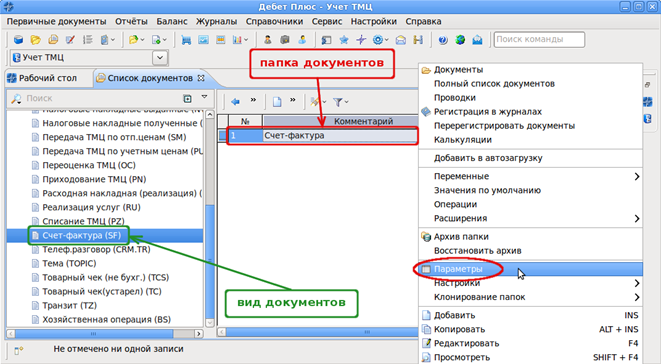
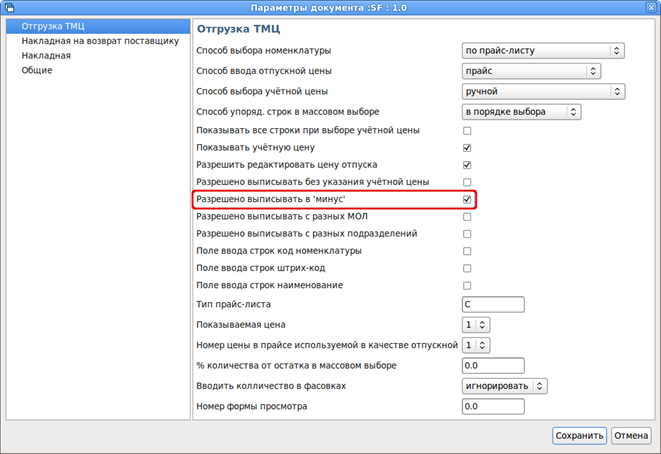
Перед Вами відкриється діалогове вікно з параметрами виділеної папки. У цьому вікні Вам треба вказати в полі «Спосіб вибору номенклатури» значення «По прайс-листу», а в полі «Спосіб введення відпускної ціни» - « прайс»(щоб не вибирати відпускну ціну вручну). У полі «Дозволити редагувати ціну відпуску» треба поставити крижик у тому випадку, якщо Ви хочете мати можливість змінювати відпускну ціну, вказану в прайс-листі. У полі «Тип прайс-листа» треба вказати тип прайс-листа, наприклад, «А», а в полі «Номер ціни в прайсі використовуваної як відпускна» - номер положення відпускної ціни, наприклад, «1». Параметр в полі «Показувана ціна» не використовується.
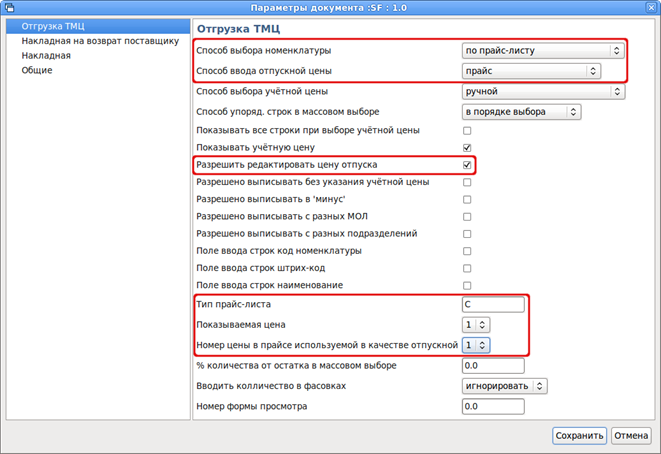
Після заповнення усіх необхідних полів натисніть на кнопку « Зберегти».
Тепер можна переходити безпосередньо до додавання документів. Відкрийте папку «Рахунок-фактура»(подвійним клацанням лівої кнопки миші) і натисніть на клавішу [Insert] або виберіть пункт контексного меню « Додати». Після цього заповніть форму додавання рахунку.
У цій формі система автоматично проставить тип прайс-листа і номер відпускної ціни, де Ви вказали відповідні значення в параметрах папки:
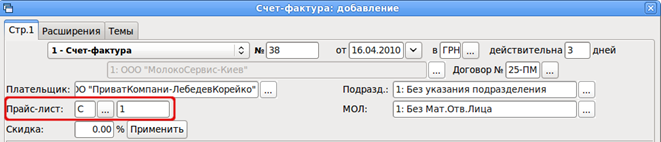
При необхідності можна вибрати інший тип прайс-листа або номер положення відпускної ціни.
Додавати номенклатуру в рахунок Ви можете кожну окремо або відразу декілька(масово).
Якщо в рахунку має бути тільки одна номенклатура, то зручно скористатися додаванням за допомогою кнопки [Insert] або пункту контексного меню « Додати», при цьому вибір номенклатури буде робитися з відповідного прайс-листа:
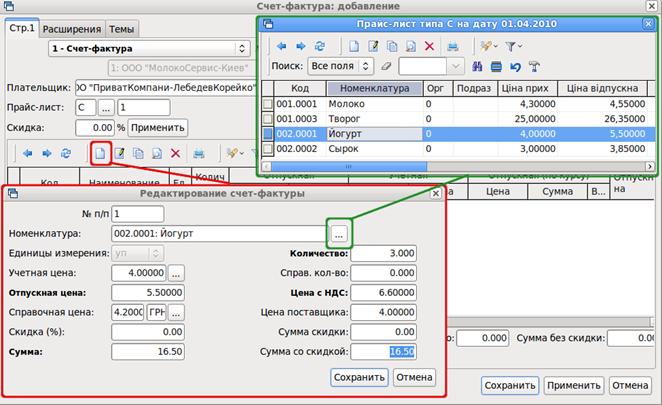
У формі додавання товару або послуги спочатку треба вибрати необхідну номенклатуру подвійним клацанням лівої кнопки миші, потім вказати її кількість, облікову ціну, знижку(якщо є) і натиснути на кнопку « Зберегти».
При додаванні номенклатури система може видати наступне повідомлення:
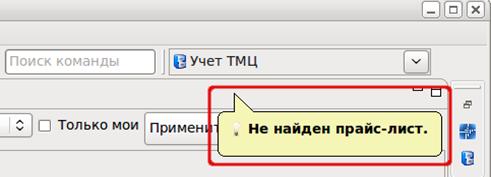
Це означає:
1. На дату додавання рахунку не існує прайс-лист вказаного типу і Вам треба його додати;
2. У параметрах папки не вказаний тип прайс-листа(який треба обов'язково вказувати!).
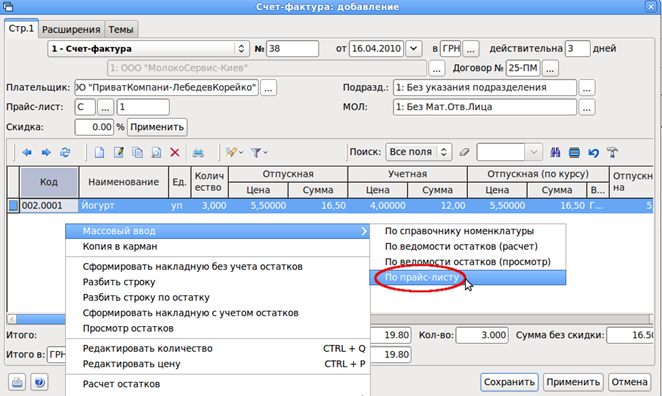
Якщо Вам треба додати декілька номенклатур в рахунок-фактуру, то зручно скористатися режимом масового додавання по прайс-листу. Для цього треба вибрати пункт контексного меню «Масове введення»/«По прайс-листу»:
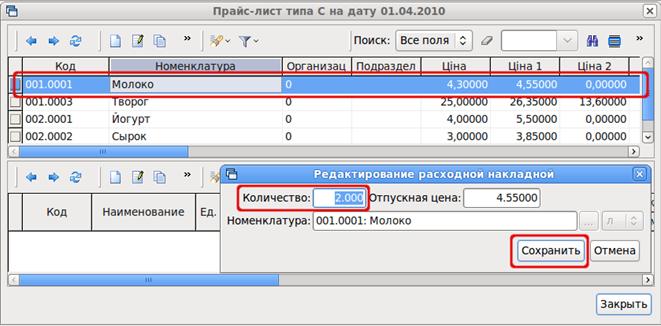
Відкриється діалогове вікно з прайс-листом. Щоб вибрати в ньому необхідну номенклатуру, виділіть її маркером і клацніть двічі лівою кнопкою миші. Після цього відкриється нове діалогове вікно, в якому треба вказати кількість номенклатури і натиснути кнопку « Зберегти» :
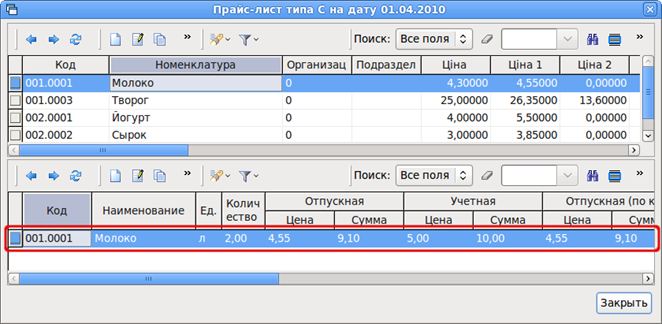
Додана номенклатура відображатиметься в рядку в нижній частині вікна :
Якщо кількість виписуваної номенклатури в процесі масового додавання перевищує залишок по вказаному підрозділу або МВО, то система видасть наступне повідомлення:
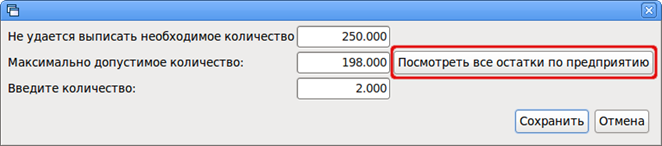
Вам треба вказати потрібну кількість в полі «Введіть кількість» і натиснути на кнопку « Зберегти», при цьому в полі «Максимально допустиму кількість» можна побачити залишок вибраної номенклатури по вказаному підрозділу і МВО. Щоб подивитися загальний залишок вибраної номенклатури по усіх підрозділах і МВО підприємства, натисніть на кнопку «Подивитися усі залишки по підприємству».
При необхідності можна виписувати товар в «мінус». Для цього треба поставити крижик в полі «Дозволено виписувати в «мінус» в параметрах відповідної папки і обов'язково натиснути на кнопку « Зберегти»:
Після введення усієї необхідної номенклатури натисніть на кнопку « Закрити». У формі додавання рахунку-фактури з'являться відповідні рядки:
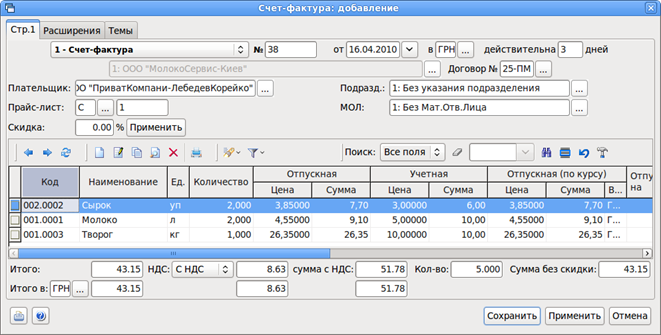
Для збереження рахунку-фактури натисніть на кнопку « Зберегти».
При масовому додаванні номенклатури в документ система може видати наступне повідомлення:
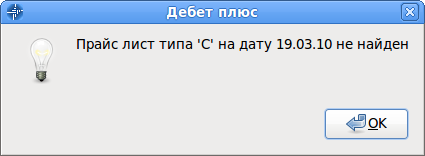
Це означає:
1. На дату додавання рахунку не існує прайс-лист вказаного типу і Вам треба його додати;
2. У параметрах папки не вказаний тип прайс-листа(який треба обов'язково вказувати!).
