Партнерка на США и Канаду по недвижимости, выплаты в крипто
- 30% recurring commission
- Выплаты в USDT
- Вывод каждую неделю
- Комиссия до 5 лет за каждого referral
Лабораторна робота № 7
Робота з фільтрами і масками
Мета роботи: навчитися використовувати метод ретушування зображення.
Завдання
1. Сигарета
1. Створіть нове зображення: File > New (Файл > Новий) або натисніть клавіші Ctrl+N.
2. Активізуйте інструмент Rectangular Marquee (Прямокутне виділення) і створіть прямокутне виділення, яке потім буде фільтром сигарети. Залишіть місце над або під ним для другої частини сигарети. Створіть новий шар Layer > New > Layer (Шар > Новий > Шар) або натисніть клавіші Ctrl+Shift+N. Залийте створене виділення оранжевим кольором за допомогою інструменту Paint Bucket (Заливка). Для імітації неоднорідності структури додайте шум: Filter > Noise > Add Noise (Фільтр > Шум > Додати шум). Задати настройки такі як вказані на рисунку.
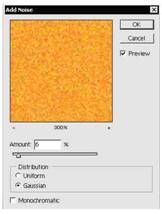
3. Далі слід взяти пензель і намалювати на фільтрі більш світлим кольором декілька штрихів.
4. Створіть новий шар. На ньому зробіть прямокутне виділення, яке буде розміщуватися над або під фільтром і залийте його білим кольором. Встановіть в якості основних кольорів чорний і білий і скористайтеся фільтром Note Paper (Папір): Filter > Sketch > NotePaper (Фільтр > Ескіз > Папір). Настройки для даного фільтра приведено на рисунку:
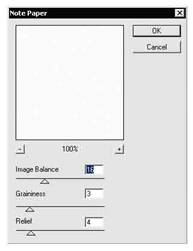
5. Створіть новий шар. Зробіть виділення, яке охоплює всю сигарету, потім візьміть інструмент Gradient (Градієнт). Встановіть тип градієнта Reflected (Відображений), а направлення Foreground to Background (Від кольору переднього плану до кольору фону). Залийте виділену область. Результат має бути наступним:

6. Змініть режим накладання пікселей активного шару на Multiply (Добуток), в якому будуть видимі тільки темні частини шару. Також змініть Oрacity (Непрозорість) на 68%. У вас має вийте наступний рисунок:

7. На границі між фільтром і папером необхідно створити невелику смугу. Створіть для неї виділення на новому шарі. Виберіть жовтий колір в якості основного і залийте отриману область тим же градієнтом, з переходом від жовтого до білого і навпаки. Результат наступний:
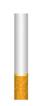
8. Тепер необхідно нарисувати тютюн. Створіть новий шар. Виділіть прямокутну область на кінці сигарети і заповніть її коричневим кольором. Використайте фільтр Add Noise (Додайте шум), силу дії Amount задайте великою і обов’язково встановіть прапорець Monochromatic (Монохромний).
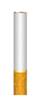
9. Візьміть інструмент Erase (Ластик), виберіть жорсткий пензель і витріть частину області так, щоб вона вийшла рваною, схожою на розсипчастий тютюн. Результат виглядає наступним чином:
2. Створення трьохмірного шару
1. Створіть файл розміром 500 на 500 пікселей і додайте новий шар. Залийте шар будь-яким кольором.
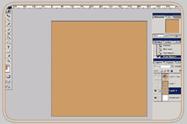
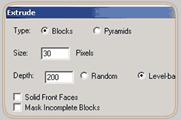
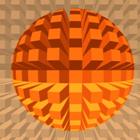
2. В меню Filter (Фільтр) > Stylize (Стилізація) > Extrude (Витіснення) і вкажіть наступні параметри, натисніть OK.
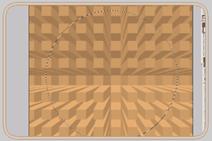
3. Тепер зробіть копію цього шару і виділіть кругову область, як показано на рисунку нижче.
4. Зробіть правий клік на виділеній області і в меню, що з’явилося, виберіть "Inverse Selection" (інвертувати виділення). Натисніть клавішу delete на клавіатурі і зніміть виділення. Виберіть в меню Filter (Фільтр) > Distort (Спотворити) > Spherize (Сферичність):
Кількість: 100%
Режим: Normal
Натисніть OK.
5. Тепер необхідно змінити колір шару (CTRL+U).
3. Використання масок шару
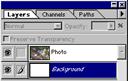
1. Відкрийте будь-яку фотографію. Зробіть копію шару і назвіть новий шар Photo. Залийте фоновий шар білим кольором, використовуючи меню Edit (редагувати) > Fill (залити). Панель шарів повина виглядати так:
2. Візьміть інструмент лінійної градієнтної заливки  на панелі інструментів.
3. Виберіть шар Photo на панелі шарів. Натисніть на кнопці  Add Layer Mask (додати маску шару), яка знаходиться в нижній частині панелі шарів.
4. Заповніть маску градієнтом зліва направо. Повинно вийти наступне:

5. Також можна вибрати будь-який інструмент з групи градієнтів і ще можна настроїти кольоровий зразок, за допомогою панелі настройки.
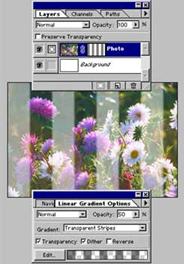
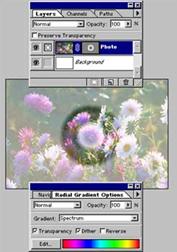
Використовуючи цю методику необхідно отримати наступні зразки:
Інструмент: Linear Gradient Tool, Зразок: Transparent Stripes, opacity: 50% | Інструмент: Radial Gradient Tool, Зразок: Spectrum, opacity: 100% |
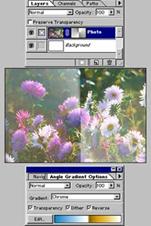
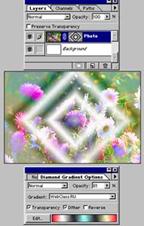
Інструмент: Angle Gradient Tool, Зразок: Chrome, opacity: 100% | Інструмент: Diamond Gradient Tool, Зразок: свій, opacity: 81% |
4. Ефект кольорового паперу
1. Створіть новий документ розміром 500х500 точок з прозорим фоном (transparent).
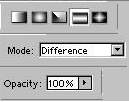
2. Натисніть D, щоб виставити кольори по замовчуванню, виберіть інструмент Градієнт (gradient tool) і потім виберіть reflected gradient. Режим градієнту змініть на Differense, непрозорість – 100%.
3. Намалюйте довільну лінію.

4. Повторіть цю операцію 20 разів.

5. Додайте радіальний градієнт (radial gradient), щоб отримати випадкові чорні кола, 2-3 раза.

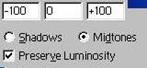
6. Натисніть Ctrl+B, щоб викликати вікно Баланс кольору (Color balance). Задайте кольоровим рівням наступні значення: -100, 0, 100. Зображення має стати блакитним.

7. Нарисуйте ще одну довільну лінію, використовуючи радіальний градієнт. Зображення має стати оранжево-синім.

8. Додайте ще одну довільну лінію лінійного градієнту (linear gradient).

9. Продублюйте шар (Layer->Dublicate layer), встановіть для нього режим overlay, а потім зробіть його невидимим.
10. Перейдіть на видимий шар. Застосуйте фільтр Stylize->Find edges і зробіть продубльований шар видимим.

5. Художнє злиття двох зображень
1. Відкрийте два зображення. Наприклад:
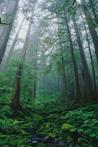
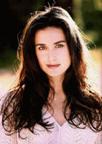
2. Перемістіть інструментом Переміщення зображення жінки у файл з зображенням природи. Натисніть на кнопці – Додати маску в палітрі Шари. Встановіть основний колір – білий, фоновий - чорний і проведіть інструментом Радіальна заливка від центра до верхнього краю фотографії. При цьому стиль градієнта повинен бути - "від переднього до фонового".
3. Створіть копію шару з зображенням лісу і зробіть цей шар активним. Виконайте виділення навколо обличчя у вигляді овалу. Тепер інвертуйте виділення і виконайте фільтр Розмиття у русі під кутом 45 градусів. Використання саме цього фільтра не обов’язкове, можна вибрати будь-який інший за бажанням.
4. Інвертуйте виділення і виконайте команду Виділення/Модифікація/Границя. Розмір границі - 5 пікселей. Овал повинен перетворитися в рамку, на яку необхідно накласти наступний фільтр - Стиль/Освітлені границі. Використання саме цього фільтра також не обов’язкове.
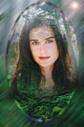
5. Об’єднайте всі шари - Шар/ З’єднати всі шари і виконайте фільтр Рендер/ Блік. В результаті отримаєте щось подібне:
6. Художнє злиття трьох зображень
1. Відкрийте три зображення. Наприклад:
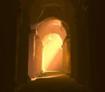


2. Використайте інструмент Ласо виділіть дівчину і перемістіть інструментом Переміщення на зображення файла, який показаний на першому рисунку. Застосуйте команду Редагування/Вільна трансформація для зменшення розміру шару. Ластиком необхідно знищити залишки старого фону.
3. Тепер перемістіть у свій файл зображення кішки. "Мордочка" кішки повинна повністю закривати попередні шари. Можна навіть ще трохи збільшити.
4. Шар з кішкою залишіть активним. Тепер в палітрі шарів встановіть режим М’яке світло. Приклад результату зображений на рисунку: