

Партнерка на США и Канаду по недвижимости, выплаты в крипто
- 30% recurring commission
- Выплаты в USDT
- Вывод каждую неделю
- Комиссия до 5 лет за каждого referral
Створення блогу
http://www.
План РОБОТИ ПРИ СТВОРЕННІ БЛОГУ
СТВОРЕННЯ АКАУНТА
СТВОРЕННЯ ШАБЛОНУ БЛОГУ
НАЛАШТУВАННЯ ШАБЛОНУ І ОФОРМЛЕННЯ ДИЗАЙНУ
СТВОРЕННЯ ДОПИСУ
СТВОРЕННЯ НОВОЇ СТОРІНКИ
РОБОТА З ГАДЖЕТАМИ
ВИДАЛЕННЯ І ВІДНОВЛЕННЯ БЛОГУ
ЗАВАНТАЖЕННЯ ФАЙЛІВ НА ДИСК GOOGLE
СТВОРЕННЯ АКАУНТА
Відкрийте програму браузера (наприклад Google Chrome).
В адресному рядку введіть адресу: http://www. google. .
У правому верхньому куті вікна браузера виберіть кнопку  .
.
У вікні, що відкриється, оберіть робочу мову. Для цього у правому нижньому куті сторінки з випадаючого меню оберіть «Українська» (рис.1).

Рис 1.
У цьому вікні виберіть гіперпосилання Додати обліковий запис (за наявності списку облікових записів) або Створити обліковий запис.
Створіть свій акаунт. Для цього заповніть усі поля запропонованої форми (рис. 2).
Введіть своє ім’я і прізвище літерами кирилиці. Оберіть та введіть ім’я користувача латинськими літерами/цифрами (6-30 символів) Наприклад, ivan.bendryk, petrov7. Якщо ім’я зайняте, запишіть інше. Придумайте і введіть пароль (мінімум – 8 символів) Уведіть дату народження. Виберіть із випадаючого списку стать. Запишіть номер мобільного телефону. Якщо немає електронної адреси, то Якщо записали номер мобільного телефону, поставте прапорець. Після ознайомлення з умовами поставте прапорець. Натисніть на кнопку 







залиште рядок порожнім.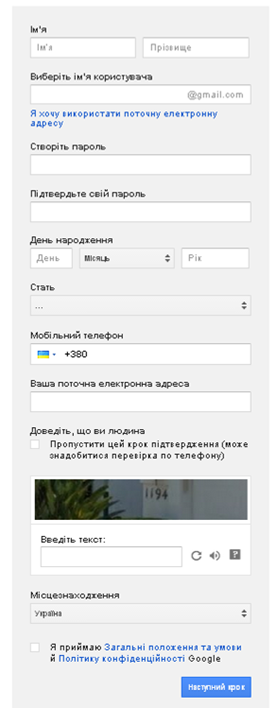
Рис. 2
Останнім кроком у реєстрації акаунта буде отримання коду підтвердження реєстрації у вигляді СМС на ваш мобільний телефон. Уведіть його в необхідне віконце.
Ви стали власником облікового запису Google.
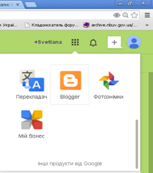
 Перейдіть до служби blogger (рис. 3)
Виберіть Створити профіль Blogger для переходу на сторінку створення нового блогу.
СТВОРЕННЯ ШАБЛОНУ БЛОГУ
Натискаємо на кнопку Новий блог для вибору типу шаблону блогу.
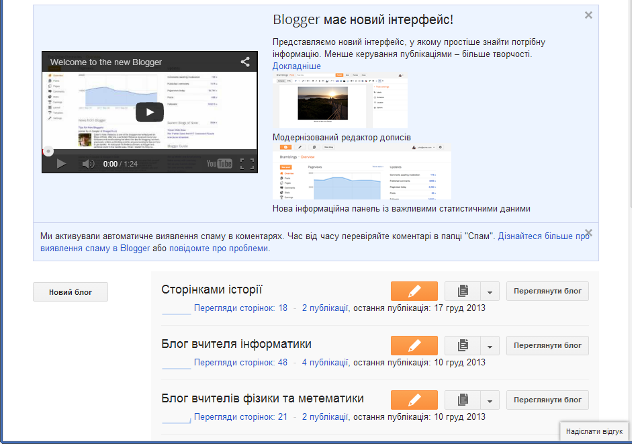
Рис. 4.
У вікні (рис. 5) вводимо заголовок нового блогу (крок 1), латинськими літерами вводимо його адресу (крок 2). Далі вибираємо орієнтовний шаблон блогу (крок 3) і вибираємо кнопку Створити блог.
Крок 2 Крок 1 Крок 3


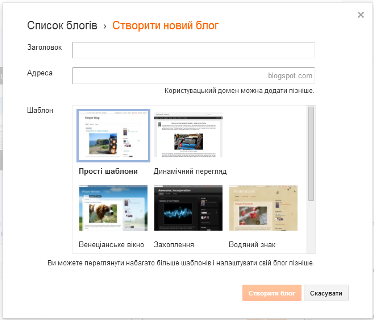
Рис. 5.
НАЛАШТУВАННЯ ШАБЛОНУ І ОФОРМЛЕННЯ ДИЗАЙНУ
Для налаштування шаблону і дизайну блогу вибираємо в меню зліва пункт Шаблон, Макет (рис. 6).
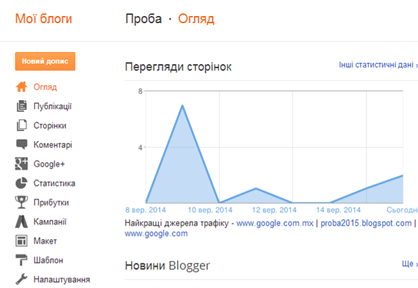
Рис. 6
СТВОРЕННЯ ДОПИСУ
Увійти в поле створення нового повідомлення (рис. 7):

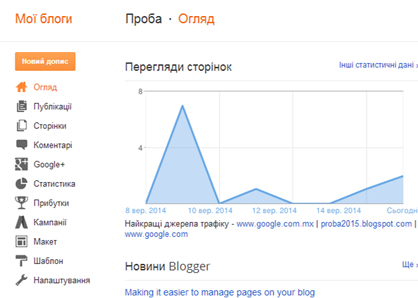
Рис. 7
У полі введіть заголовок повідомлення, в основне поле – текст повідомлення. При введенні повідомлення використовуйте можливості рядку форматування (рис. 8).
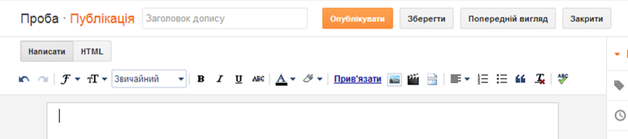
Рис. 8
Вставка зображення
Встановіть курсор у місце, де буде розміщуватися зображення і виберіть  на панелі інструментів. У вікні (рис. 9) відберіть файл/файли з одного із запропонованих джерел та виберіть Додати вибрані.
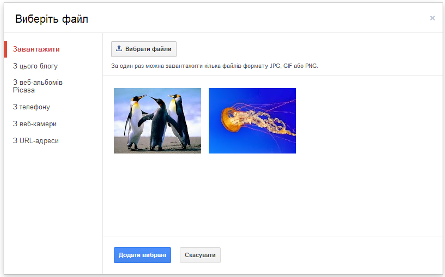
Рис. 9
Перед розміщенням на блозі зображення рекомендується оптимізувати за допомогою програми Microsoft Office Picture Manager.
ВСТАВКА ВІДЕОРОЛИКА В ТЕКСТ ПОВІДОМЛЕННЯ
При створенні повідомлення встановіть курсор в те місце, де повинен розташовуватися відеоролик і виберіть  на панелі інструментів. У вікні (рис. 10) Виберіть файл завантажте відеоролик із запропонованих джерел, використовуючи кнопку Вибрати.
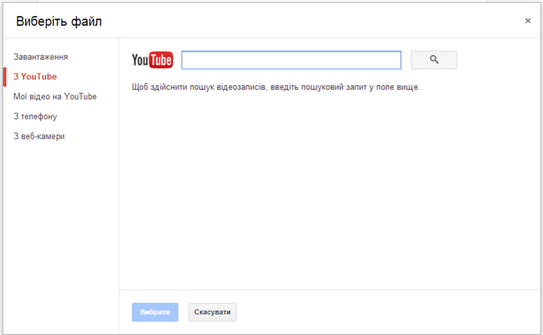
Рис. 10
ВСТАВКА ПОСИЛАННЯ «ДАЛІ»
Повідомлення на головній сторінці блогу не повинно бути занадто довгим, щоб переглянути початок повідомлення і при бажанні натиснути посилання Детальніше поставте мітку курсора миші в необхідне місце тексту і натисніть значок Вставити посилання «Детальніше»,  з'явиться пунктир – розрив статті, тобто на головній сторінці блогу буде показаний текст повідомлення до цього місця.
СТОРІНКИ БЛОГУ
СТВОРЕННЯ НОВОЇ СТОРІНКИ
На інструментальній панелі ліворуч виберіть Сторінки і створіть потрібні сторінки (рис. 11)

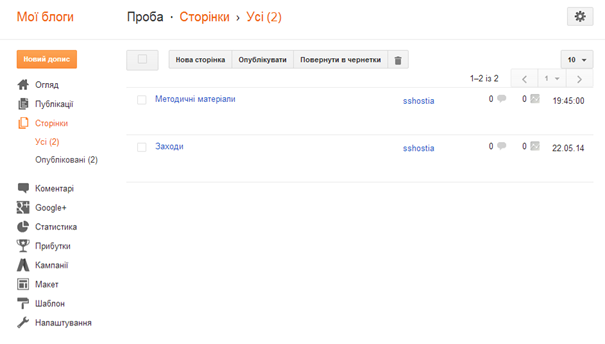
Рис. 11
Щоб сторінки були видимі на блозі, потрібно додати гаджет «Сторінка» (див далі РОБОТА З ГАДЖЕТАМИ). Щоб змінити зовнішній вигляд цього гаджета, перемістіть його в режимі "Дизайн".
РОБОТА З ГАДЖЕТАМИ
За замовчуванням деякі гаджети вже вставлені. Їх можна видалити, редагувати (не всі гаджети підлягають редагуванню). Крім вже існуючих за замовчуванням в макеті гаджетів існує бібліотека гаджетів, які при бажанні можна вставити в свій блог.
Для роботи з гаджетами зайдіть в пункт меню Макет:


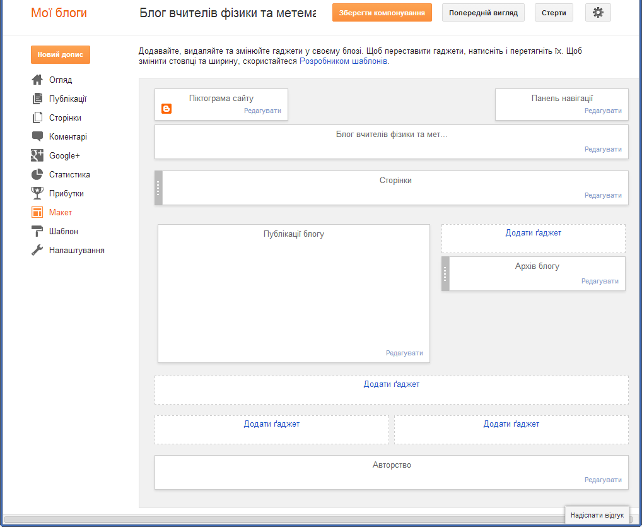
Рис. 12
ВИДАЛЕННЯ І ВІДНОВЛЕННЯ БЛОГУ
Для видалення блога зайдіть в Налаштування, виберіть Інше | в групі Інструменти блогу виберіть Видалити блог.
Блоги можна відновити протягом 90 днів.


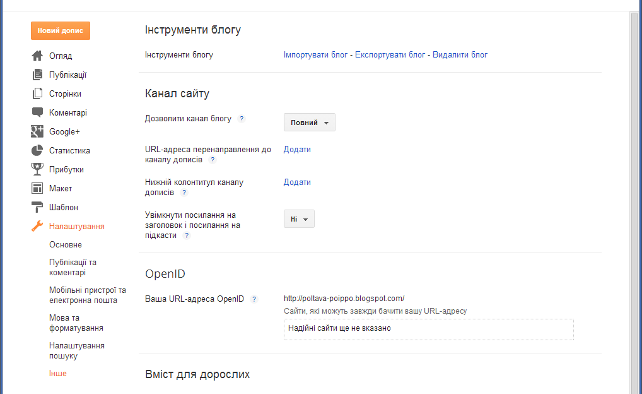
Рис. 13
ЗАВАНТАЖЕННЯ ФАЙЛІВ НА ДИСК GOOGLE
Перед тим, як робити посилання на документи в повідомленні, їх необхідно попередньо розмістити в глобальній мережі. На Google є сервіс Диск Google, що дозволяє зберігати файли в Інтернеті. На Диску Google можна зберігати до 15 Гігабайт даних безкоштовно.
1. В адресному рядку браузера наберіть drive. .
2. Увійдіть у свій акаунт (введіть логін і пароль).
3. На лівій панелі виберіть кнопку  | Файли | виберіть файл, який необхідно завантажити на Диск Google | Відкрити.
4. Поставте прапорець навпроти потрібного файлу (рис. 14), виберіть кнопку Надати доступ.


Рис. 14
5. У вікні Налаштування спільного доступу (рис. 15) скопіюйте адресу.
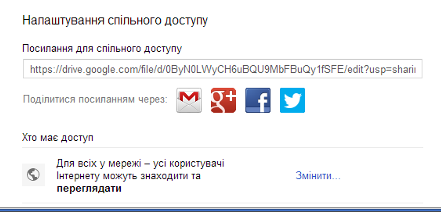
Рис. 15
7. Змініть, за необхідністю, налаштування видимості файлу (рис. 16).
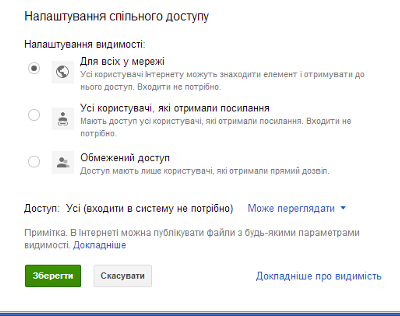
Рис. 16
