Партнерка на США и Канаду по недвижимости, выплаты в крипто
- 30% recurring commission
- Выплаты в USDT
- Вывод каждую неделю
- Комиссия до 5 лет за каждого referral
Уроку 19 5 клас
Тема: Збереження зображень.
Мета:
Навчальна: Навчитись виконувати основні операції в графічному редакторі Paint та поглибити отримані знання.
Виховна: Виховувати в учнів естетичний смак, культуру праці, терплячість, повагу до оточуючих.
Розвиваюча: Розвивати творчу пізнавальну активність, координацію і точність рухів, логічне мислення.
Тип заняття: комбінований.
ХІД УРОКУ
1. Організаційна частина.
Привітання з класом. Перевірка присутніх та створення робочої атмосфери, перевірити готовність до уроку.
2. Повідомлення теми уроку.
Сьогодні ми з вами на уроці повинні ознайомитись як зберегати створене зображення у файлі, як зберегати зображення зі змінами в іншому файлі та ознайомитися чим діалогові вікна відрізняються від інформаційних.
Ви повинні засвоїти основні прийоми в користуванні графічним редактором Paint.
Словничок.
Діалогове вікно – це…
Інформаційне вікно – це…
Рядок введення – це…
3. Актуалізація опорних знань.
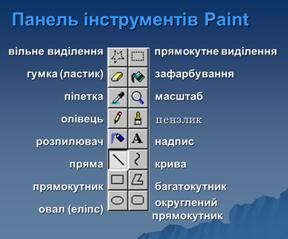
Назвіть зображені інструменти графічного редактора Paint. У виділених комірках прочитайте одне з ключових слів теми уроку.
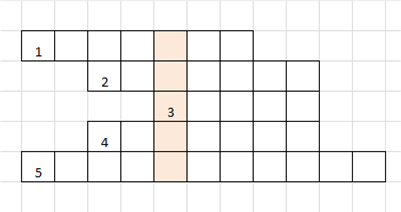 1.
1.
2. 
3. 
4. 
5. 
ВІКНО
СЕРЕДОВИЩЕ ГРАФІЧНОГО РЕДАКТОРА
Графічний редактор — прикладна програма, розроблена для створення і редагування графічних зображень на комп'ютері.
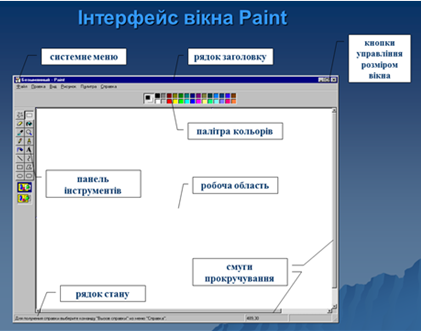
При завантаженні графічного редактора основну частину екрана завжди займає робоче поле — щось начебто чистого листа, полотна. З лівої сторони вікна розташовується набір інструментів і панель їхнього настроювання.
Унизу — палітра, з якої можна вибрати кольори і відтінки для основного кольору. Обрані основний і фоновий кольори відображаються на невеликому екрані поточних кольорів.
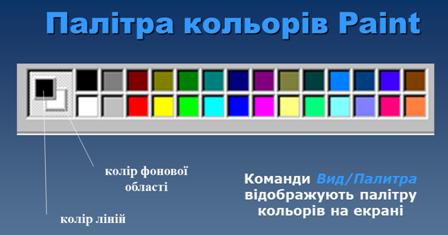
Над робочим полем знаходиться рядок меню. Він містить заголовки схованих від очей користувача меню: Файл, Виправлення, Вид, Малюнок, Параметри. Ці меню містять команди і додаткові можливості роботи з графічним редактором. Кожне з меню можна відкрити, клацнувши мишею на його імені.
Для вибору інструмента курсор миші міститься в поле з зображеннями інструментів. Потрібний інструмент вибирається клацнувши лівою кнопкою миші на його зображенні (піктограмі).
Ознакою того, що вибір відбулася, буде «утоплене» стан обраної кнопки її контрастне виділення в меню. Курсор миші на робочому полі здобуває при цьому форму обраного інструмента.
Найбільше в світі полюбляю малювати
Ялинку, м'ячик, квітку, хату.
Сиджу з комп'ютером я і малюю,
Так наполегливо працюю!
Та ось раптово продзвенів дзвінок,
Товариш кличе з ковзанами на каток,
Малюнок потім хочу завершити,
Порадьте, друзі, що мені робити?
4. Викладення нового матеріалу.
Вам неодноразово доводилося продовжувати роботу над малюнком, розпочату раніше. Малюючи на папері, не потрібно турбуватися, що зображення зникне з аркуша. Але зображення, яке створюється на полотні в середовищі графічного редактора, автоматично не зберігається і при закритті програми буде втрачене. Щоб можна було в подальшому працювати з таким зображенням, його потрібно зберегти в пам’яті комп’ютера у файлі.
Для цього необхідно виконати спеціальні вказівки.
Вказівки для роботи з файлами у багатьох програмах згруповані в меню.
Збереження даних у файлі можна виконати двома способами – за допомогою вказівок Зберегти або Зберегти як з меню.
Якщо необхідно перший раз зберегти зображення у файл, якому ще не надавали ім’я, та не вказувалась пака, в який він буде збережений, ці дві вказівки будуть працювати однаково, - буде відображено вікно Зберегти як.
Такі вікна, при роботі з якими необхідно з клавіатури вводити деякі дані чи змінювати значення властивостей об’єктів, називають діалоговими. Різні діалогові вікна можуть містити різні елементи для того, щоб змінювати значення властивостей певних об’єктів.
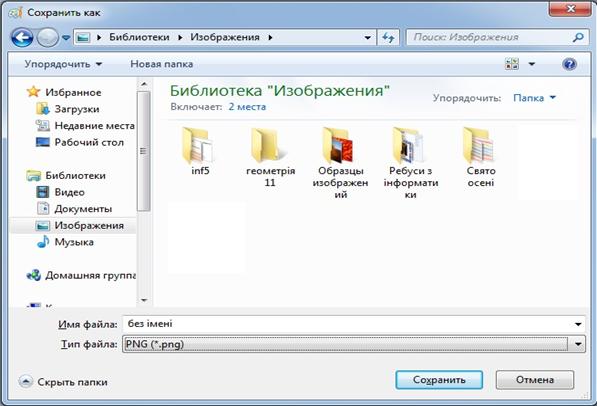
У лівій частині вікна Зберегти як відображено папки, де можна зберігати файли, наприклад, на Робочому столі. Можна обрати також будь-яку іншу папку, що знаходиться в пам’яті комп’ютера.
Діалогове вікно має рядок введення. Рядок введення – це особливий елемент вікна, до якого можна вводити з клавіатури текстові значення властивостей об’єктів.
Після вказування необхідних властивостей файла слід натиснути кнопку Зберегти.
При внесенні змін до вже існуючого файла достатньо скористатися вказівкою Зберегти. При виконанні цієї вказівки на екран вже не буде виводитись діалогове вікно Зберегти як, оскільки й ім’я файла, і його місце збереження вже визначено при першому його збереженні. При виконанні цієї вказівки на екрані нічого не відбудеться, але всі зміни, що внесені до зображення, зберігаються у файлі.
Проте при редагуванні раніше збереженого документа нерідко виникає потреба залишити перший варіант документа без змін, а відредагований документ зберегти в новому файлі. В цьому випадку використовується вказівка Зберегти як, яка, як і при першому збереженні документа, відкриває діалогове вікно Зберегти як, при цьому надається можливість надати файлу нове ім’я або зберегти його в іншій папці.
Якщо зображення, що створене в середовище графічного редактора, не було збережено, то при закритті вікна програми з’являється інформаційне вікно з пропозицією виконати збереження даних.
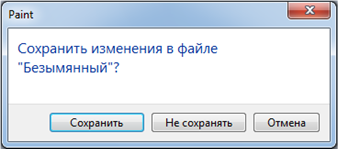
Інформаційні вікна, на відміну від діалогових, містять лише повідомлення про певний стан роботи програми і не передбачають зміну значень властивостей об’єктів. За необхідності збереження малюнка натискають кнопку Зберегти, при цьому з’являється вікно Зберегти як для зазначення імені файла та папки, до якої слід виконати збереження.
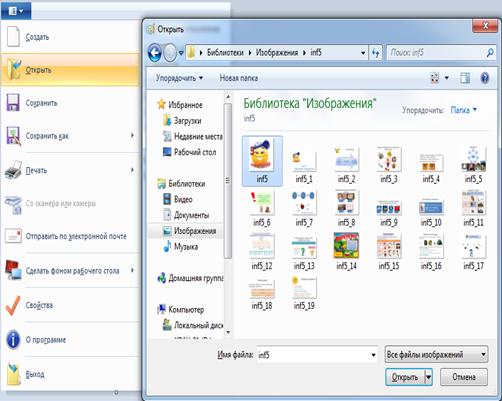
Відкривати графічні зображення можна не лише з вікна папки, в якій вони збережені. В меню графічного редактора крім вказівок Зберегти та Зберегти як, є також вказівка Відкрити. Якщо її обрати, на екрані з’являється діалогове вікно Відкрити, схоже на вікно збереження документа. В ньому необхідно вказати папку, де зберігається потрібний файл, у правій частині вікна виділити потрібний файл та натиснути кнопку Відкрити.
5. Практична робота.
1. Інструктаж з ТБ.
v Забороняється заходити в кабінет без дозволу учителя;
v Забороняється знаходитися в кабінеті у верхньому одязі;
v Забороняється включати або виключати апаратуру без вказівки вчителя;
v Забороняється починати роботу на комп’ютері без дозволу вчителя;
v Забороняється торкатися до апаратури вологими або брудними руками;
v Забороняється вставати без дозволу викладача зі своїх місць під час роботи за комп’ютерами;
v Забороняється торкатися до захисного екрану або до екрану монітора;
v Забороняється торкатися до роз'ємів системного блоку, кабелів, дротів, розеток і пристроїв заземлення;
v Забороняється класти книги і зошити на монітор або клавіатуру;
v Забороняється самостійно усувати несправність в роботі комп'ютера;
v Забороняється бігати по кабінету;
v Забороняється працювати при поганому самопочутті;
v Забороняється заважати роботі інших учнів;
v Забороняється заважати роботі викладача.
v Під час роботи дистанція між очима і екраном монітора повинна бути не менше 50 см.
v Починайте роботу лише по команді вчителя.
v Під час роботи виконуйте всі вказівки учителя.
2. Робота за комп’ютером.
Створити малюнок за зразком.
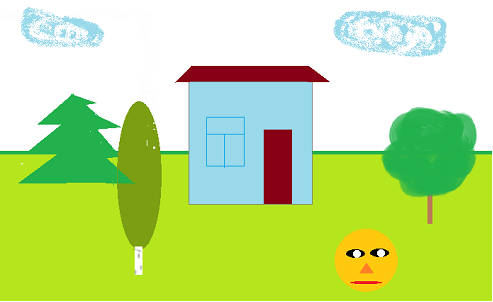
Діємо.
1. ВправиСвернути окно Презентації на Панель задач.
2. Завантажити растровий графічний редактор Paint .
3. Зберегти рисунок у папці Мої документи/5 клас/Власна папка з ім'ям файлу Колобок.
4. Додати до рисунка власні елементи (квіти, кущі, паркан тощо).
5. Зберегти рисунок зі змінами у власній папці з ім'ям файлу Колобок2.
6. Показати роботу вчителеві.
3. Вправи для очей.
o Міцно стиснути повіки.
o Розімкніть повільно віки.
o Декілька разів моргніть.
o Вправу ще раз повторіть.
o Поморгайте дві хвилини.
o Швидко-швидко, час бо лине.
o Притуліться до долонь.
o Проведіть ними до скронь.
o Всі заплющіть міцно очі.
o Вверх та вниз ними ведіть.
o Зосередьтеся на точці.
o І спокійно вже сидіть.
6. Обговорення вивченого.
• 1. Назвати різні способи збереження створеного зображення у файлі.
• 2. Назви послідовність дій, які необхідно виконати, щоб зберегти зміни, внесені до зображення, у файлі з іншим іменем.
• 3. У чому полягає відмінність інформаційних та діалогових вікон?
7. Працюємо в парах.
• Обговоріть, чи можливо:
• - Зберегти два файли з однаковими іменами;
• - Зберегти змінений файл та його початковий варіант;
• - Отримати копію файла в новій папці.
• Якщо так, поясніть, за яких умов це можливо. Обґрунтуйте свою відповідь.
8. Повторюємо.
Пояснити, як пов'язані між собою складові схеми.
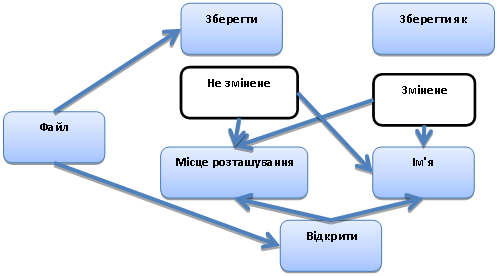 |
9. Оціни свої знання та вміння.
ü Я вмію зберігати зображення у файлі.
ü Я вмію зберігати зображення, до якого внесено зміни, в іншому файлі.
ü Я можу пояснити, чим відрізняються вказівки Зберегти та Зберегти як.
ü Я знаю, які вікна називають діалоговими.
ü Я розумію, чим діалогові вікна відрізняються від інформаційних.
10. Що ми дізналися?
1. Як зберегти створене зображення у файлі.
2. Як зберегти зображення із змінами у іншому файлі?
3. Чим діалогові вікна відрізняються від інформаційних?
11. Підведення підсумків.
· Перевірити роботи учнів.
· Виставити оцінки та пояснити зауваження до роботи.
· Проаналізувати з учнями роботу і зробити висновки.
· Підвести підсумки заняття (сьогодні ми з вами навчились зберегати зображення у файлі, зберегати зображення із змінами у іншому файлі, з’ясували чим діалогові вікна відрізняються від інформаційних).
12. Домашнє завдання.
Ø Читати § 17.
Ø Виконати вправу 1, 2, 3.
Ø Розв'язати головоломку ст. 147.
Ø Оцінити свої знання та вміння за допомогою тверджень на ст. 147.
Додатки
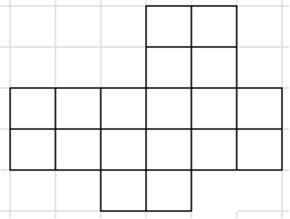
1. Головоломка.
Руслан відкрив у графічному редакторі малюнок, розбитий на клітинки. Він виділив межі декількох клітинок та розділив малюнок на дві однакові частини. А потім поміркував та зрозумів, що початковий малюнок можна було розділити й на три рівні частини. А ти зможеш таке зробити в себе на комп'ютері.
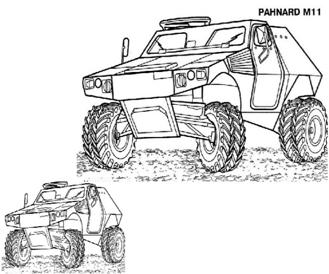
2. Відкриття та збереження файла.
Розфарбуй зображення, збережене у файлі Машини у папці Графічний редактор, та збережи з тим самим іменем у папці Зображення.
3. Дофарбування зображень.
Дофарбуй частини зображення, збереженого у файлі Марки автомобілів у папці Графічний редактор, потрібними кольорами та збережи з тим самим іменем у папці Зображення.

4. Фарбування зображень за зразком.
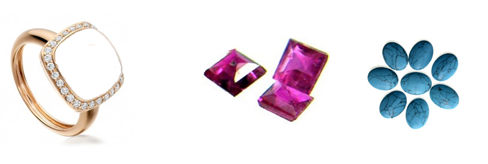
Для зображення, збереженого у файлі Прикраси у папці Графічний редактор, зафарбуй каблучки так, щоб отримати набір з різними вставками. Вибирай кольори такі, як на каменях, зображених на малюнку. Збережи результат з іменем Каблучки у папці Зображення.