


Инструкция по получению услуги виртуального Хостинга на основе операционной системы Linux (ID Linux shared).
Процедура регистрации, работы с хостингом происходит полностью через сайт:
www.idhost.kz и начинается с выбора тарифа.
Для того чтобы начать работу Вам необходимо открыть в браузере страницу idhost.kz
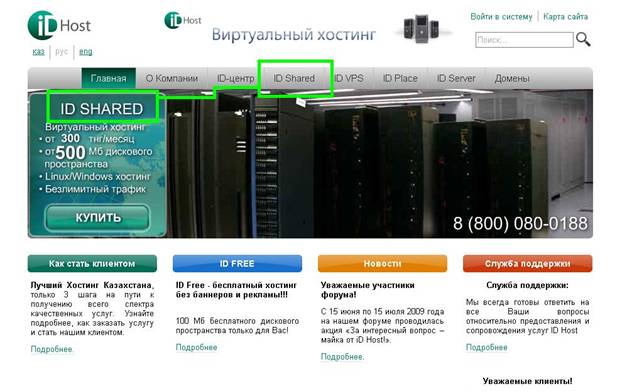
Затем, нажмите на флеш-картинку или на вкладку главного меню кнопку «ID Shared».
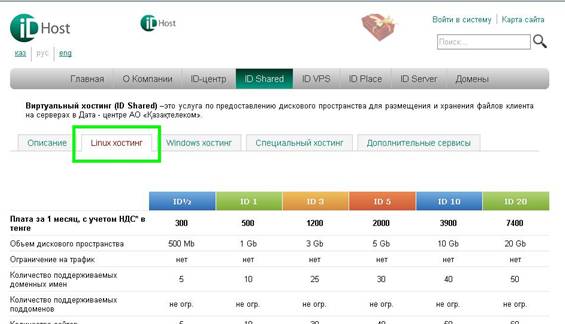
После этого, вы переходите на страницу Виртуального хостинга, где нужно выбрать вкладку «Linux хостинг» для определения тарифа, который вам подходит:
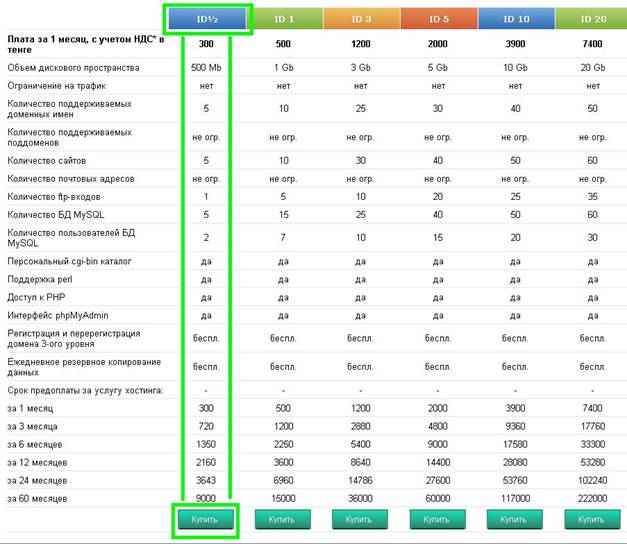
В данном разделе Вам необходимо просмотреть набор предоставляемых ресурсов, определиться с желаемым тарифом и внизу нажать кнопку «купить». Например, первый тариф “ID1/2”, как показано на рисунке:
После нажатия кнопки “Купить” вы попадете на страницу выбора Периода подписки и приобретения Дополнительных ресурсов:
-Определите период времени, на который вы хотите приобрести хостинг (от 1-го месяца до 5 лет, в зависимости от выбранного периода, действуют скидки)
-Выберите дополнительные ресурсы, которые могут Вам пригодиться(это нужно, если например Вас устраивает ID1/2, но Вам нужно больше места на жестком диске. Сам Тарифный план (ID 1/2) уже включает в себя описанные в нем ресурсы, и Дополнительные ресурсы можно оставить по нулям без изменений):
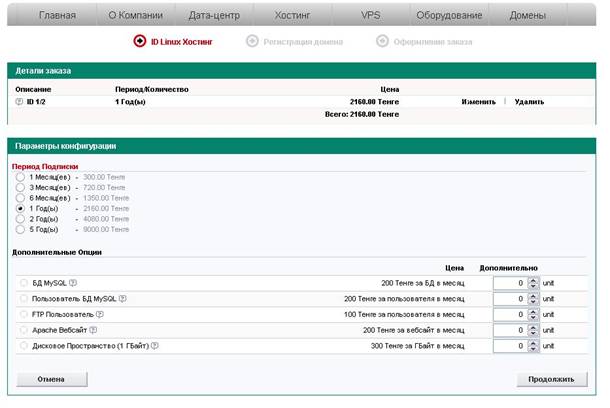
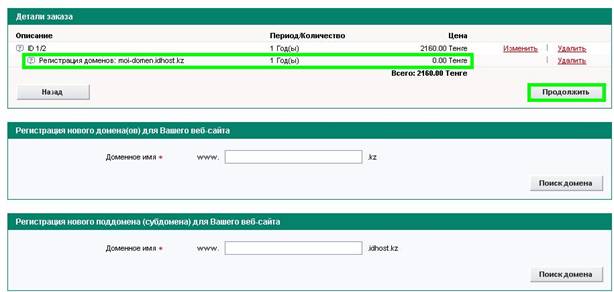
Далее нажимаете кнопку “Продолжить” и вы попадаете на страницу регистрации домена:
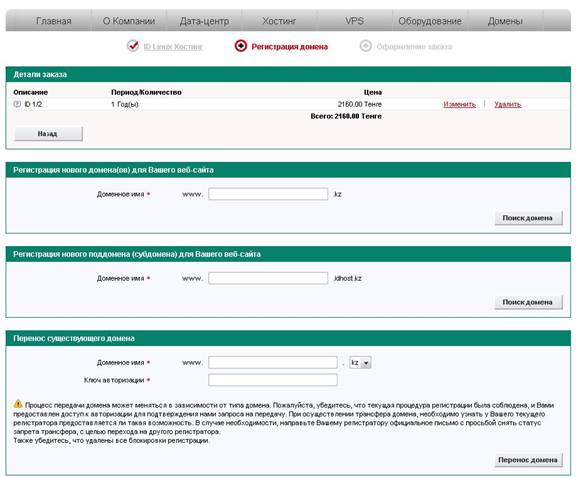
Здесь у вас либо уже есть домен, либо его нет. Рассмотрим подробнее эти два случая:
1.) Если у вас нет доменов. В этой ситуации есть 2 варианта действий:
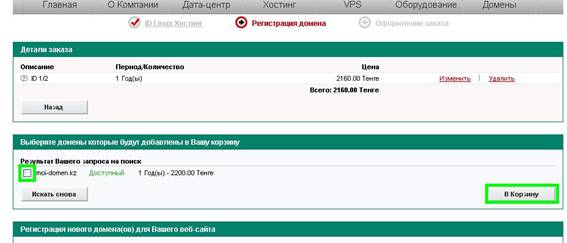
а.) Зарегистрировать новый платный домен. Стоимость регистрации составляет 2200 тенге в год. Для этого вверху в поле Доменное имя (между www и .kz, раздел регистрация домена) введите желаемый домен для сайта, и нажмите Поиск домена.
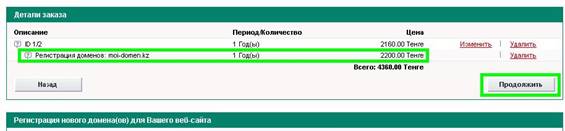
Если Домен свободный, поставьте галочку слева и нажмите “В корзину”.
Тогда он добавится вверху к списку и появится кнопка продолжить.
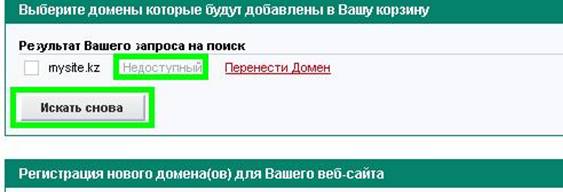
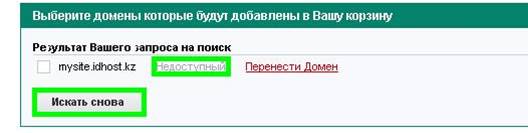
Если домен занят, то нажмите кнопку “Искать снова” и возобновите поиск свободного домена для регистрации:
б.) Зарегистрировать новый поддомен. Это бесплатный домен 3-го уровня. Для его регистрации в поле Доменное имя (между www и .idhost.kz, раздел регистрация поддомена) введите желаемый поддомен для сайта, и нажмите Поиск домена. Если он свободен, он автоматически добавится вверху к списку и появится кнопка «Продолжить».
Если домен занят, то нажмите кнопку «Искать снова» и возобновите поиск свободного домена для регистрации:
2.) У вас есть домен, зарегистрированный у другого регистратора. В этом случае Вам нужно определиться с трансфером. Т. е. Вы либо хотите, либо не хотите его совершать. Рассмотрим оба случая:
а.) Если вы не хотите делать трансфер, вам просто нужен хостинг, а домен должен остаться у вашего текущего регистратора. В этом случае Вам нужно зарегистрировать любой свободный бесплатный поддомен (смотрите выше, Пункт 1,б). Это нужно только для регистрации хостинга, в дальнейшем хостинг можно будет перепривязать на любой нужный домен.
б.) Вы хотите сделать трансфер. Т. е. полностью перенести домен из обслуживания вашего текущего регистратора в наше обслуживание. Для этого запросите у Вашего текущего регистратора Transfer-key (это ключ активации, который нужен на сайте), а в поле Доменное имя раздела “Перенос Существующего домена” введите ваш домен. После чего нажмите кнопку перенос домена.

Как только шаг регистрации по поводу домена пройден, вы попадете на форму регистрации аккаунта.
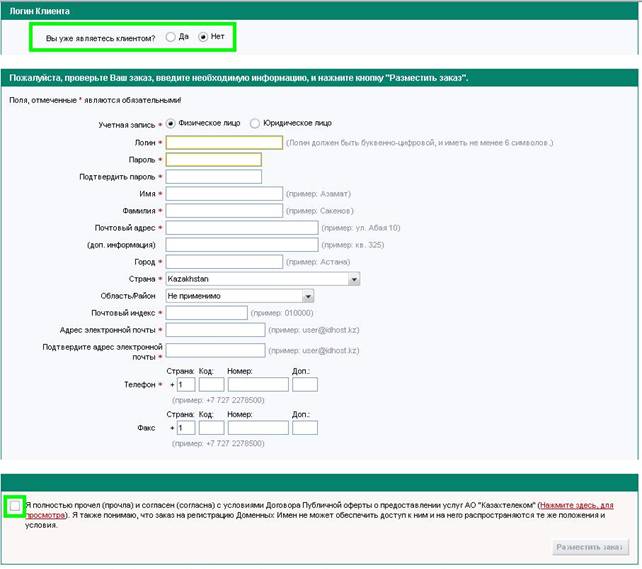
Вверху в меню выбора стоит автоматически, что вы Не являетесь нашим клиентом. В будущем, если Вы захотите добавить новый хостинг к себе в аккаунт, полностью повторите процедуру описанную выше, а здесь выберите «Да, являюсь вашим клиентом».
Для регистрации (т. е. Вы наш новый клиент) оставьте пункт без изменений.
Выберите физическое или юридическое лицо.
Ниже вы видите форму для заполнения Ваших данных. Указывайте достоверные данные, насколько это возможно. Самое важное – это точные Ваши Имя и Фамилия (или название компании). Если администрация сочтет данные недостоверными, ваш аккаунт не будет активирован.
Также важны поля Логин и Пароль – это для входа в систему, через которую вы будете совершать все операции (работа с хостингом, доменами, оплата услуг и т. д.)
Как только заполните данные о себе, внизу ознакомьтесь с договором публичной оферты (нажмите на предложенную ссылку), и если Вы с ним согласны, поставьте слева галочку. После чего нажмите внизу кнопку “Разместить Заказ”.
Вы попадете на завершающую страницу, где будет копия вашего Логина и Пароля, которые вы вводили при регистрации. Советуем распечатать данную страницу на будущее.
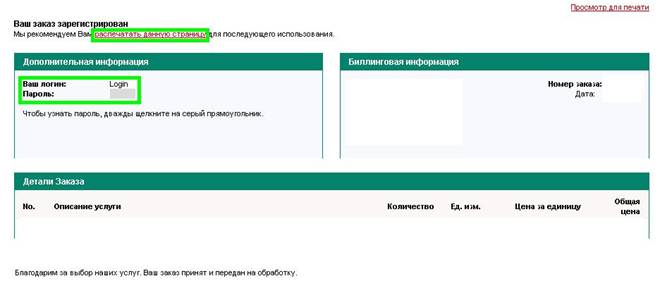
Теперь заказ и аккаунт приняты на обработку администрацией.
Следующий шаг – вход в систему управления. Для этого (на сайте ), справа вверху нажмите кнопку “Войти в систему”

Вы попадете на форму авторизации – введите здесь свой Логин и пароль. (Внимание, они чувствительны к регистру)
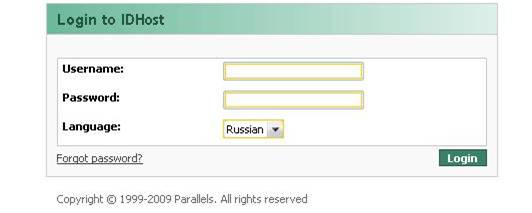
Если данные введены правильно, Вы войдете в систему.
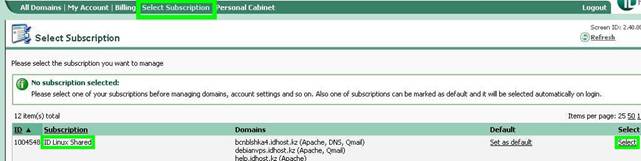
Работу с хостингом надо начинать с раздела Select Subscription (вверху).
Данный раздел содержит все Ваши услуги, которые активированы.
Чтобы услуга была активирована, ее сначала нужно оплатить. Для этого прочитайте нашу инструкцию по оплате.
Когда Администрация проверит, что платеж пришел и активирует ваши услуги, вы можете начать работу.
Итак, основной момент - это раздел управления Вашим хостингом и данные для FTP доступа, чтобы залить на хостинг ваш сайт. Выберим ваш хостинг для рабоыт с ним:
В разделе Select Subscription, справа от вашего хостинга (название хостинга в столбце Subscription начинается с букв ID, например ID Linux Shared) нажмите кнопку Select.
Вы автоматически перейдете в раздел управления этим хостингом:
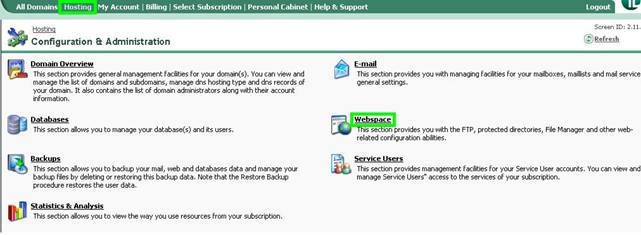
Здесь появятся сервисы для работы с хостингом:
Domain Overview – работа с доменами и субдоменами, привязанных к хостингу.
Раздел Databases – работа с Базами данных.
Backups – создание точек восстановления данных.
Statistics&Analysis - отображение ресурсов
E-mail – работа с почтой (раздел появляется после добавления клиентом почтового сервера)
Service Users – работа с пользователями для доступа услуг аккаунта.
Вам нужен WebSpace, где можно настроить работу сайта.
Нажмите на кнопку Webspace.
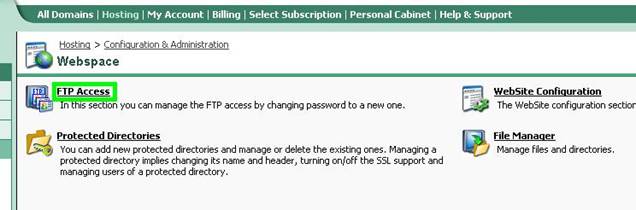
В разделе WebSite Configuration вы сможете выбрать каталог для сайта, включить нужную версию PHP и т. д. (для того, чтобы заработал PHP 5, нужно выключить PHP 4.).
Для получения данных доступа по FTP, нажмите FTP access.
Вы попадете в раздел с данными для FTP доступа.
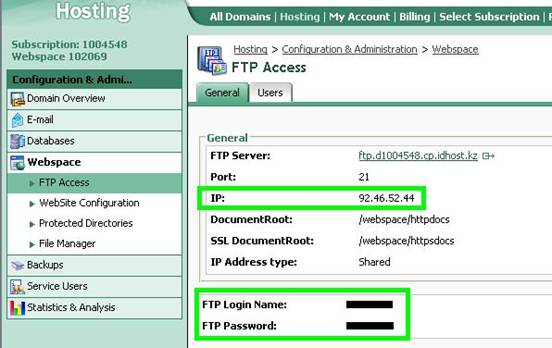
Теперь вы можете использовать любой Файловый менеджер и использовать эти данные для подключения, чтобы залить через него файлы вашего сайта.
Останется проверить настройки домена и подождать от 5 минут до одних суток - чтобы система настроила DNS записи и синхронизировала данные (период зависит от кол-ва внесенных в настройки изменений)
Как только система настроится, ваш сайт станет доступен в сети Интернет!
Советуем также просмотреть наш раздел часто задаваемых вопросов на сайте (ссылка на F.A.Q)
