


Партнерка на США и Канаду по недвижимости, выплаты в крипто
- 30% recurring commission
- Выплаты в USDT
- Вывод каждую неделю
- Комиссия до 5 лет за каждого referral
Программа поддержки весов МАССА-К
Содержание
1. Установка программы
2. Запуск программы
3. Работа с программой
4. Типовые ошибки пользователя
5. Техническая поддержка
1. Установка программы
Программа может поставляться в одном из двух видов: архивный файл massarar. exe (самораспаковывающийся архив) или исполняемый файл massa-k. exe.
1.1 Архивный файл
Запустите программу massarar. exe любым способом, предусмотренным в Windows (кнопка Start \ Run, папка My Computer, иконка на рабочем столе, др.). Программа распаковки запросит каталог, в который установить программу, и распакует архив в виде файла massa-k. exe.
1.2 Исполняемый файл
Создайте каталог, в который вы хотите поместить программу. Скопируйте файл massa-k. exe в созданный каталог.
На этом установка программы завершена. Рекомендуется создать иконку на рабочем столе для быстрого вызова программы. Если программу предполагается использовать постоянно, то рекомендуется внести ее в меню Start для автоматической загрузки при включении компьютера.
Внимание: при установке программы на сетевой диск должна быть разрешена запись на диск для создания и хранения конфигурационного файла.
2. Запуск программы
2.1 Первичный запуск программы
Первичный запуск отличается от последующих тем, что в каталоге программы нет конфигурационного файла. Он автоматически создается при первичном запуске и в дальнейшем сохраняет настройки, сделанные пользователем.
Запустите программу massa-k. exe любым способом, предусмотренным в Windows (кнопка Start \ Run, папка My Computer, иконка на рабочем столе, др.). На экране компьютера появится расширенное окно свойств программы.
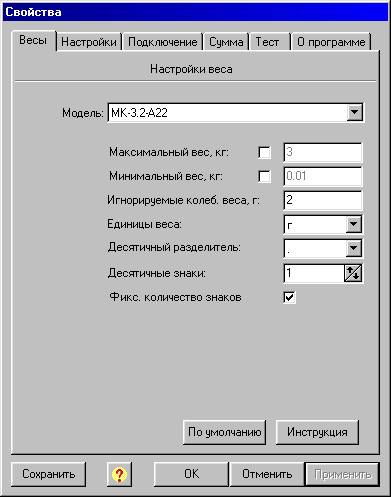
Для настройки параметров программы надо последовательно открыть все закладки и установить необходимые значения параметров. Описания настроек каждой закладки приведены в инструкциях, которые открываются кнопкой Инструкция.
Рекомендуемые значения параметров устанавливаются кнопкой По умолчанию.
Для проверки связи с весами и правильности отображения веса имеется закладка Тест.
Для перехода в основной режим работы программы надо нажать кнопку ОК. При этом окно свойств закроется, а программа будет отображена иконкой  (порт открыт для работы с весами) или
  (порт закрыт) в System Tray (в правом нижнем углу панели заданий).
Внимание: Измененные значения параметров вступят в силу только после нажатия кнопки Применить.
Внимание: .Программа не будет передавать данные в другие приложения WIndows пока открыто окно свойств; программа передает данные только в основном режиме работы и переходит в него по кнопке ОК.
2.2 Повторный запуск программы
Запустите программу massa-k. exe любым способом, предусмотренным в Windows (кнопка Start \ Run, папка My Computer, иконка на рабочем столе, др.).
Программа запустится в основном режиме работы и будет отображена иконкой в System Tray (в правом нижнем углу панели заданий) в соответствии с параметрами, которые были сохранены в предыдущем цикле работы программы.
Если программа представлена иконкой , то она находится в режиме ожидания данных от весов по выбранному интерфейсу и автоматически подставит их в активную строку текущего приложения Windows.
Если программа представлена иконкой , то выбранный порт закрыт и программа данные не принимает. Чтобы открыть порт необходимо кликнуть правой кнопкой мыши в иконку и выбрать пункт Открыть порт. Если порт успешно открыт, то с иконки исчезнет красный крест; в случае невозможности открыть порт появится сообщение об ошибке.
3. Работа с программой
В основном режиме работы программа представлена иконкой в System Tray (в правом нижнем углу панели заданий).
Для передачи данных от весов надо открыть требуемое приложение Windows (например, MS Word, MS Access, MS Excel, 1С, любую другую программу пользователя). В этой программе надо курсором встать в активную строку, в которую необходимо получить значение веса, и положить взвешиваемый товар на весы. После получения значения оно будет автоматически подставлено в активную строку приложения в соответствии с настройками драйвера весов (формат представления веса и переход к следующей строке). После этого драйвер ожидает следующих данных от весов.
Внимание: если индикатор весов показывает установившееся значение веса, а данные не передаются в активную строку текущего приложения, то см. раздел 4.
Для изменения параметров программы кликните правой кнопкой мыши в иконку программы в System Tray и выберите пункт Свойства.
Для выхода из программы кликните правой кнопкой мыши в иконку программы в System Tray и выберите пункт Выход.
4. Типовые ошибки пользователя
Если индикатор весов показывает установившееся значение веса, а данные не передаются в активную строку текущего приложения, то необходимо проверить следующие возможные ошибки установки параметров драйвера.
Краткую подсказку по возможным ошибкам можно получить непосредственно из программы по кнопке  в нижней части главного окна программы.
1. По кнопке Применить или ОК не закрывается окно Свойства.
При нажатии кнопки Применить или ОК окно Свойства не закрывается, а выделяется строка ввода "Максимальный вес, кг" или "Минимальный вес, кг". Это означает, что в строке набрано значение, которое Windows не может принять как число:
- ошибочно выбран десятичный разделитель (перепутаны точка и запятая);
- введена буква "о" вместо нуля;
- в строке присутствуют пробелы.
Исправьте значение и снова нажмите кнопку Принять или ОК.
2. Драйвер весов находится в режиме настройки (Окно Свойства).
В окне настройки надо нажать кнопку ОК и перевести драйвер в основной режим (окно настройки закроется, а драйвер будет представлен иконкой в System Tray).
3. Нет соединения с весами.
Проверьте подключение кабеля интерфейса между весами и компьютером:
- неплотно вставлен разъем;
- кабель подключен к неправильному выходу весов;
- кабель подключен к другому COM-порту компьютера;
- кабель неисправен.
4. Неправильно выбран протокол весов.
Некоторые модели весов МАССА-К поддерживают два протокола обмена с компьютером. Убедитесь, что в списке моделей весов в драйвере выбран тот же протокол, который установлен аппаратно на весах.
5. Неправильно установлены параметры обмена по интерфейсу RS232.
В драйвере весов в закладке Подключение установлены значения параметров обмена, отличающиеся от значений, установленных аппаратно в весах. Рекомендуемые значения, соответствующие заводским установкам весов, восстанавливаются кнопкой По умолчанию (после этого не забудьте нажать кнопку Применить). Если в весах параметры были изменены, то такие же значения необходимо установить и в драйвере.
6. Неправильно выбран порт подключения весов.
В драйвере весов в закладке Подключение выбран номер COM-порта не тот, к которому кабелем подключены весы. Необходимо либо изменить номер порта, либо переключить кабель весов к нужному разъему.
7. Значения параметров были изменены, но не сохранены.
Чтобы изменения значений параметров были приняты драйвером, необходимо нажать кнопку Применить или ОК.
8. Включен контроль минимального / максимального веса.
В драйвере включен контроль минимального / максимального веса и выключено диагностическое предупреждение. В этом случае значения веса вне установленного диапазона не передаются в текущее приложение и никаких сообщений не выдается.
9. Включен режим вывода по горячей клавише.
В драйвере установлен режим вывода веса по "горячей клавише"; соответственно значение не передается в активную строку текущего приложения до нажатия этой комбинации клавиш.
10. Повторное значение веса (взвешивание товаров с одинаковым весом).
В драйвере включен контроль от повторного получения одного и того же веса. Поэтому если вес второго товара в пределах точности весов равен весу предыдущего товара, то значение веса в программу не передается (защита от случайных повторных взвешиваний). При необходимости взвешивать такие товары надо перед взвешиванием второго товара подождать стабилизации нуля (весы примут и передадут драйверу нулевой вес, который не будет выводиться в текущее приложение), и потом взвесить второй товар. В этом случае вес будет принят. Если же в промежутке между взвешиваниями весы не успели стабилизироваться на нуле, то второй вес принят не будет.
5. Техническая поддержка
Контактные адреса и телефоны для технической поддержки драйвера и консультаций:
ООО "Фирма ТМК"
Санкт-Петербург, Новочеркасский пр., 58, офис 411
тел. (8
e-mail^ *****@***spb. ru
WEB-сайт: www. tmk. spb. ru
