


Партнерка на США и Канаду по недвижимости, выплаты в крипто
- 30% recurring commission
- Выплаты в USDT
- Вывод каждую неделю
- Комиссия до 5 лет за каждого referral
Инструкции по работе с программой СБиС++
для клиентов – Бухгалтерия
Редакция: 11.01.2014.
Последняя версия данного файла доступна на нашем сайте: http://assistentbuh.ru – Техподдержка – Скачать – Документы
Инструкции | Ссылка | Стр. |
Куда обращаться в случае вопросов и проблем | перейти | 2 |
Как скачать и запустить Ammy Admin (удаленная помощь) | перейти | 5 |
Подключение новых абонентов | ||
Подключение новой компании | перейти | 33 |
Как зарегистрироваться в личном кабинете на online. sbis. ru | перейти | 28 |
Как зайти в личный кабинет на online. sbis. ru | перейти | 9 |
Подключение нового абонента в личном кабинете | перейти | 13 |
Создаем заявку на новую ЭЦП | перейти | 14 |
Как сформировать контейнер для ЭЦП | перейти | 30 |
Как установить сертификат в контейнер | перейти | 29 |
Как обновить информацию о лицензиях | перейти | 5 |
Добавление новой компании в программе СБиС | перейти | 20 |
Замена ЭЦП | ||
Процедура замены ранее выданной ЭЦП | перейти | 15 |
Как установить (подключить) ЭЦП налогоплательщику | перейти | 6 |
Продление лицензий | ||
Как обновить информацию о лицензиях | перейти | 5 |
Личный кабинет online.sbis.ru | ||
Как зарегистрироваться в личном кабинете на online. sbis. ru | перейти | 28 |
Как зайти в личный кабинет на online. sbis. ru | перейти | 9 |
Подключение нового абонента в личном кабинете | перейти | 13 |
Создаем заявку на новую ЭЦП | перейти | 14 |
Как сформировать контейнер для ЭЦП | перейти | 30 |
Как установить сертификат в контейнер | перейти | 29 |
Как подключить / изменить направление сдачи | перейти | 12 |
Как подписать документы по ЭДО | перейти | 17 |
Установка, переустановка, перенос программы СБиС | ||
Перенос СБиС с одного компьютера на другой | перейти | 10 |
Как ввести серийный номер лицензии КриптоПРО | перейти | 2 |
Как посмотреть, какие ЭЦП присутствуют в компьютере | перейти | 4 |
Как сделать резервную копию ЭЦП | перейти | 3 |
Как установить (подключить) ЭЦП налогоплательщику | перейти | 6 |
Обновления СБиС | ||
Как обновить программу СБиС с дистрибутива обновления | перейти | 11 |
ЭЦП, крипто-про | ||
Где посмотреть срок действия лицензии КриптоПРО | перейти | 2 |
Как посмотреть параметры ЭЦП | перейти | 4 |
Как сделать резервную копию ЭЦП | перейти | 3 |
Как установить (подключить) ЭЦП налогоплательщику | перейти | 6 |
Создаем заявку на новую ЭЦП | перейти | 14 |
Как установить КриптоПРО | перейти | 19 |
Прочие | ||
Как установить/обновить CheckXML и CheckXML-UFA | перейти | 4 |
Куда обращаться в случае вопросов и проблем
1. (3, - техническая поддержка – Бухгалтерия»
2. sbis54.ru - можно отправить заявку в техническую поддержку – Бухгалтерия»
3. forum.sbis.ru - форум программы СБиС, администрируется разработчиком
4. (3федеральная техническая поддержка от разработчика СБиС (г. Ярославль)
Как ввести серийный номер лицензии КриптоПро
1. Зайдите в меню Пуск и запустите программу КриптоПро PKI
2. В левом окне раскройте пункт «Управление лицензиями» и нажмите правой мышкой на КриптоПро CSP – Все задачи – Ввести серийный номер
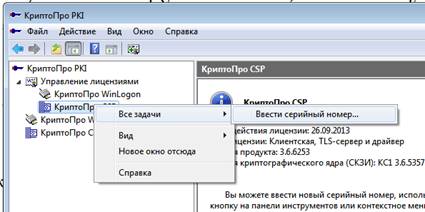
3. Введите серийный номер. Пользователя и организацию можно не указывать.
Где посмотреть срок действия лицензии КриптоПРО
1. Зайдите в меню Пуск и запустите программу КриптоПро PKI
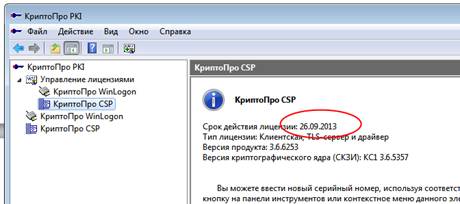
2. В левом окне раскройте пункт «Управление лицензиями» и посмотрите номер:
Как сделать резервную копию ЭЦП
1. Зайдите в меню Пуск и откройте программу КриптоПРО CSP
2. Перейдите на закладку Сервис и нажмите Скопировать контейнер.
3. Нажмите Обзор и выберите ключ (контейнер), который вы хотите скопировать, после чего перейдите к следующему окну (кнопка Далее). Возможно, Вам не удастся из названия ключа понять к какой компании он относится, в таком случае сначала определите какой именно контейнер вам нужен, воспользовавшись инструкцией Как посмотреть параметры ЭЦП.
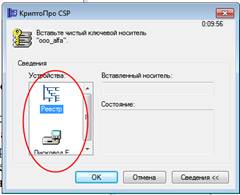
4. Введите название для копии ключа (латинскими буквами) и перейдите к следующему окну, где надо выбрать носитель, на котором будет создана копия ключа:
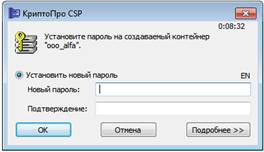
5. После чего будет предложено ввести пароль – пароль вводить не надо, просто нажимаем Ок.
6. После этого вы вернетесь в главное окно КриптоПРО, что означает, что процедура копирования закончена.
7. Убедитесь, что копия успешно создана (см. инструкцию Как посмотреть параметры ЭЦП).
Как посмотреть параметры ЭЦП
1. Зайдите в меню Пуск и откройте программу КриптоПРО CSP
2. Перейдите на закладку Сервис, нажмите Посмотреть сертификаты в контейнере.
3. Нажмите Обзор, выберите из списка интересующий контейнер, после чего перейдите Далее:
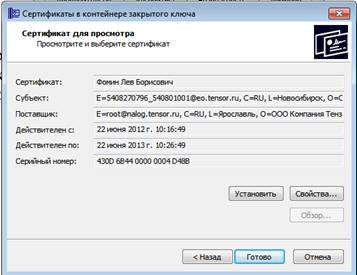
4. Основная информация о сертификате записана в поле Субъект (в более удобном виде ее можно посмотреть нажав Свойства – Состав – Субъект)
Как посмотреть, какие ЭЦП присутствуют в компьютере
1. Зайдите в меню Пуск и откройте программу КриптоПРО CSP
2. Перейдите на закладку Сервис, нажмите Посмотреть сертификаты в контейнере.
1. Нажмите Обзор, после чего вам будет выведен список всех эцп обнаруженных на вашем компьютере.
Как установить/обновить CheckXML и CheckXML-UFA
1. Скачать дистрибутив CheckXML
a. Идем на http://ereport.sbis.ru , переходим в раздел Поддержка/скачать (с правой стороны сайта), ищем внизу страницы дистрибутив и скачиваем.
2. Установить дистрибутив
a. Скачанный файл запускаем. В процессе установки будет предложен путь, куда устанавливать программу – запоминаем его.
b. Возможно, Вам понадобятся права администратора для установки – спросите у Вашего админа.
3. Прописать в СБиСе путь к установленной программе
a. Открываем СБиС, переходим в меню Сервис/Конфигурация задачи – закладка Параметры ПФР.
b. Видим поле «Расположение программы проверки», справа нажимаем кнопку с троеточием и выбираем каталог, куда была установлен CheckXML. Сохраняем.
4. Все, CheckXML установлен, можно проверять отчетность.
Примечания:
1. Если СБИС у Вас установлен на сервере – все эти действия надо также проводить на сервере.
2. Посмотреть установленную версию CheckXML можно в протоколе проверки CheckXML, в первой его строчке (перейдите в раздел ПФР, выберите отчет, нажмите Проверить).
Как обновить информацию о лицензиях
1. Зайдите в меню Контрагенты/Налогоплательщики и откройте вашу компанию (если у вас тариф Уполномоченная бухгалтерия, то Контрагенты/Отправители).
2. В окне с параметрами компании слева внизу нажмите кнопку «Мастер создания налогоплательщика».
3. Пройдите мастер до конца, на втором шаге поставив галочку «Обновить информацию о лицензиях». Если на каком-то шаге программа попросит Вас что-то дозаполнить - дозаполните.
4. По завершению мастера обязательно убедитесь, что в программе поменялось то, ради чего вы обновляли информацию о лицензиях.
Как скачать и запустить Ammy Admin (удаленная помощь)
1. Зайдите на сайт sbis54.ru (откроется раздел Техническая поддержка Ассистент – Бухгалтерия)
2. Перейдите в раздел Скачать, найдите Ammy Admin v3 и скачайте его к себе на компьютер (например, нажав на нем правой кнопкой мышки и выбрав пункт Сохранить как). Скачивать программу лучше на рабочий стол, чтобы Вы всегда ее могли быстро найти.
3. Найдите на компьютере скачанный файл и запустите его.
Внимание! – при скачивании или при запуске может появиться предупреждающее окно от антивируса, в таком случае надо разрешить антивирусу скачать или запустить этот файл.
Как установить (подключить) ЭЦП налогоплательщику
1. Если ЭЦП у Вас записана на флешке – вставьте ее в компьютер. Если ЭЦП лежит в компьютере (Реестре), то ничего вставлять не надо.
2. Откройте карточку налогоплательщика (меню Контрагенты – Налогоплательщики – Компания), перейдите на закладку Ответственные лица и откройте строчку с руководителем (нажмите на ней 2 раза).

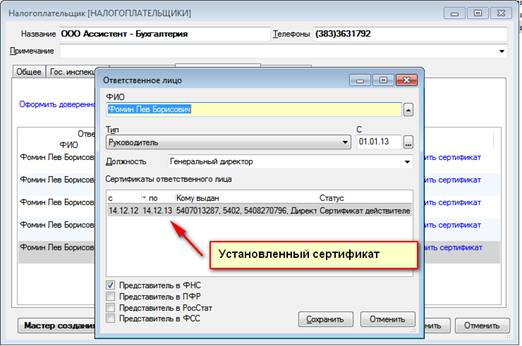
Примечание. У Вас уже может присутствовать какой-либо ранее установленный сертификат. Если это сертификат для электронной отчетности, то его лучше удалить (кнопкой Delete), а если для ФСРАР – то оставить.
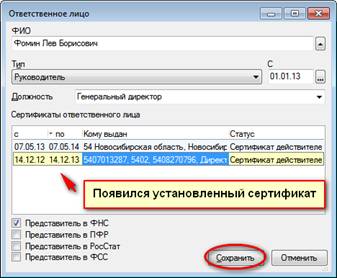
3. Нажмите мышкой на табличной части и нажмите кнопку Insert. Запустится Мастер установки сертификата, который надо пройти.
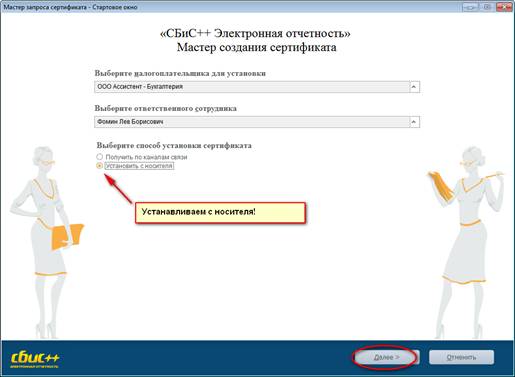
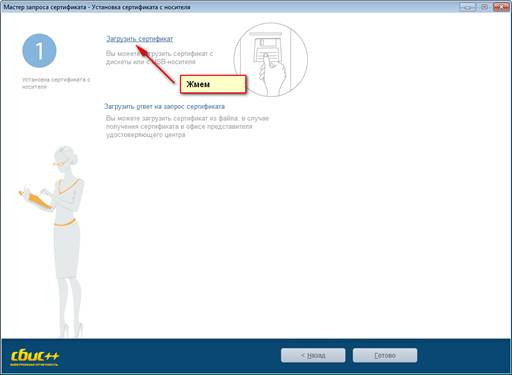
Выбираем сертификат, который хотим установить. В списке будут присутствовать все ключи, которые удалось обнаружить в компьютере. Выбрать нужный ключ можно либо по дате окончания, либо по ФИО, либо по названию контейнера.
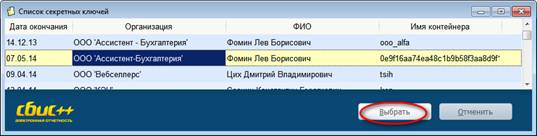
После выбора ключа появится информация об устанавливаемом сертификате. Завершаем мастер.

Как зайти в личный кабинет на online. sbis. ru
У Вас есть несколько способов зайти в личный кабинет
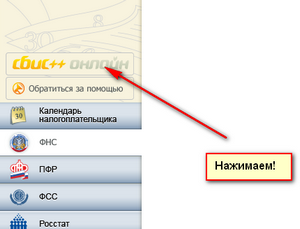
1. В личный кабинет можно зайти из программы СБиС - нажать на баннер СБиС Онлайн, после чего откроется браузер и Вы автоматически попадете в свой личный кабинет.
2. Также, в личный кабинет можно зайти по адресу http://online.sbis.ru и войти по сертификату:
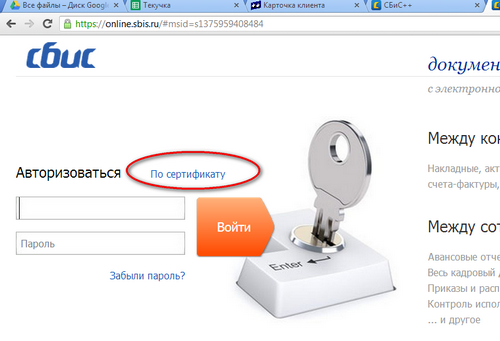
a. Если при этом браузер предложит вам установить крипто-плагин – надо согласиться и установить
b. При входе по сертификату вам будет предложено выбрать ЭЦП, которую использовать для входа. Выберите действующую подпись на руководителя.
3. Если у Вас нет ни сертификата, ни установленной программы СБиС, то зайти в личный кабинет (online.sbis.ru) можно по логину и паролю.
c. Для этого надо сначала пройти несложную процедуру регистрации – на главной странице нажмите Подключиться, заполните поля и подтвердите регистрацию, перейдя по ссылке в письме с запросом подтверждения регистрации.
Перенос СБиС с одного компьютера на другой
Порядок действий при переносе программы СБиС++ с одного компьютера на другой.
1. Подготовьте ключи ЭЦП. Убедитесь, что у вас есть копия ключей ЭЦП на съемном носителе. Если ключи лежат в реестре (т. е. вы не используете флешку при работе с программой), то скопируйте ключи из реестра на флешку (см. инструкцию по копированию ключей).
2. Сделайте копию базы данных. Зайдите в папку, в которой установлена программа (например C:\СБИС++ Электронная отчетность\) и скопируйте находящуюся там папку "db" на съемный носитель. Это ваша база данных.
3. Скачайте дистрибутивы:
a. Дистрибутив программы СБиС++ (ereport.sbis.ru – Поддержка – скачать)
b. КриптоПРО (sbis54.ru – Вас перебросит в раздел техподдержки – скачать)
c. CheckXML и CheckXML-UFA (ereport.sbis.ru – Поддержка – скачать)
4. Установите КриптоПРО. Запустите дистрибутив и пройдите мастер установки (устанавливать из под админа!) Если хотите потом ключи записать в реестр, то добавьте его в считыватели (откройте крипто-про CSP и на закладке Оборудование нажмите Настроить считыватели и добавьте реестр). Если у Вас нет серийного номера КриптоПро, то не вводите его – у программы есть бесплатный тестовый период 3 месяца.
5. Установите СБиС и подмените БД. Запустите дистрибутив СБиС и пройдите установку до шага, на котором предлагается запустить программу после установки. Снимите галочку, запускать не надо, просто закончите установку и все (если программа все-таки запустится, то просто сразу выйдите из нее, ничего не сохраняя). Замените папку "db" на новом компьютере сохраненной ранее копией. Откройте СБиС и проверьте, что в базе есть все ваши налогоплательщики.
6. Установите CheckXML и CheckXML-UFA. При установке UFA на определенном шаге надо отметить, что требуется установить Firebird.
7. Пропишите в СБиС пути к CheckXML и CheckXML-UFA. Для этого откройте Сервис – Конфигурация задачи – закладка Параметры ПФР и укажите расположение программ.
8. Переподключите ключи эцп. Уберите сертификаты у ответственных лиц и подключите их заново (с флешки или из реестра, предварительно туда их скопировав). Как это сделать – см. инструкцию по установке ключей ЭЦП налогоплательщику.
9. Введите серийный номер КриптоПро. Как это сделать – см. соответствующую инструкцию, а сам номер можно узнать в технической поддержке.
10. Убедитесь в работоспособности программы. Закройте и снова откройте программу СБиС, при запуске она не должна выдавать отрицательный протокол проверки.
Как обновить программу СБиС с дистрибутива обновления
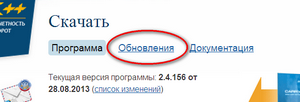
2. Зайдите на сайт ereport.sbis.ru в раздел Поддержка / скачать

3. Перейдите в раздел Обновления:
4. И скачайте нужный для вашей лицензии дистрибутив обновления (посмотреть какая у вас лицензия можно в программе СБиС в меню Помощь – О программе – закладка Лицензии):
a. Для организаций на лицензиях Лайт, Базовая и Корпоративная надо скачивать первый по порядку дистрибутив
b. Для лицензий Уполномоченная бухгалтерия – надо скачивать второй дистрибутив с пометкой «для уполномоченных бухгалтерий»
c. Если у Вас многопользовательская версия с использованием Pervasive SQL – качаете дистрибутивы с пометкой «многопользовательская версия» (это редкий случай, обычно для крупных организаций)
5. После скачивания дистрибутива запускаете его и следуете инструкциям мастера установки.
Как подключить / изменить направление сдачи
Способ 1. Через программу СБиС.
1. Откройте карточку компании и перейдите на закладку ГосИнспекции (Контрагенты – Налогоплательщики – ВашаКомпания – закладка ГосИнспекции)
2. Удалите ненужные направления сдачи
a. Выделите направление мышкой и нажмите клавишу Delete
3. Добавьте нужные направления сдачи
a. В табличной части нажмите правой кнопкой мышки – Редактирование – Добавить запись
b. Если подключаете новый УПФР – не забудьте заключить с ними соглашение об электронном документообороте.
c. Внимание – в списке направлений сдачи отсутствует ФСС. Так и должно быть.
4. Обязательно запустите протокол проверки системы (меню Сервис – Протокол проверки системы). Он должен быть без ошибок.
5. Внимание!!! Вы не сразу сможете сдавать отчет в только что подключенное направление сдачи. Должно пройти некоторое время, чтобы госорган вас у себя зарегистрировал (от нескольких минут до нескольких дней в зависимости от загрузки госоргана). Пробуйте сдавать и смотрите на ответ.
Способ 2. Через личный кабинет
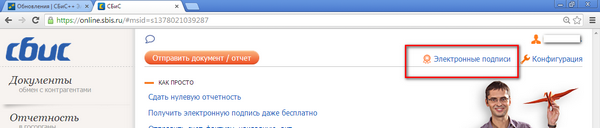
1. Зайдите в свой личный кабинет на online.sbis.ru (если не знаете как зайти – посмотрите соответствующую инструкцию).
2. Перейдите в раздел Электронные подписи
3. Выберите подпись, которой вы подписываете отчетность:

4. Добавьте или удалите направление сдачи:
a. Чтобы добавить - нажмите Добавить
b. Чтобы удалить - наведите курсор на подключенное направление сдачи и нажмите на появившийся справа красный крестик.
c. Обратите внимание, что направление сдачи «ФСС» будет указано как «не подключено». Так и должно быть, т. к. отправка в ФСС идет непосредственно на сервер ФСС (а не через спецоператора) и как либо подключать это направление не требуется.
d. Количество направлений сдачи, которое вы можете подключить –обусловлено вашей лицензией. Подробности у менеджеров.

5. Внимание!!! Вы не сразу сможете сдавать отчет в только что подключенное направление сдачи. Должно пройти некоторое время, чтобы госорган вас у себя зарегистрировал (от нескольких минут до нескольких дней в зависимости от загрузки госоргана). Следите за статусом направления сдачи – он должен поменяться с «идет подключение» на «подключен».
6. После того, как вы добавили /изменили направление сдачи в личном кабинете – обновите информацию о лицензиях в программе СБиС (как это сделать - см. соответствующую инструкцию)
Подключение нового абонента в личном кабинете
1. Зайдите в личный кабинет на сайте online.sbis.ru (если не знаете, как это сделать – смотрите соответствующую инструкцию).
2. На главной странице перейдите в раздел Конфигурация:

3. В разделе «Наша компания» добавьте новую организацию или ИП:

4. Заполните основные данные:
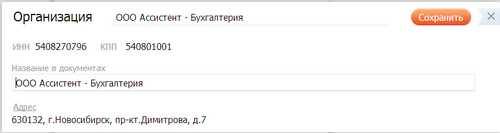
5. Заполните остальные данные:
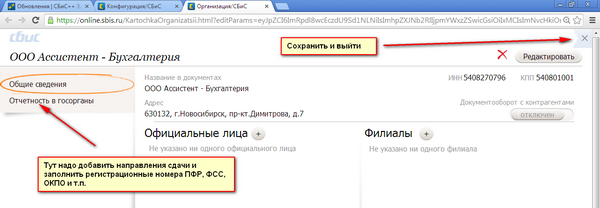
6. Организация добавлена. Теперь, если для этой организации вам нужна электронно-цифровая подпись, то отправьте запрос на формирование ЭЦП (как это сделать – смотрите соответствующую инструкцию).
7. Если ЭЦП для этой организации вам не нужна, то обновите информацию о лицензиях в программе СБиС (как это сделать – смотрите инструкцию).
Создаем заявку на новую ЭЦП
Установите программу КриптоПРО, если она у Вас еще не установлена. Для этого скачайте дистрибутив с сайта cryptopro.ru (раздел Загрузка – КриптоПРО CSP – версия для Windows R3) и запустите его. (Более подробно – читайте соответствующую инструкцию. Перейти. )
После установки КриптоПРО:
1. Зайдите в личный кабинет на сайте online.sbis.ru
2. Перейдите в раздел Электронные подписи – Получить новую:

3. Выберите тип ЭЦП «Ключ на носителе, выдается вам на руки» и нажмите Далее.
4. На втором шаге заполните внимательно все реквизиты и нажмите Отправить заявку на выпуск.
5. Прикрепите сканы документов:
a. можно не сканы, а фотографии, сделанные, например, телефоном
b. прикреплять нужно только цветные изображения. Если вы сканируете/фотографируете копии документов – то копии должны быть заверенные (т. е. на копии должно стоять «Копия верна», дата, ФИО, подпись, печать)
c. Что прикреплять:
i. свидетельство юридического лица о постановке на НУ
ii. разворот паспорта владельца подписи (обычно это директор)
iii. снилс владельца подписи
iv. доверенность, если за подписью поедет не владелец (внимание! Доверенность заполнять тут же на сайте - форма особая, не стандартная.)
v. разворот паспорта получателя, если за подписью поедет не руководитель
vi. Платежный документ прикреплять не нужно
6. Нажмите Жду звонка и САМИ ПОЗВОНИТЕ МЕНЕДЖЕРУ и сообщите, что вы все подготовили.
Процедура замены ранее выданной ЭЦП
Порядок действий
Шаг 1 | Пришлите заявление на отзыв |
Менеджер пришлет вам ссылку для оформления заявления на отзыв сертификата. Пройдя по ссылке, распечатайте заявление, отсканируете его и пришлите менеджеру на электронную почту. | |
Шаг 2 | Оплатите счет |
Счет пришлет менеджер. | |
Шаг 3 | Оформите заявку на электронную подпись |
Заявку можно оформлять одновременно с шагами 1 и 2. Оформите заявку на ЭЦП по инструкции «Создаем заявку на новую ЭЦП» | |
Шаг 4 | Сообщите менеджеру, что Вы оформили заявку на ЭЦП |
Можете либо написать письмо менеджеру, либо позвонить. | |
Шаг 5 | Сформируйте контейнер и приедьте к нам в офис. |
Дождитесь, когда менеджер проверит заявки и пригласит Вас к нам в офис. Сформируйте контейнер для ЭЦП согласно инструкции «Как сформировать контейнер для ЭЦП» После формирования контейнера - приезжайте! Куда приезжать: пр-т Димитрова 7, оф. 310, правый вход с колоннами С собой иметь: ¾ Паспорт ¾ Печать или доверенность ¾ Оригинал заявления на отзыв | |
Шаг 6 | По возвращении из нашего офиса: |
Установите сертификат ЭЦП в контейнер по инструкции «Как установить сертификат в контейнер». Если эцп меняется в связи с утерей: ¾ Установите новую эцп по инструкции «Как установить (подключить) ЭЦП налогоплательщику» Если сменился директор: ¾ Добавьте в справочник сотрудников нового директора (Контрагенты – Сотрудники) ¾ На закладке Ответственные лица ВО ВСЕХ строчках поменяйте директора (дважды кликните на строке и в поле ФИО выберите нового директора) ¾ Установите эцп новому руководителя по инструкции «Как установить (подключить) ЭЦП налогоплательщику» Если изменился юридический адрес: ¾ Измените юридический адрес в карточке компании (Контрагенты – Налогоплательщики – ВашаКомпания – закладка Общие – Адрес Юридический) ¾ Обновите КПП, код подчиненности ФСС, регистрационный номер ПФР в карточке компании ¾ Проверьте, какие госорганы указаны на закладке Госинспекции. Если там нет нужных, то добавьте их (в табличной части нажмите правой кнопкой мышки – Редактирование – Создать запись). Если там есть лишние – удалите их, выделив мышкой и нажав на клавиатуре Delete. ¾ Установите новую эцп по инструкции «Как установить (подключить) ЭЦП налогоплательщику» ¾ Если вы переехали под юрисдикцию другого УПФР – не забудьте перезаключить с ними соглашение об ЭДО. Если изменилось название компании: ¾ Измените название и полное название в карточке компании (Контрагенты – Налогоплательщики – ВашаКомпания – закладка Общие) ¾ Установите новую эцп по инструкции «Как установить (подключить) ЭЦП налогоплательщику» Если изменилась фамилия руководителя: ¾ Добавьте в справочник сотрудников руководителя с новой фамилией (Контрагенты – Сотрудники) ¾ Установите новую эцп по инструкции «Как установить (подключить) ЭЦП налогоплательщику» | |
Шаг 7 | Проверьте правильность |
Запустите протокол проверки системы (Сервис – Протокол проверки системы). Он должен показать, что ошибок нет. Отправьте любой отчет в тестовую налоговую (в отчете выберите «Тестовая налоговая») или отправьте письмо с темой «тест» в вашу реальную налоговую (они не расстроятся). | |
Шаг 8 | Создайте резервную копию ЭЦП |
Настоятельно рекомендуем создать резервную копию новой эцп по инструкции «Как сделать резервную копию ЭЦП», стр. 3 |
Как подписать документы по ЭДО
1. Войдите в личный кабинет на сайте online.sbis.ru (как это сделать – смотрите соответствующую инструкцию)
2. Перейдите в раздел Документы.

3. Выберите нужный документ. Вы его можете сразу утвердить/отклонить, или сначала посмотреть содержание (для этого надо на него нажать).

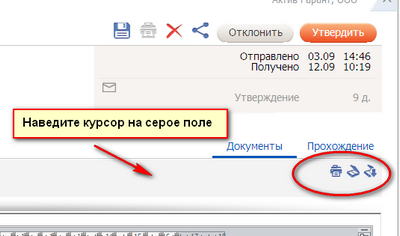
4. В детальном просмотре вы можете документ подписать, отклонить, сохранить или распечатать:

5. Внимание!!! Если кнопка «Распечатать» не активна, то распечатать документ можно либо открыв его в Word/Excel, либо следующим способом:
a. Наведите курсор на серое поле, после чего справа появится значок принтера. Если нажать на принтер, то документ будет сохранен как файл формата pdf (Adobe Acrobat Reader), из которого его можно распечатать.
Как установить КриптоПРО
1. Зайдите на сайт cryptopro.ru, перейдите в раздел Загрузки:
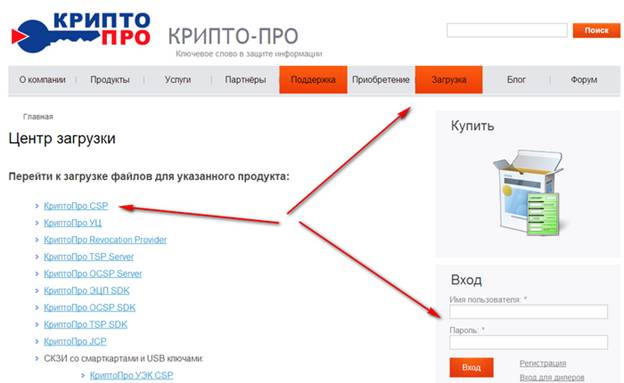
2. Войдите на сайт под пользователем «123», пароль «123»
3. Промотайте страницу вниз и перейдите к загрузке КриптоПРО CSP R3
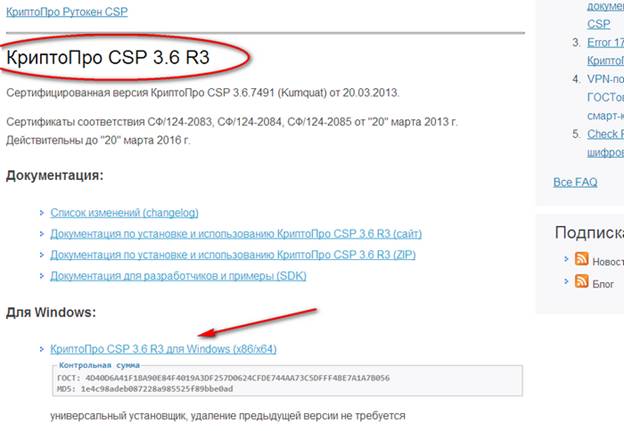
4. Скачайте и запустите дистрибутив. Следуйте установкам по умолчанию до конца установки.
5. Внимание! В процессе установки программа попросит ввести серийный номер. Его можно не вводить, программа будет работать бесплатно 3 месяца. За этот период Вам надо связаться с менеджером, получить серийный номер и ввести его.
Добавление новой компании в программе СБиС
Инструкция описывает порядок добавления налогоплательщика в программу СБиС при условии, что у Вас уже есть сформированная ЭЦП.
Для лицензий: Базовая, Лайт, Корпоративная.
При добавлении компании Вам потребуется ввести в программу следующие данные, рекомендуем приготовить их заранее:
o Код авторизации - скажет Вам менеджер.
o ИНН, КПП, ОГРН, юридический адрес
o Регистрационные номера ПФР, ФСС, код подчиненности ФСС
o ОКОПФ, ОКПО, ОКАТО, ОКФС, основной ОКВЭД
o Паспортные данные руководителя, его место рождения, прописка, СНИЛС
o Паспортные данные бухгалтера, его место рождения, прописка
Начинаем!
Если ЭЦП для новой компании у Вас записана на флешке, то вставьте ее в компьютер.
Откройте в СБиС справочник налогоплательщиков (контрагенты – налогоплательщики) и нажмите Добавить. Запустится мастер создания налогоплательщика, который надо мужественно пройти до конца:


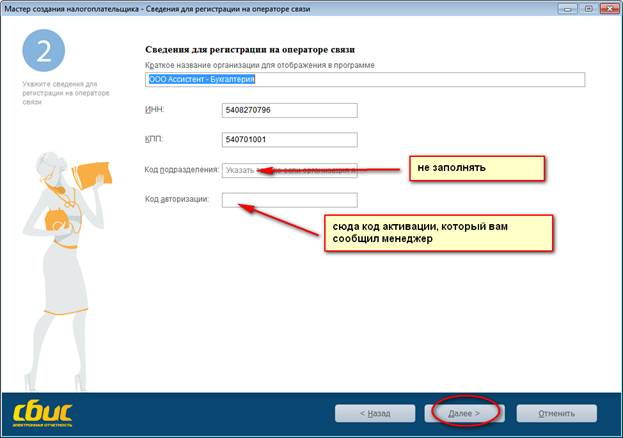


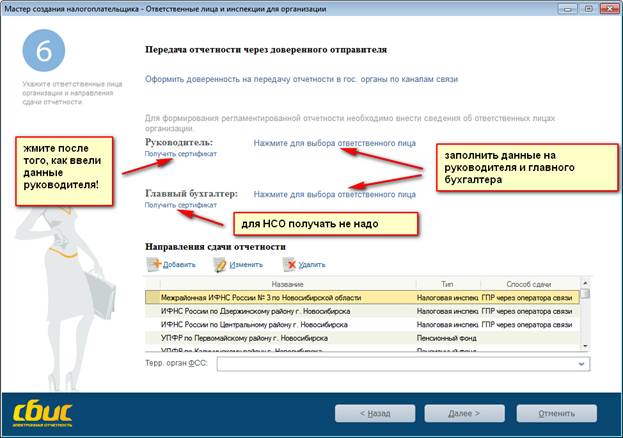
Когда нажмете Получить сертификат – запустится мастер добавления сертификата:


Выберите нужный сертификат:
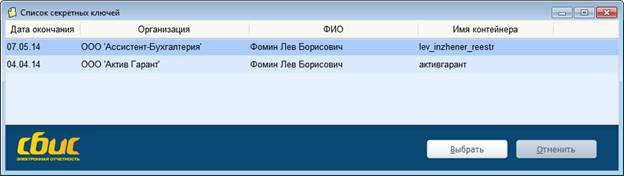
Отобразится информация о загруженном сертификате, после чего заканчиваем работу с мастером:

Вы вернулись в мастер создания налогоплательщика:

Сертификат на главного бухгалтера устанавливать не надо, просто жмем Готово.
После этого программа еще немножко поспрашивает про систему налогообложения, какие налоги платите, являетесь ли субъектом малого предпринимательства и т. п. Надо дойти до конца этого опроса, после чего компания будет окончательно добавлена в программу.
Как зарегистрироваться в личном кабинете на online. sbis. ru
Зайдите на сайт http://online.sbis.ru (мы рекомендуем использовать браузер Google Chrome)
Нажмите «Подключиться»:
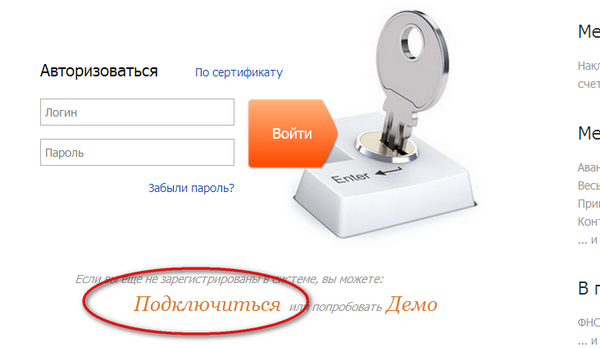
Если Вы не уверены, есть ли у Вас электронная подпись, то на следующем шаге выбирайте «НЕТ».
После нажатия кнопки «Зарегистрироваться» Вам будет выслано письмо с подтверждением регистрации.
Как установить сертификат в контейнер
Если при формировании заявки вы вставляли флешку и записывали контейнер на флешку, то вставьте ее в компьютер.
1. Зайдите в личный кабинет на сайте online.sbis.ru
2. Перейдите в раздел Электронные подписи:
3. Нажмите мышкой на ранее сформированную заявку (у нее будет статус «Сертификат готов. Загрузите его в носитель ключа ЭП»):
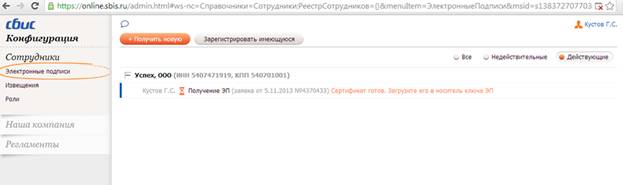
Нажмите сначала на ней, а потом на ОК:
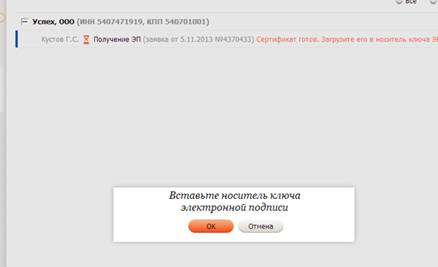
Если операция прошла успешно, то на этом процесс формирования электронно-цифровой подписи закончен. Теперь можно приступать к действиям, для которых вы новую подпись формировали.
Как сформировать контейнер для ЭЦП
1. Зайдите в личный кабинет, перейдите в раздел Электронные подписи. Ваша заявка теперь выглядит так:
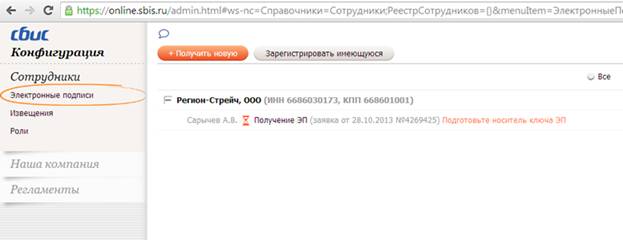
2. Нажмите на ней и проследуйте инструкциям на экране.

Выбираем носитель, на который будет записан ключ (флешку или реестр):
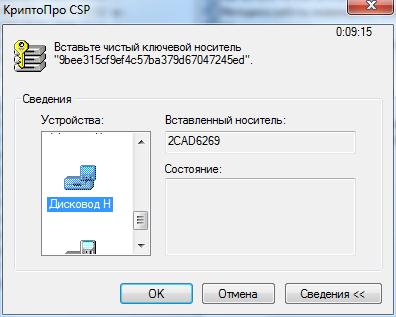
Запустится процесс генерирования ключа:
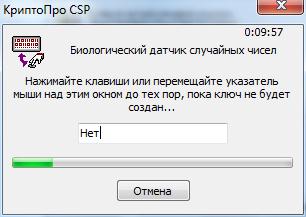
Двигаем мышкой в пределах этого окна, пока зеленый бегунок не дойдет до конца.
После этого Вам будет предложено ввести пароль – ничего не вводим, просто нажимаем ОК:
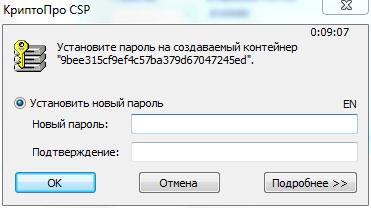
Все, контейнер сформирован.
Подключение новой компании
Порядок действий
Шаг 1 | Пришлите заполненную регистрационную карту для каждой подключаемой компании |
Скачиваем с нашего сайта: http://assistentbuh.ru раздел Техподдержка – Скачать – Документы – Регистрационная карта | |
Шаг 2 | Оплатите счет |
Счет пришлет менеджер, как только получит от Вас регистрационную карту. Счет высылается в течение 4 часов с момента получения регкарты. | |
Шаг 3 | Оформите заявку на электронную подпись*** |
Если Вы оплачивали работу инженера по добавлению компании – позвоните и инженер поможет Вам все сделать. Если делаете самостоятельно: ¾ Зарегистрируйтесь на сайте online.sbis.ru (только для новых клиентов, по инструкции «Как зарегистрироваться в личном кабинете», стр.28) ¾ Оформите заявку на ЭЦП по инструкции «Создаем заявку на новую ЭЦП», стр.14 *** Заявку можно оформлять, не дожидаясь оплаты, т. е. сразу после получения счета | |
Шаг 4 | Сообщите менеджеру, что Вы оформили заявку на ЭЦП |
Можете либо написать письмо менеджеру, либо позвонить. | |
Шаг 5 | Сформируйте контейнер и приедьте к нам в офис. |
Дождитесь, когда менеджер проверит заявки и пригласит Вас к нам в офис. Сформируйте контейнер для ЭЦП согласно инструкции «Как сформировать контейнер для ЭЦП», стр.30 После формирования контейнера - приезжайте! Куда приезжать: пр-т Димитрова 7, оф. 310, правый вход с колоннами С собой иметь: ¾ Паспорт ¾ Печать или доверенность | |
Шаг 6 | Добавьте компанию в СБиС |
Если Вы оплачивали работу инженера по добавлению компании – позвоните и скажите, что вы вернулись из нашего офиса и готовы начать установку. Инженер Вам перезвонит и все сделает. Если делаете самостоятельно: ¾ Установите сертификат ЭЦП в контейнер (инструкция «Как установить сертификат в контейнер», стр.29). ¾ Добавьте компанию в СБиС по инструкции «Добавление новой компании в программе СБиС», стр.20 | |
Шаг 7 | Проверьте правильность установки |
Откройте СБиС, откройте карточку вашей компании (меню Контрагенты – Налогоплательщики – ВашаКомпания). На закладке Госинспекции должны присутствовать все УПФР и ИФНС, в которые вы сдаетесь. ФСС там быть не должно, он по умолчанию есть всегда и для всех. Отправьте любой отчет в тестовую налоговую (в отчете выберите «Тестовая налоговая») или отправьте письмо с темой «тест» в вашу реальную налоговую (они не расстроятся). | |
Шаг 8 | Заключите соглашение об электронном документообороте с ПФР |
Скачайте форму заявления и соглашения с нашего сайта (www.assistentbuh.ru – Техподдержка – Скачать – Документы) и отвезите в свое УПФР. Когда заберете подписанное соглашение – введите его дату и номер в программе СБиС (Контрагенты – налогоплательщики – ВашаКомпания – закладка Госинспекции – два раза кликаем на упфр и вводим дату/номер) | |
Последние изменения данного файла
Версия от 01.01.2001
· В инструкцию по добавлению направления сдачи добавлен способ добавления через программу сбис
· Полностью переделана инструкция по добавлению нового абонента
· Полностью переделана инструкция по процедуре замены ранее выданной эцп
· Из инструкции «Создаем заявку на эцп» убраны шаги по формированию контейнера и далее.
· В инструкции «Создаем заявку на эцп» уточнены требования к сканам документов в заявке
