

Партнерка на США и Канаду по недвижимости, выплаты в крипто
- 30% recurring commission
- Выплаты в USDT
- Вывод каждую неделю
- Комиссия до 5 лет за каждого referral
Мета: Навчитися упорядковувати та фІльтрувати дані БД.

Теоретичні відомості.
Фільтри використовуються для добору записів, за певним критерієм. В середовищі СУБД Ассess існує чотири способи такого добору даних :
Ä Фільтр за виділеним фрагментом;
Ä Звичайний фільтр;
Ä Поле Фільтр для;
Ä Розширений фільтр.
Найпростішими є перші три. Фільтр за виділеним фрагментом корисний у тих випадках, коли в таблиці можна легко (візуально) знайти потрібний запис та потрібне поле. Звичайний фільтр використовується для добору потрібних значень зі списку без перегляду всіх записів у таблиці або при вказуванні кількох умов добору одночасно. Поле Фільтр для використовується, якщо фокус введення знаходиться в полі таблиці і необхідно ввести конкретне шукане значення чи вираз, результат якого використовується як умова добору. Розширений фільтр призначений для застосування складних фільтрів. Розглянемо ці різновиди фільтрів на прикладах.
Фільтр за виділеним фрагментом
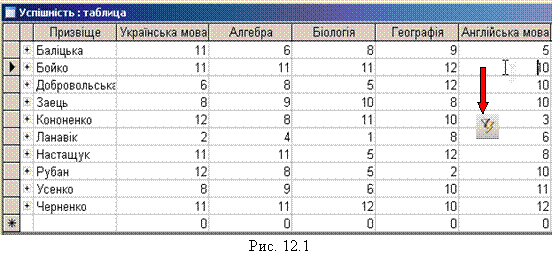 |
Даний фільтр є зручним засобом перегляду потрібних записів. Наприклад, нам потрібно в табличці «Успішність» нас цікавлять учні, які мають з англійської мови 10 балів. Для цього відкриємо відповідну таблицю у режимі таблиці. Встановимо курсор в одну з комірок, в якій є цифра 10 і натиснути кнопку Фильтр по выделенному
 на панелі інструментів(рис.12.1).
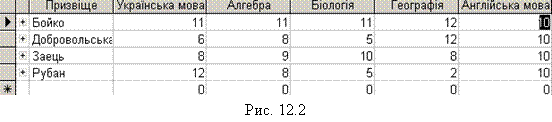 |
На екран будуть виведені лише записи по потрібному запиту (рис.12.2)
Цей простий фільтр дозволяє відфільтрувати записи тільки по одній умові, що накладується на поле. Щоб виконати фільтрацію ще по одній умові, виконайте клік в комірці з потрібним значенням та натисніть кнопку Фильтр по выделенному .
Фільтрація даних стосується тільки виведених на екран записів. Сама таблиця залишається без змін. Щоб відмінити фільтрацію і відновити вигляд таблиці, натисніть кнопку Удалить фильтр  .
.
Звичайний фільтр.
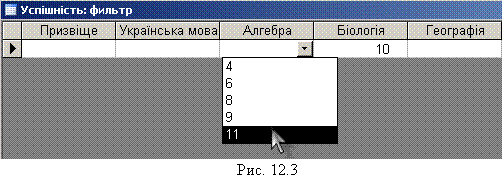 |
Такий фільтр представляє собою спеціальну таблицю(рис.12.3), яка має структуру вихідної, але не має жодного запису. В ній користувачеві пропонується заповнити значення для кожного поля таблиці. Для такої фільтрації даних відкрийте потрібну таблицю і натисніть кнопку Изменить фільтр
 на панелі інструментів. На екрані з’явиться таблиця бланку. В потрібних полях відкрийте списки можливих умов та задайте їх клацнувши на відповідних значеннях.
Натисніть кнопку Применить фильтр . Зверніть увагу, що кнопка Применение фильтра після фільтрації перетворюється в кнопку Удалить фильтр.
Розширений фільтр
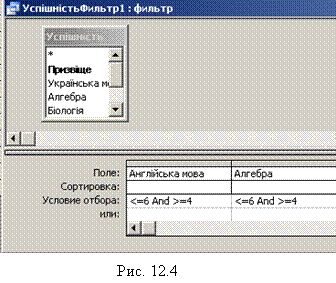 Для задання складних умов фільтрації використовують розширений фільтр. Застосування даного фільтра розглянемо на прикладі. Допустимо, що нас цікавлять учні, які мають з алгебри та з англійської мови оцінки середнього рівня досягнень. Скористаємося правилом – орієнтиром дій:
Ä Відкриємо таблицю «Успішність» в режимі таблиі;
Ä Виберіть команду Записи – Фильтр – Расширенный фильтр;
Ä У відповідному вікні (рис.12.4) бланку фільтра виконайте клік по першій комірці рядка поле і з списку, що відкривається виберіть Алгебра. В рядку Условие отбора наберіть <=6 and >=4.
Ä Виконайте клік по кнопці Применить фильтр.
Ä На екрані з’являться відомості про потрібні дані.
Завдання
 Відкрийте власну базу даних Агентство_Мандрівка.mdb, створену на минулій практичні роботі. Відкрийте закладинку Таблицы та виберіть таблицю з назвою "Замовлення". Відсортуйте дані таблиці за алфавітом по полю «кількість путівок». Застосуйте звичайний фільтр та виведіть на екран дані по черзі про замовлення та адреси організацій-замовників. Результати запишіть до зошита, оформлюючи звіт роботи. Відкрийте таблицю "Путівки". Використовуючи фільтр по виділеному виведіть на екран дані про путівки, які:
 ® використовую авіа переліт;
® забезпечують лікування;
® забезпечують перебування у Болгарії чи в іншій країні, названій вчителем.
Отримані дані занести до звіту практичної роботи в зошиті.
Проведіть сортування одночасно за полями «Країна» та «Вартість путівки».
4. Використовуючи розширений фільтр у таблиці "Путівки" виведіть дані про путівки
вартістю:
® від 9 до 11 тисяч грн;
® більше 15 тисяч грн;
® менше 16 тисяч та мають послуги екскурсій та провести сортування за вказаним вчителем полем.
Отримані дані занести до звіту практичної роботи в зошиті.
5. Відновити початковий вигляд таблиць.
6. Оформити звіт роботи. При здачі роботи, вміти виконати та повторити виконання кожного з наведених завдань, мати при собі зошит з оформленим звітом, знати відповіді на контрольні запитання.
Контрольні запитання.

1.Назвіть та вкажіть призначення кнопок:


2. Які види фільтрів ви знаєте. В чому полягає різниця між цими видами.
3. Алгоритм використання звичайного фільтру.
4. Алгоритм використання фільтру за виділеним фрагментом.
5. Алгоритм використання розширеного фільтру.
6. Алгоритм виконання сортування даних.
