Партнерка на США и Канаду по недвижимости, выплаты в крипто
- 30% recurring commission
- Выплаты в USDT
- Вывод каждую неделю
- Комиссия до 5 лет за каждого referral
ПОСТРОЕНИЕ И РЕДАКТИРОВАНИЕ КОНТУРА ВЫКРОЙКИ
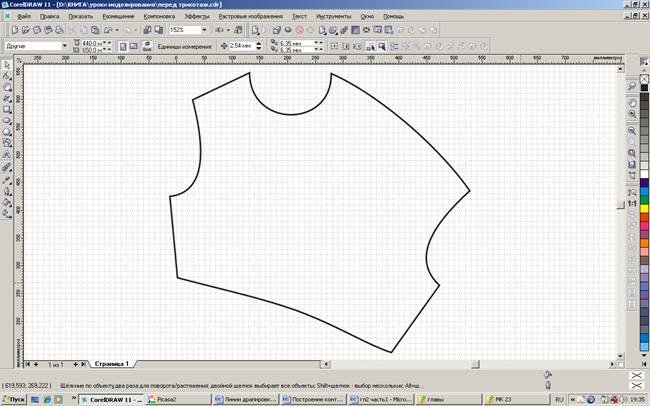
Предположим, мы смоделировали выкройку переда с драпировкой.
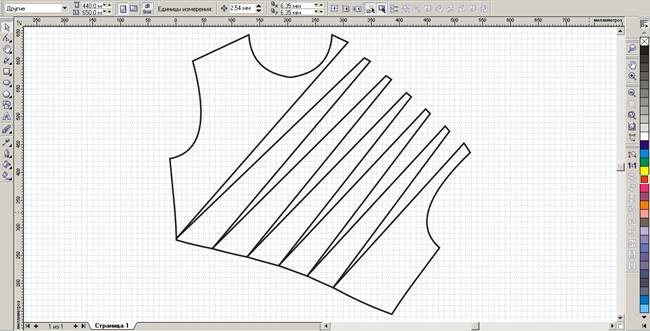
Теперь можно приступить к обводке нашей основы контуром. Прежде всего, задайте толщину линии. Щелкните по кнопке «Контур». В выпадающем меню нажмите на линию, толщиной 8 пунктов. В диалоговом окне поставьте галочку на строке «Графика», нажмите ОК. Приступим теперь к обводке. Для этого будем пользоваться инструментом «Свободная рука». Щелкните на кнопке с карандашом. Подведите курсор к контуру картинки и щелкните, например, в правом нижнем углу. Растяните линию вверх до начала проймы, двойной щелчок, далее к началу плечевого шва у проймы, двойной щелчок, и так далее до соединения с первой точкой линии, замкните контур одиночным щелчком. Вот что получилось:
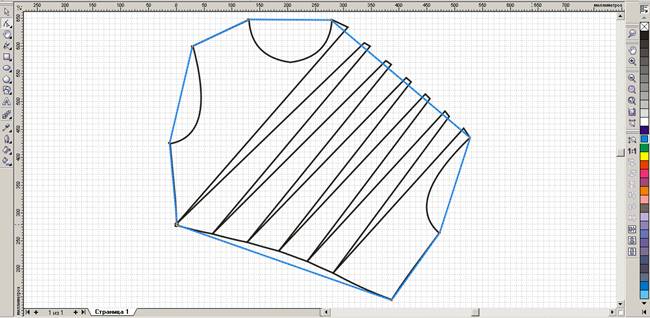
Начнем приводить эту граненую деталь в божеский вид. Мы будем делать это при помощи инструмента «Форма».
Нажмите на кнопку прямо под кнопкой «Выбор». Напомню, что это и есть инструмент «Форма». Маркеры вокруг нашей детали исчезнут, зато теперь мы сможем редактировать узлы и линии. Подведите курсор в виде изменившейся стрелочки к узлу горловина-плечо. Щелкните по нему правой кнопкой мыши. Вам откроется контекстное меню:
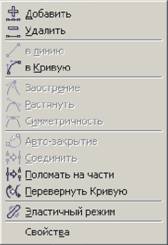
Выберите пункт «в Кривую». Посмотрите внимательно на отрезок, ограничивающий горловину. На нем появились маленькие квадратики – это точки управления кривой. Теперь наш отрезок – кривая. Мы можем придать ей необходимую форму.
Увеличьте изображения (скролл на мышке – от себя). Подведите острие курсора к середине отрезка, нажмите левую кнопку мыши и, не отпуская кнопку, потяните линию к горловине выкройки. Отпустите кнопку. Видите, как изменилась линия? Она почти совпала с горловиной подложки.
Теперь осторожненько подправьте линию с помощью точек управления. (Если точки управления скрыты, щелкните инструментом «Форма» по узлу отрезок-кривая, они вновь появятся.) Вы увидите, как послушно им подчиняется наша кривая. Вот что у нас получилось:

Уменьшите изображение (скролл на себя). Щелкните правой кнопкой мыши по узлу пройма-бочок – в Кривую. Повторите те же действия с кривой проймы.
Следующий узел для редактирования – низ-бочок. Опять все то же: правая кнопка – в Кривую. Затем возьмитесь курсором за верхнюю точку управления и оттяните с ее помощью верхнюю часть линии вверх. Двигайте линию при помощи точек управления до тех пор, пока она полностью не совпадет с подложкой. При необходимости можно добавлять точки управления («+» в контекстном меню).
Проделайте такие же операции со всеми линиями, подлежащими редактированию.
Наша выкройка уже практически готова:
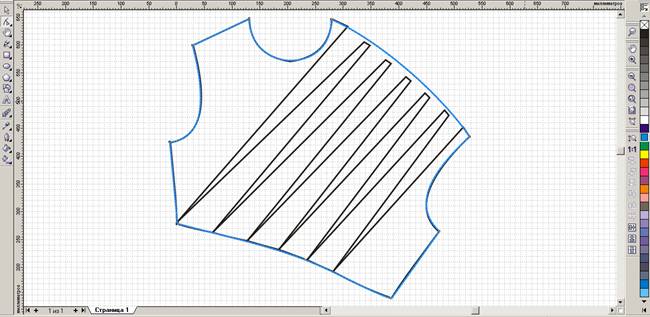
Удалив все лишние линии, получим готовую выкройку: