

Партнерка на США и Канаду по недвижимости, выплаты в крипто
- 30% recurring commission
- Выплаты в USDT
- Вывод каждую неделю
- Комиссия до 5 лет за каждого referral
I. Система обчислень MathCAD
MathCAD працює з документами. З погляду користувача, документ - це чистий аркуш паперу, на якому можна розміщати блоки трьох основних типів: математичні вирази, текстові фрагменти і графічні області.
Розташування нетекстових блоків у документі має принципове значення – зліва направо і зверху вниз.
1.1. Математичні вирази
До основних елементів математичних виразів MathCAD відносяться типи даних, оператори, функції і керуючі структури.
Оператори - елементи MathCAD, за допомогою яких можна створювати математичні вирази. До них, наприклад, відносяться символи арифметичних операцій, знаки обчислення сум, добутків, похідної, інтегралу і т. д.
Оператор визначає:
1. дію, що повинна виконуватися при наявності тих чи інших значень операндів;
2. скільки, де і які операнди повинні бути введені в оператор.
Операнд – число чи вираз, на яке діє оператор. Наприклад, у виразі 5! + 3 число 3 і вираз 5! – операнди оператору + (плюс), а число 5 операнд оператору факторіал (!). Після вказівки операндів оператори стають блоками, що виконуються у документі. У Додатку 2 даного посібника наведено список операторів, що найбільш часто використовуються.
1.2. Типи даних
До типів даних відносяться числові константи, звичайні і системні змінні, масиви (вектори і матриці) і дані файлового типу.
Константами називають пойменовані об'єкти, що зберігають деякі значення, що не можуть бути змінені. Змінні є пойменованими об'єктами, що мають деяке значення, що може змінюватися по ходу виконання програми. Тип змінної визначається її значенням; змінні можуть бути числовими, рядковими, символьними і т. д. Імена констант, змінних і інших об'єктів називають ідентифікаторами. Ідентифікатори в MathCAD являють собою набір латинських чи грецьких букв і цифр.
У MathCAD міститься невелика група особливих об'єктів, які не можна віднести ні до класу констант, ні до класу змінних, значення яких визначені одразу після запуску програми. Їх вірніше вважати системними змінними, що мають визначені системою початкові значення (див. Додаток 1). Зміну значень системних змінних роблять у вкладці Вбудовані змінні діалогового вікна Math Options команди Математика Þ Опції.
Рис 1. Математичні вирази |
Звичайні змінні відрізняються від системних тим, що вони повинні бути попередньо визначені користувачем, тобто їм необхідно хоча б один раз присвоїти значення. У якості оператора присвоєння використовується знак :=, тоді як знак = відведений для виводу значення чи константи змінної.
Якщо змінній присвоюється початкове значення за допомогою оператора := викликається натисканням клавіші : (двокрапка) на клавіатурі, таке присвоєння називається локальним. До цього присвоєння змінна не визначена і її не можна використовувати. Однак за допомогою знака º (клавіша ~ на клавіатурі) можна забезпечити глобальне присвоєння (див. Приклад 1 Малюнка 1). MathCAD прочитує весь документ двічі зліва направо і зверху вниз. При першому проході виконуються всі дії, запропоновані глобальним оператором присвоєння (º), а при другому – виробляються дії, запропоновані локальним оператором присвоєння (:=), і відображаються всі необхідні результати обчислень (=).
Існують також жирний знак рівності = (комбінація клавіш Ctrl + =), що використовується, наприклад, як оператор наближеної рівності при розв’язку систем рівнянь, і символьний знак рівності ® (комбінація клавіш Ctrl + .).
Дискретні аргументи - особливий клас змінних, який у пакеті MathCAD найчастіше заміняє керуючі структури, називані циклами (однак повноцінною така змінна не є). Ці змінні мають ряд фіксованих значень, або цілочисельних (1 спосіб), або у вигляді чисел з визначеним кроком, що міняються від початкового значення до кінцевого (2 спосіб).
1. Name := Nbegin .. Nend,
де Name – ім'я змінної, Nbegin – її початкове значення, Nend – кінцеве значення, .. – символ, що вказує на зміну змінної в заданих межах (вводиться клавішею ;). Якщо Nbegin < Nend, то крок змінної буде дорівнює +1, інакше –1.
2. Name := Nbegin, (Nbegin + Step) .. Nend
Тут Step – заданий крок зміни змінної (він повинний бути додатнім, якщо Nbegin < Nend, чи від’ємним в іншому випадку).
Дискретні аргументи значно розширюють можливості MathCAD, дозволяючи виконувати багаторазові обчислення чи цикли з повторними обчисленнями, формувати вектори і матриці (Приклад 3 Малюнки 1).
Масив - сукупність, що має унікальне ім'я, кінцевого числа числових чи символьних елементів, впорядкованих деяким чином і що мають визначені адреси. У пакеті MathCAD використовуються масиви двох найбільш розповсюджених типів:
· одновимірні (вектори);
· двовимірні (матриці).
Порядковий номер елемента, що є його адресою, називається індексом. Індекси можуть мати тільки цілочисельні значення. Вони можуть починатися з нуля чи одиниці, у відповідності зі значенням системної змінний ORIGIN (див. Додаток 1).
Вектори і матриці можна задавати різними способами:
· за допомогою команди Вставка Þ Матриця, чи комбінації клавіш Ctrl + M, чи щигликом на кнопці  панелі Матриця, заповнивши масив порожніх полів для не занадто великих масивів;
· з використанням дискретного аргументу, коли має місце деяка явна залежність для обчислення елементів через їхні індекси (Приклад 3 Малюнку 1).
1.3. Функції
Функція – вираз, відповідно до якого проводяться деякі обчислення з аргументами і визначається його числове значення.
Слід особливо зазначити різницю між аргументами і параметрами функції. Змінні, зазначені в дужках після імені функції, є її аргументами і замінюються при обчисленні функції значеннями з дужок. Змінні в правій частині визначення функції, не зазначені дужках у лівій частині, є параметрами і повинні задаватися до визначення функції (див. Приклад 2 Малюнку 1).
Головною ознакою функції є повернення значення, тобто функція у відповідь на звернення до неї по імені з вказівкою її аргументів повинна повернути своє значення.
Функції в пакеті MathCAD можуть бути вбудовані (див. Додаток 3), тобто завчасно введені розроблювачами, і визначені користувачем.
Способи вставки вбудованої функції:
1. Вибрати пункт меню Вставка Þ Функція.
2. Натиснути комбінацію клавіш Ctrl + E.
3. Клацнути на кнопці  .
.
1.4. Текстові фрагменти
Текстові фрагменти являють собою куски тексту, що користувач хотів би бачити у своєму документі. Існують два види текстових фрагментів:
· текстова область призначена для невеликих шматків тексту - підписів, коментарів і т. п. Вставляється за допомогою команди Вставка Þ Текстова або комбінації клавіш Shift + " (подвійні лапки);
· текстовий абзац застосовується в тому випадку, якщо необхідно працювати з абзацами чи сторінками. Вставляється за допомогою комбінації клавіш Shift + Enter.
1.5. Графічні області
Графічні області поділяються на три основних типи - двовимірні графіки, тривимірні графіки й імпортовані графічні образи. Двовимірні і тривимірні графіки будуються самим MathCAD на підставі оброблених даних.
Для створення декартового графіка:
1. Встановити візир у порожньому місці робочого документа.
Рис. 2. Приклад побудови на одному малюнку двох 3D-графіків різного типу |

2. Вибрати команду Вставка Þ Графік Þ Х-У графік, чи натиснути комбінацію клавіш Shift + @, чи клацнути кнопку  панелі Графіки. З'явиться шаблон декартового графіка.
3. Введіть у середній мітці під віссю Х першу незалежну змінну, через кому – другу і так до 10, наприклад х1, х2, …
4. Введіть у середній мітці ліворуч від вертикальної осі Y першу незалежну змінну, через кому – другу і т. д., наприклад у1(х1), у2(х2), …, чи відповідні вирази.
5. Клацніть за межами області графіка, щоб почати його побудову.
Тривимірні, чи 3D-графіки, відображають функції двох змінних виду Z(X, Y). При побудові тривимірних графіків у ранніх версіях MathCAD поверхню потрібно було визначити математично (Рисунок 2, спосіб 2). Тепер застосовують функцію MathCAD CreateMesh.
CreateMesh(F (чи G, чи f1, f2, f3), x0, x1, y0, y1, xgrid, ygrid, fmap)
Створює сітку на поверхні, визначеною функцією F. x0, x1, y0, y1 – діапазон зміни змінних, xgrid, ygrid – розміри сітки змінних, fmap – функція відображення. Усі параметри, за винятком F, - факультативні. Функція CreateMesh за замовчуванням створює сітку на поверхні з діапазоном зміни змінних від –5 до 5 і із сіткою 20´20 точок.
Рис. 3. Побудова 3D Точкових графіків |

Приклад використання функції CreateMesh для побудови 3D-графіків наведений на Малюнку 2, спосіб 1. На Малюнку 2 побудована та сама поверхня різними способами, з різним форматуванням, причому зображені поверхні і під ними ті ж поверхні у вигляді контурного графіка. Така побудова здатна додати малюнку велику наочність.
Нерідко поверхні і просторові криві представляють у вигляді крапок, чи кружечків або інших фігур. Такий графік створюється операцією Вставка Þ Графік Þ 3D Точковий, причому поверхня задається параметрично – за допомогою трьох матриць (X, Y, Z) (див. Рисунок 3, спосіб 2), а не однієї, як у прикладі на Малюнку 2. Для визначення вихідних даних для такого виду графіків використовується функція CreateSpace (див. Рисунок 3, спосіб 1).
CreateSpace (F , t0, t1, tgrid, fmap)
Повертає вкладений масив трьох векторів, що представляють х-, у-, і z‑ координати просторової кривої, визначеною функцією F. t0 і t1 – діапазон зміни змінної, tgrid – розмір сітки змінної, fmap – функція відображення. Усі параметри, за винятком F, - факультативні.
1.6. Побудова фігур, що перетинаються
Особливий інтерес являє собою можливість побудови на одному графіку ряду різних фігур чи поверхонь з автоматичним обліком їхнього взаємного перетинання. Для цього треба роздільно задати матриці відповідних поверхонь і після виводу шаблона 3D-графіки перелічити ці матриці під ним з використанням як роздільник коми (Рисунок 4).
Рисунок 4. Побудова двох пересічних поверхонь і одночасно контурного графіка однієї з них |
1.7. Приклад
Цей приклад демонструє обробку виборки малого обсягу
Нехай
 ,
,
де N - обсяг вибірки. За допомогою внутрішньої функції sort в масиві Y отримаємо варіаціний ряд для початкової вібірки.

Побудуємо статистичний ряд. Виберемо елементи, що не повторюються та запишемо їх в масив Х:

 кількість елементів, що не повторюються.
Обчислимо абсолютні та відностні частоти для всіх елементів Х:
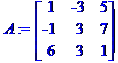
Обчислимо статистичну функцію розподілу:
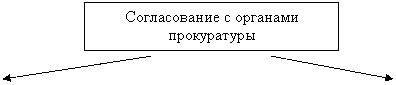
та побудуємо її графік

1.8. Створення анімаційного кліпу
MathCAD має вбудовану змінну FRAME, чиє єдине призначення - керування анімаціями:
· Створіть об'єкт, чий вид залежить від FRAME.
· Переконаєтеся, що встановлено режим автоматичного розрахунку (Математика Þ Автоматичне Обчислення).
· Виберіть Вид Þ Анімація для виклику однойменного діалогового вікна.
· Вкладіть в пунктирний прямокутник, що виділяє, частину робочого документа, яку потрібно анімувати.
· Встановіть нижні і верхні границі FRAME ( Від: і До:).
· У поле Швидкість введіть значення швидкості відтворення (кадрів/сек).
· Виберіть Анімація. Зараз анімація тільки створюється.
· Збережіть анімацію як АVI файл (Зберегти як).
· Відтворіть збережену анімацію Вид ÞВідтворення.
1.9. Вправи для самостійної роботи.
Вправа 1. Обчислити:
 |-10| = 10! = .
Це і всі інші завдання доповнити коментарями, використовуючи команду Вставка Þ Текстова область.
Вправа 2. Визначити змінні: a := 3.4, b := 6.22, c º 0.149 (причому змінну з - глобально) і вирази:

 .
.
· Обчислити вирази.
· За допомогою команди ФорматÞРезультатÞФормат чиселÞЧисло знаків змінити точність відображення результатів обчислення глобально.
Вправа 3. Вивести на екран значення системної константи p і встановити максимальний формат її відображення локально.
Вправа 4. Виконати наступні операції з комплексними числами:
Z := -3 + 2i |Z| = Re(Z) = Im(Z) = arg(Z) =
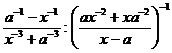 =
=  = 2 × Z = Z1 := 1 + 2i Z2 := 3 + 4i
Z1 + Z2 = Z1 - Z2 = Z1× Z2 = Z1/Z2 =
Вправа 5. Виконати наступні операції:
i := 1 .. 10  =
=  =
= 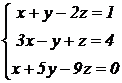 =
= 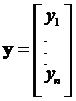 = x := 2
  =
=  =
=
Вправа 6. Визначити вектори d, S і R через дискретний аргумент i. Відобразити графічно таблично задані функції Si(di) і Ri(di), використовуючи команду ВставкаÞГрафікÞX-Y Залежність.
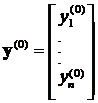
Щоб оформити графік, необхідно виконати наступні команди:
· Клацнути лівою клавішею миші на графіку, щоб виділити його. Потім клацнути правою клавішею миші, при цьому з'явиться контекстне меню в який необхідно вибрати команду Формат (з'явиться діалогове вікно “Formatting Currently Selected X-Y Plot”).
· Нанести лінії сітки на графік (Осі X-Y ÞВспом. лінії) і відобразити легенду (СлідÞСховати легенду)
· Відформатувати графік так, щоб у кожній вузловій точці графіка функції Si(di) стояв знак виду (СлідÞСимволÞbox), а графік функції Ri(di) відобразити у виді гістограми (СлідÞТипÞbar).
Вправа 7. Побудувати у декартових (X-Y Залежність) і полярних (Полярні Координати) графіки наступних функцій:

Для цього необхідно визначити a як дискретний аргумент на інтервалі від 0 до 2×p із кроком p/30.
Визначити за графіком X-Y Залежність координати кожної з точок перетинання графіків Y(a) і P(a), для цього необхідно:
· Виділити графік і вибрати з контекстного меню Масштаб (з'явиться діалогове вікно “X-Y Zoom”) для збільшення частини графіка в області точки перетинання.
· На кресленні виділити пунктирним прямокутником околицю точки перетинання графіків Y(a) і P(a), яку потрібно збільшити.
· Натиснути кнопку Масштаб+, щоб перемалювати графік.
· Щоб зробити це зображення постійним, вибрати ОК.
· Вибрати з контекстного меню Трасування (з'явиться діалогове вікно “X‑ Y Trace”).
· Всередині креслення натиснути кнопку миші і перемістити курсор миші на точку, чиї координати потрібно побачити.
· Вибрати Copy X (чи Copy Y), на вільному полі документа набрати Xper := (чи Yper :=) і вибрати пункт меню ВиправленняÞВставка.
Обчислити значення функцій Х(a) і Y(a) при a:=p¤2.
Вправа 8. Використовуючи команду ВставкаÞМатриця створити матрицю Q розміром 6´6, заповнити її довільно і відобразити графічно за допомогою команди ВставкаÞГрафікÞПоверхні.
Вправа 9. Побудувати графік поверхні (Поверхневий) і карту ліній рівня (Контурний) для функції двох змінних
 , двома способами:
1. За допомогою функції CreateMesh (сітка розміром 40 ´ 40, діапазон зміни t від –5 до 5, a - від 0 до 2×p).
2. Задавши поверхню математично, для цього:
· Визначити функцію X(t,a)
· Задати на осях змінних t і a по 41 точці i:=0..40 j:=0..40
для змінної ti зі значеннями, що змінюються від -5 до 5 із кроком 0.25 ti := -5 + 0.25 × i, а для змінної aj - від 0 до 2×p із кроком p/20 aj := p/20 × j.
· Визначити матрицю Мi j := X(ti,aj) і відобразити її графічно.
За допомогою команди Формат контекстного меню викликати діалогове вікно “Формат 3-D графіка” і змінити:
· характеристики перегляду (ЗагальнеÞВидÞОбертання, Нахил),
· кольори і лінії поверхні (Зовнішній ВиглядÞВластивості лінії, Властивості заливання),
· параметри осей (Осі),
· вид заголовка графіка (Назва).
Вправа 10. Відобразити графічно перетинання поверхонь  і
і  . Матриці для побудови поверхонь задати за допомогою функції CreateMesh, значення факультативних параметрів не вказувати. Виконати однотонне заливання для поверхонь, вибравши з контекстного меню команду Формат. Також з контекстного меню вибрати ефекти Туман, Висвітлення, Перспектива.
Вправа 11. Виконати наступне завдання
- отримати вибірку випадкових чисел чисел заданого обсягу з заданим законом розподілу 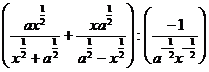 за допомогою методу обернених функцій для заданих значень парамерів закону розподілу
  і
і  ;
;
- одержати варіаційний ряд для незгрупованої вибірки;
- обчислити розбіг вибірки;
- згрупувати вибірку;
- побудовати статистичну функцію розподілу для групованої вибірки з різною кількістю розрядів;
- оцінити щільность розподілу для групованої вибірки.
2. Обчислення повторити для різних обсягів вихідної вибірки - N=100, 500 і 1000.
1.10. Контрольні запитання
1. За допомогою якого оператора можна обчислити вирази?
2. Як вставити текстову область у документ Mathcad?
3. Чим відрізняється глобальне і локальне визначення змінних? За допомогою яких операторів вони визначаються?
4. Як змінити формат чисел для всього документа?
5. Як змінити формат чисел для окремого виразу?
6. Які системні (визначені) змінні Вам відомі? Як довідатися про їхнє значення? Як змінити їхнє значення?
7. Які види функцій у Mathcad Вам відомі?
8. Як вставити вбудовану функцію в документ Mathcad?
9. За допомогою яких операторів можна обчислити інтеграли, похідні, суми і добутки?
10. Як визначити дискретні змінні з довільним кроком? Який крок за замовчуванням?
11. Як визначити індексовану змінну?
12. Які види масивів у Mathcad Вам відомі?
13. Яка системна змінна визначає нижню границю індексації елементів масиву?
14. Опишіть способи створення масивів у Mathcad.
15. Як переглянути зміст масиву, визначеного через дискретний аргумент?
16. Як побудувати графіки: поверхні; полярний; декартовий?
17. Як побудувати декілька графіків в одній системі координат?
18. Як змінити масштаб графіка?
19. Як визначити координату точки на графіку?
20. Як побудувати гістограму?
21. Які функції використовуються для побудови тривимірних графіків?
22. Як створити анімацію в Mathcad?
23. Яке розширення мають збережені файли анімацій?
