


Партнерка на США и Канаду по недвижимости, выплаты в крипто
- 30% recurring commission
- Выплаты в USDT
- Вывод каждую неделю
- Комиссия до 5 лет за каждого referral
 RealSoft™
( Тел.
+ Mail: *****@***ru
Программа:
«Платежное поручение».
(Руководство пользователя.)
RealSoft™ 2004 г. Все права защищены.
Содержание.
Содержание. 2
1. Общая характеристика. Основы работы с программой. 3
2. Печать платежных документов. 6
3. Работа со справочниками. 8
3. 1 Справочник банков. 8
3.2 Справочник плательщиков. 9
3.3 Справочник получателей. 10
4. Заполнение полей формы платежного поручения. 11
Приложение 1. 13
Приложение 2. 15
1. Общая характеристика. Основы работы с программой.
Данная программа предназначена для хранения в электроном виде и печати платежных поручений. Документ разработан на основании Указания ЦБРФ – У “О внесении изменений и дополнений в положение банка России – П «О безналичных расчетах в российской федерации»”.
Системные требования:
ü Операционная система: Windows 95 и выше
ü ADO 2.5
Программа не предъявляет никаких требований к программному и аппаратному обеспечению отличных от требований, перечисленного выше программного обеспечения.
После загрузки программы вы увидите на экране главное окно программы. Вся функциональность программы доступна из главного окна.

Окно состоит из трех частей: заголовок, рабочая таблица и панель управления. На панели управления представлена справочная информация о назначении кнопок управления программой.
В рабочей таблице отображаются платежные документы, которые проходят под текущей датой, которая отображена в заголовке главного окна под названием «Текущая дата». Вы можете перемещаться по рабочей таблице с помощью кнопок управления курсором или щелкнув левой кнопкой мыши на нужной строке. О вашем положении в рабочей таблице говорит положение указателя (указатель – черный треугольник, расположенный слева рабочей таблицы). Все операции, которые вы будете инициировать с помощью панели управления, будут выполняться со строкой, на которой находится указатель.
Для изменения текущей даты просмотра платежных поручений предназначены кнопки «Предыдущая дата» и «Последующая дата», которые уменьшают или увеличивают текущую дату соответственно. При загрузке программы в качестве текущей даты принимается системная дата.
Кнопка «Поиск» предназначена для поиска платежного поручения по его номеру и дате. После нажатия на кнопку поиска в появившемся окне поиска необходимо ввести дату и номер документа.
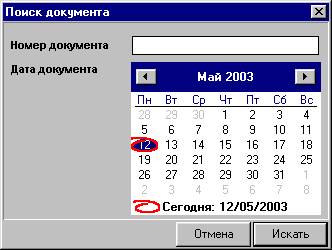
Для начала поиска предназначена кнопка «Найти», в диалоговом окне поиска. Если документ будет найден, то текущая дата установится равной дате документа, а указатель будет установлен на данном документе. В противном случае будет выдано сообщении вида: «Документ не найден».
Кнопка «Выход» предназначена для завершения сеанса работы с программой. После нажатия на данную кнопку программа будет закрыта.
2. Печать платежных документов.
Для того чтобы распечатать платежное поручение или группу платежных поручений необходимо выделить их в списке и нажать на кнопку «Печать».
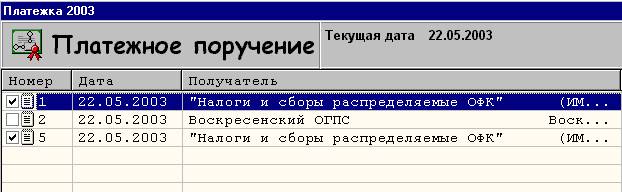
В ответ на это программа выведет на экран диалоговое окно, в котором вы можете изменить количество копий для печати каждой платежки.
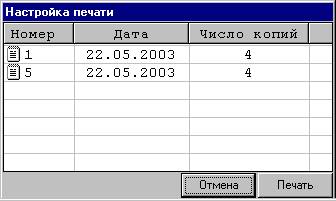
Для того чтобы изменить количество копий для печати необходимо либо два раза щелкнуть левой кнопкой мыши на строке с нужной вам платежкой, либо выбрать пункт «задать число копий» из выпадающего меню.
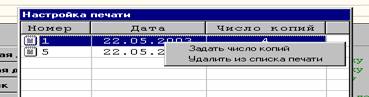
И ввести нужное вам число в появившемся окне.
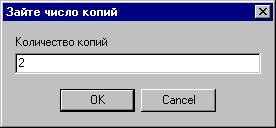
После того, как будут определены параметры печати для всех документов, можно нажать на кнопку «Печать» и на принтер будут выведены одна за другой все платежные документы.
3. Работа со справочниками.
Для удобства работы пользователя с программой введены справочники.
Справочник банков – предназначен для хранения информации о банках, с которыми вы взаимодействуете в процессе своей работы.
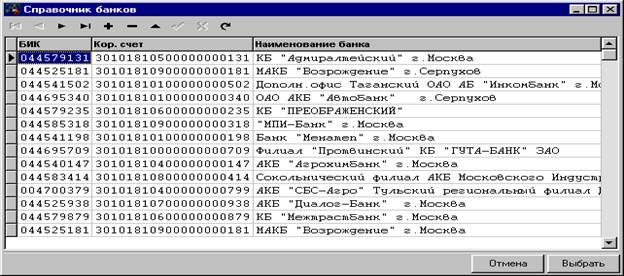
Внесение и редактирование в данную справочную таблицу осуществляется с помощью ЭУД (см. Приложение 2). Все поля необходимые для заполнения находятся в сетке таблицы. Справочник банков предназначен для заполнения полей №№ 10,11,12 для плательщика и №№ 13,14,15 для получателя. Чтобы внести информации в соответствующие поля формы необходимо выбрать нужный банк из списка и нажать на кнопку «Выбрать». Кнопка «Отмена» предназначена для отмены изменений.
Справочник плательщиков – предназначен для хранения информации о плательщиках.
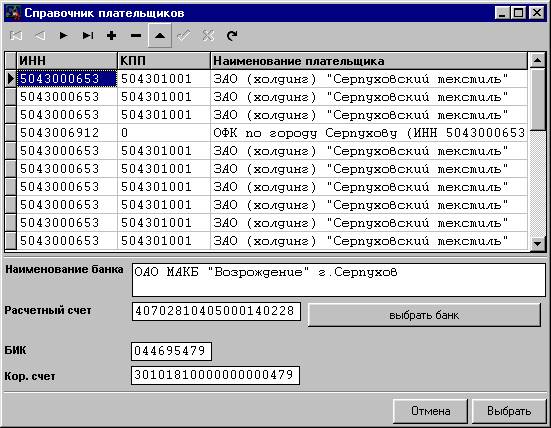
Внесение и редактирование в данную справочную таблицу осуществляется с помощью ЭУД (см. Приложение 2). Кроме полей в сетке таблицы вы должны заполнить все оставшиеся поля формы. Данный справочник позволяет заполнить поля №№ 60,102,8,9,10,11,12, т. е. информацию о плательщике.
В таблице справочника размещена информация об ИНН, КПП и Наименовании плательщика. При перемещении по таблице справочника в остальных полях формы будет отображаться информация о банке, закрепленном за данным плательщиком. Вы можете изменить данную информацию как вручную, так и путем выбора банка из справочника. Для выбора банка из справочника необходимо нажать на кнопку «выбрать банк», после чего загрузится справочник банков.
Справочник получателей – предназначен для хранения информации о получателях платежа.
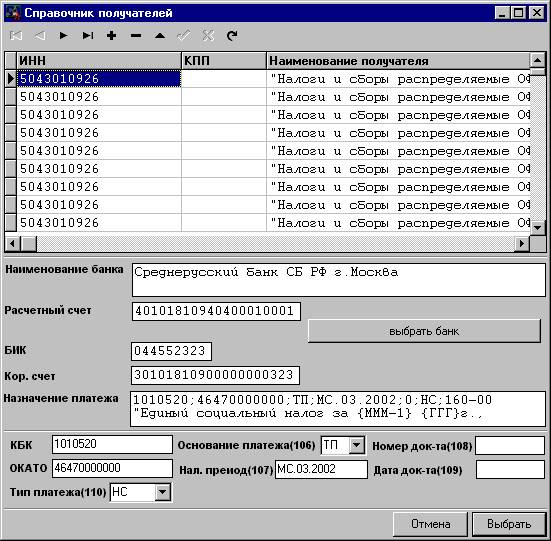
Внесение и редактирование в данную справочную таблицу осуществляется с помощью ЭУД (см. Приложение 2). Кроме полей в сетке таблицы вы должны заполнить все оставшиеся поля формы. Данный справочник позволяет заполнить поля №№ 61,103,16,17,14,15,13,24, т. е. информацию о получателе.
В таблице справочника размещена информация об ИНН, КПП и Наименовании получателя. При перемещении по таблице справочника в остальных полях формы будет отображаться информация о банке, закрепленном за данным получателем. Вы можете изменить данную информацию как вручную, так и путем выбора банка из справочника. Для выбора банка из справочника необходимо нажать на кнопку «выбрать банк», после чего загрузится справочник банков.
4. Заполнение полей формы платежного поручения.
Для заполнения полей формы платежного поручения предназначена форма платежного поручения, которую вы можете загрузить путем нажатия на кнопку «Добавить» либо «Изменить» на панели управления главного окна программы. В ответ на это программа загрузит диалоговое окно следующего вида.

Автоматически будут заполнены поля (4)«дата», (101)«Код плательщика», (105)«ОКАТО», (18)«Вид оплаты». Остальные поля необходимо заполнить вручную, либо с помощью справочников.
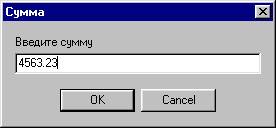 Для заполнения полей №№ 6,7 «Сумма платежа» необходимо перевести курсов в любое из этих полей и нажать кнопку F2 на клавиатуре. В ответ на это программа выдаст окно запроса суммы платежного поручения. После ввода суммы (в формате #.00) необходимо нажать на кнопку «Ок» в диалоговом окне, либо клавишу Enter на клавиатуре. Программа преобразует введенную вами сумму в необходимые форматы и заполнит соответствующие поля платежного поручения.
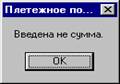 Если сумма будет введена неверно, то вы увидите на экране сообщение об ошибке.
Для заполнения полей №№ 60, 102, 7, 8, 9, 10, 11, 12 можно использовать справочник плательщиков, который вы можете загрузить, переведя курсов в одно из перечисленных поле, кроме полей №№ 10, 11, 12 и нажав на кнопку F2. В ответ на это программа загрузит справочник плательщиков, из которого вы можете выбрать нужного вам плательщика.
Для заполнения полей №№ 61, 103, 13, 14, 15, 16, 15, 24 можно использовать справочник получателей, который вы можете загрузить, переведя курсов в одно из перечисленных поле, кроме полей №№ 13, 14, 15 и нажав на кнопку F2. В ответ на это программа загрузит справочник получателей, из которого вы можете выбрать нужного вам получателя.
Если вы разместите курсор в поля №№ 10, 11, 12, 13, 14, 15 то при нажатии кнопки F2 на экран будет выведен справочник банков, из которого вы сможете выбрать нужный банк.
Остальные поля платежного поручения заполняются вручную в соответствии с инструкцией ЦБ РФ.
Для сохранения платежного поручения в БД необходимо нажать на кнопку «Сохранить», в случае необходимости отмены сохранения нажмите на кнопку «Отменить».
Приложение 1.
Справка по окну предварительного просмотра.
Перед печатью вы увидите на экране следующие диалоговое окно.

Содержание данного окна в вашем случае может быть отличным. Данное окно состоит из трех основных элементов: панели быстрого доступа (верх окна), строки состояния (низ окна) и области просмотра документа.
Область просмотра документа предназначена для отображения документа в том виде, в каком он будет выведен на принтер. Перемещать по документу можно с помощью полос прокрутки, который появляются справа и снизу, если документ невозможно отобразить на экране полностью.
Строка состояния предназначена для отображения состояния просмотра. Основная информация в строке состояния – это информация о количестве страниц в документе и номере текущей страницы. Строка «Page X of Y», говорит, что в документе всего Y страниц, а в настоящее время просматривается страница номер X.
Панель быстрого доступа предназначена для управления процессом просмотра и печати документа.
 показать документ целиком
 показать в масштабе 100%
 подогнать по ширине страницы
 перемещение по страницам документа (первая, предыдущая, следующая, последняя соответственно)
 настройка принтера
 отправить документ на печать
 сохранить документ на диске
 открыть сохраненный документ
 закрыть окно предварительного просмотра
Приложение 2.
Работа с элементом управления данными.
Элемент управления данными предназначен для изменения данных в текущей таблице базы данных. Внешней вид ЭУД представлен на рисунке ниже.

Управляющие кнопки ЭУД имеют следующие назначение:
1.  перемещение указателя к первой записи в таблице БД.
2.  перемещение указателя к предыдущей записи в таблице БД.
3.  перемещение указателя к следующей записи в таблице БД.
4.  перемещение указателя к последней записи в таблице БД.
5.  добавление новой строки в таблицу.
6.  удаление текущей записи из базы данных.
7.  изменить текущую запись.
8.  сохранить сделанные изменения.
9.  отменить сделанные изменения.
10.  обновить содержимое таблицы.
Технология работы.
Элемент управления данными, облегчает вам работу с таблицей БД, переводя автоматически некоторые из своих кнопок в неактивное состояние. Совокупность состояний всех кнопок ЭУД говорит о состоянии таблицы в целом. Если одна из кнопок ЭУД находится в неактивном состоянии, то вы не сможете выполнить команду, для которой предназначена данная кнопка.
Для добавления строки в таблицу БД необходимо нажать на кнопку 5, ввести значения в поля таблицы и др. поля связанные с ней поля и нажать на кнопку 8, для сохранения изменений, либо на кнопку 9, для отмены сделанных изменений.
Для удаления и изменения данных в таблице предназначены кнопки 6 и 7 соответственно, но необходимо помнить что, перед выполнение одной из выше перечисленных операций, вы должны переместить указатель на ту строку, с которой вам необходимо работать (это можно сделать с помощью кнопок ЭУД 1-4, либо с помощью клавиш управления курсором, а так же вы можете просто выделить необходимую строку в таблице БД щелкнув на ней левой клавишей мыши).
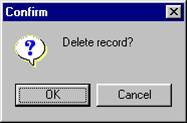 При удалении на экран будет выведено диалоговое окно с запросом подтверждения удаления
В данном окне после нажатия на кнопку «Ок» запись будет удаленна из таблицы БД, при нажатии на кнопку «Cancel» операция удаления будет отменена.
При изменении записи в таблице БД (когда вы нажали на кнопку 7) таблица будет переведена в режим редактирования. Вы должны внести необходимые изменения и нажать на кнопку 8 для их сохранения в таблице.
Каждая кнопка ЭУД имеет всплывающую подсказку, которая появляется, если вы наводите указатель мыши на эту кнопку.
