Партнерка на США и Канаду по недвижимости, выплаты в крипто
- 30% recurring commission
- Выплаты в USDT
- Вывод каждую неделю
- Комиссия до 5 лет за каждого referral
Совмещение двух изображений с помощью маски слоя
Маски слоя открывают перед вами массу возможностей по подготовке коллажей, поздравительных открыток, плакатов, Web-графики и других оригинальных изображений, на которых невольно останавливается взгляд.
Путем наложения одной картинки на другую можно добиться впечатляющих эффектов: к примеру, разместить портрет молодоженов на фоне праздничного букета или «посадить» маленького ребенка, в чашечку цветка. Конечно же, в создании комических и лирических сюжетов вам не будет равных. Ваш лучший друг будет вам крайне признателен, если вы наложите его фото на африканский пейзаж с дремлющим львом на первом плане.
Когда вы приоткрываете замаскированную область, одно изображение проступает из-под другого. Эта техника требует чрезвычайной аккуратности, но если вы открыли слишком много деталей, их несложно будет убрать, как показывает нижеописанный пример.
Создание маски значительно упрощается при использовании графического планшета: отрегулировав, нажим пера, вы сможете гораздо точнее выделить нужный объект на рисунке
1. Откройте две фотографии «41.jpg» «42.jpg»
2. Активизируйте инструмент Move (Перемещение).
Перетащите изображение, которое вы хотите разместить сверху, на то, которое должно служить основой.
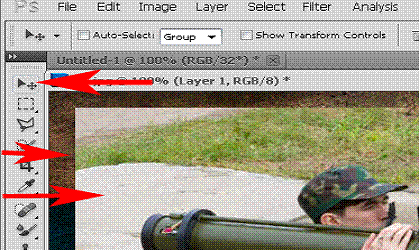
3. Щелкните по кнопке Layer Mask (Добавить слой-маску) на палитре Layers (Слои).
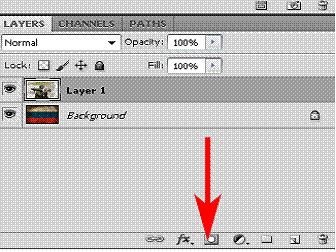
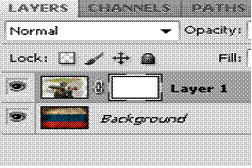
4. Нажмите кнопку Default Colors (Цвет переднего и заднего план по умолчанию) на палитре инструментов, чтобы в качестве цветов переднего и заднего плана использовались белый и черный
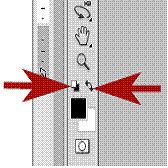
5. Нажмите кнопку Reverse Foreground and Background (Переключение цветов переднего и заднего плана), чтобы цвет переднего плана стал черным, а заднего - белым.
6. Нажмите клавиши Option+Delete (Alt+Backspace), чтобы залить маску слоя черным цветом.
Черная маска закроет верхнюю фотографию - теперь на экране видно только изображение, которое должно послужить основой.
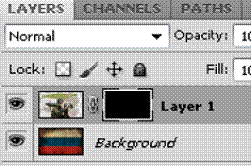
7. Снова щелкните по кнопке Reverse Foreground and Background, чтобы сделать цвет переднего плана белым.
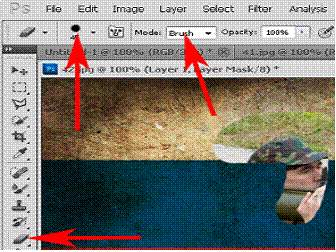
8. Теперь возьмем ластик (Eraser tool) на левой панели инструментов и на верхней панели инструментов выберем «Mode» - «Brush». Выберем толщину кисти и начнем стирать.
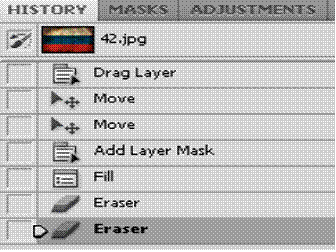
9. Если вы сделали не правильное действие то на правой панели инструментов HISTORY отмените свое действие.
Задание:
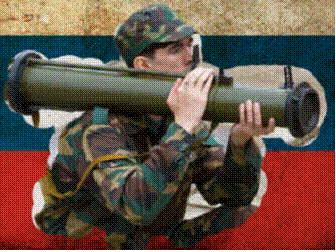
Закрасьте только солдата. Если показанная картинка будет похожа на вашу, то эта оценка 4.