

Сервис» |
Система Исполнения Регламентов |
СИР |
Москва Москва 2012 год |
Оглавление
1. Введение. 3
1.1 Область применения. 3
1.2 Уровень подготовки пользователей. 3
2. Назначение и условия применения. 4
2.1 Характеристика объектов автоматизации. 4
2.2 Программные и аппаратные требования. 5
2.2.1 Требования к программному обеспечению.. 5
2.2.2Требования к аппаратному обеспечению.. 5
3. Подготовка к работе. 6
3.1 Состав и содержание дистрибутивного носителя. 6
3.2 Запуск системы.. 6
3.3 Проверка работоспособности Системы.. 7
4. Описание операций. 9
4.1 Вход в систему. 9
4.2 Главное окно подсистемы.. 10
4.3Общие действия в Системе. 11
4.3.1. Сортировка списков. 11
4.3.2 Группировка списка. 12
4.3.3 Фильтрация списка. 15
5. Задачи. 19
5.1 Общее описание. 19
5.2 Просмотр списка задач группы.. 20
5.3 Назначение задачи на себя. 21
5.4 Работа с персональными задачами. 22
5.4.1 Просмотр списка персональных задач. 22
5.4.2 Выполнение задачи. 23
5.4.3 Заявление. 25
5.4.4 Документы технологического процесса. 28
5.4.5.Подготовка уведомления или распоряжения. 29
5.5.5 Формирование документа (уведомления, распоряжения) 30
5.5.5 Ответ передан заявителю на ПГУ.. 32
5.5.6 Возврат задачи в группу. 33
5.5.7 Просмотр завершенных задач. 33
6. Общие операции для всех задач. 35
6.1 Обновление списка задач. 35
6.2 Просмотр карты процесса. 37
6.3 Установка срока исполнения. 38
7. Параметры задач группы.. 39
7.1 Установка «умного» запуска задачи. 40
8. Аварийные ситуации. 41
1. Введение
Настоящий документ предназначен для пользователей системы исполнения регламентов (далее - Система). Пользователями Системы являются сотрудники Региональных и Федеральных органов исполнительной власти (далее - Пользователи).
В настоящем документе приведено описание основных возможностей Системы и основных операций, необходимых пользователям для выполнения своих функций.
Пользователи Подсистемы должны иметь опыт работы с персональным компьютером, а также владеть основными навыками работы в интернет - браузере.
2. Назначение и условия применения
Целью создания СИР является автоматизация процессов оказания государственных и муниципальных услуг. Перевода их в электронный вид на основе существующих и изменяющихся регламентов, в том числе для предоставления гражданам и организациям государственных услуг в электронном виде.
СИР предназначена для:
- автоматизации процессов оказания государственных и муниципальных услуг и перевода их в электронный вид на основе существующих и изменяющихся регламентов, в первую очередь описанных в законодательстве от федерального до регионального и муниципального уровня;
- обеспечения регламентированного взаимодействия между отдельными государственными, муниципальными и иными информационными системами;
- обеспечения функционирования информационно-аналитической поддержки государственного управления.
СИР обеспечивает:
- Интеграцию имеющихся информационных систем на уровне пользовательских интерфейсов;
- Поддержку пользователей всех ведомств, участвующих в процессе оказания автоматизируемых государственных услуг.
Подсистема «Технологических регламентов» обеспечивает реализацию следующих функций:
- публикация автоматизированных регламентов предоставления государственных (муниципальных) услуг в электронном виде, устанавливающих соответствие шаблонов электронных форм документов (разработанных в подсистеме реестра электронных форм документов) с описанием процессов оказания государственных услуг и используемых информационных системах при её оказании;
- автоматизированная регистрация действий специалистов участника межведомственного электронного взаимодействия, осуществляемых в рамках исполнения автоматизированных регламентов;
- автоматизированный контроль соблюдения регламентов всеми участниками процесса;
- исполнение регламентов предоставления государственных (муниципальных) услуг в электронном виде.
2.2.1 Требования к программному обеспечению
Для работы с Системой исполнения регламентов (СИР) рекомендованные браузеры для использования: "Mozilla Firefox 3» и «Google Chrome 4»и выше.
2.2.2Требования к аппаратному обеспечению
Клиентское аппаратное обеспечение должно удовлетворять следующим параметрам:
- операционная система: Windows или Linux;
- объем оперативной памяти: не менее 1Гб;
- процессор: по характеристикам не ниже Pentium IV и с тактовой частотой не менее 2 Гц;
- дисковое пространство: от 4Гб;
- обязательно подключение к сети Интернет для доступа к Системе.
3. Подготовка к работе
Подсистема «Технологические процессы» является web-приложением и не требует от пользователя предварительной установки каких-либо компонентов на персональный компьютер.
Для входа в Систему необходимо выполнить следующие действия:
1. Открыть окно интернет - браузера и в адресной строке указать ссылку на СИР: https://46.sir. egov. local/portal
2. Авторизоваться с помощью сертификата безопасности. Сертификат безопасности выпускается для каждого пользователя и является индивидуальным.
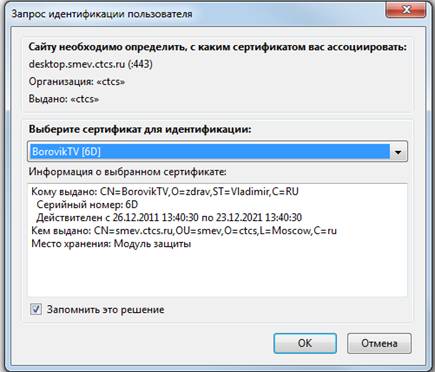 3. После активации ссылки на СИР, в появившемся окне «Запрос идентификации пользователя» необходимо выбрать сертификат из справочника «Выберите сертификат для идентификации» и нажать кнопку «Ок» (см. Рисунок 2)
Рисунок 2 Авторизация
После запуска системы необходимо убедиться, что на экране в окне интернет - браузера отобразилось главное окно рабочего кабинета пользователя. Окно рабочего кабинета СИР, имеет вид схожий с видом рабочего стола Windows, имеет также кнопку меню «Пуск» в нижнем левом углу и заставку рабочего стола
Далее следует вызвать меню «Пуск», нажав на кнопку в нижнем левом углу окна  и убедиться, что указанные в верхней части меню авторизационные данные (ФИО) относятся к текущему пользователю (см. Рисунок 4).
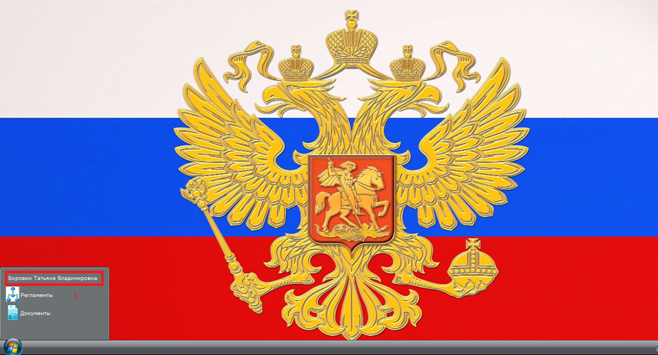 Рисунок 4 Рабочий кабинет пользователя в подсистеме Портал
4. Описание операций
Вход в Подсистему «Технологических процессов» осуществляется после выполнения запуска Системы исполнения регламентов (см. пункт 3.2).
Для входа в Подсистему следует:
1.Нажать на кнопку «Пуск» в нижней части Рабочего кабинета. Будет открыто меню.
Меню состоит из подсистем: (см. Рисунок 5)
· Регламенты (на рисунке 5 - №1)
· Документы (на рисунке 5 - №2)
Подсистема «Регламенты» является главной подсистемой, в которой находится рабочая область исполнителя.
Подсистема «Документы» хранит в себе все документы, которые участвуют в процессах оказания услуг (заявления, уведомления)
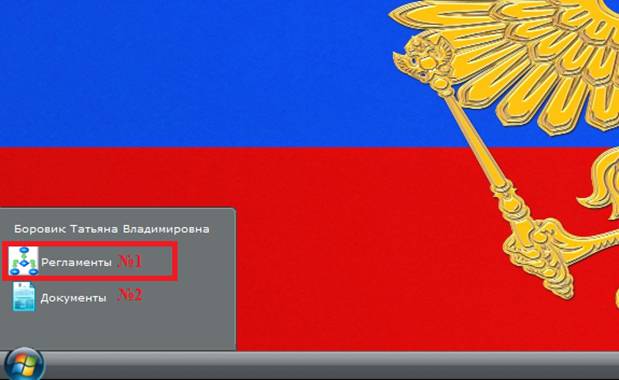
Рисунок 5 Вход в подсистему Регламенты
2. Выбрать в меню подсистему «Регламенты» и нажать на неё левой кнопкой мыши. Будет открыто Главное окно Подсистемы (см. рисунок 6)
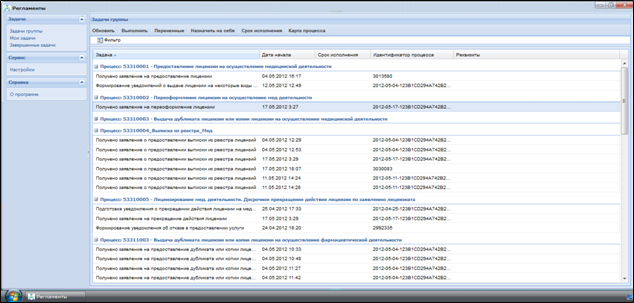 Рисунок 6 Главное окно Подсистемы Регламенты
Вход в Подсистему выполнен.
Главное окно Подсистемы состоит из следующих областей (см. Рисунок 7):
1. Навигационное меню.
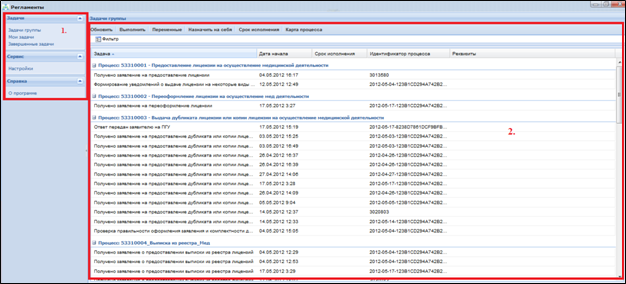 2. Рабочая область.
Рисунок 7 Главное окно Подсистемы
Рабочая область отображает основное информационное наполнение раздела, выбранного в текущий момент (см. Рисунок 8):
1. Кнопки управления
2. Фильтр поиска информации
3. Список доступных элементов
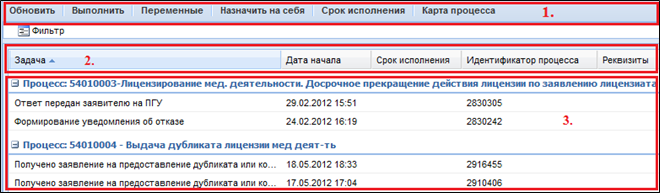 Рисунок 8 Рабочая область
4.3.1. Сортировка списков
Список в рабочей области можно отсортировать по значениям параметров по убыванию или по возрастанию значений.
Для того чтобы выполнить сортировку, следует:
1. Навести курсор на наименование параметра, по которому нужно отсортировать список и нажать на кнопку  . Будет открыто контекстное меню (см. Рисунок 9)
2. Выбрать пункт «Сортировать по возрастанию»/«Сортировать по убыванию».
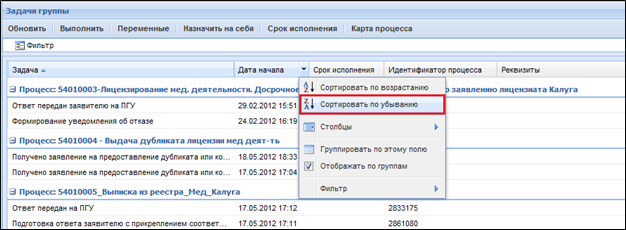 Записи в списке будут отсортированы.
Рисунок 9 Сортировка списка
Индикатор в виде стрелки на поле с наименованием параметра, указывает на сортировку записей по этому параметру (см. Рисунок 10).
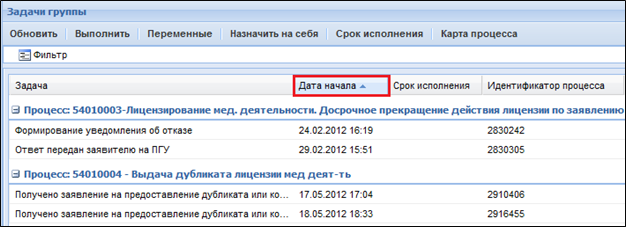 Рисунок 10 Отсортированный список
4.3.2 Группировка списка
Список можно сгруппировать по любому параметру для удобства работы с записями. Например, группировка по полю «Дата начала», удобна для поиска записей списка по одному из параметров.
Для того чтобы сгруппировать записи, следует:
1. Навести курсор на наименование параметра, по которому нужно отсортировать список и нажать на кнопку . Будет открыто контекстное меню (см. Рисунок 11).
2. Выбрать пункт «Группировать по этому полю».
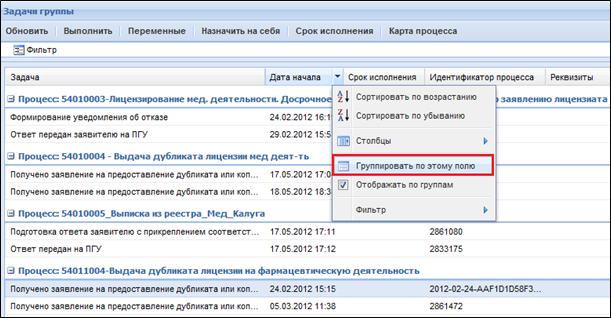 3. Записи будут сгруппированы (см. Рисунок 12).
Рисунок 11 Группировка списка
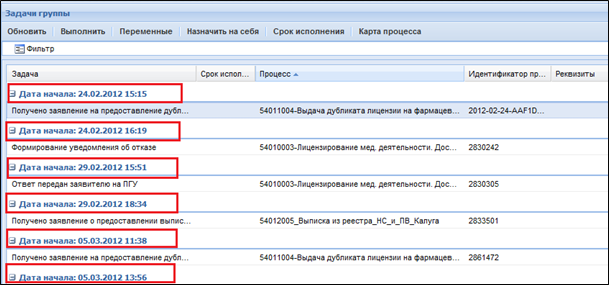 Рисунок 12 Сгруппированный список
Для того чтобы отменить группировку списка, следует:
Навести курсор на наименование одного из параметров, и нажать на кнопку . Будет открыто контекстное меню.
Деактивировать (убрать) флажок напротив пункта «Отображать по группам» (см. Рисунок 13). Записи будут разгруппированы.
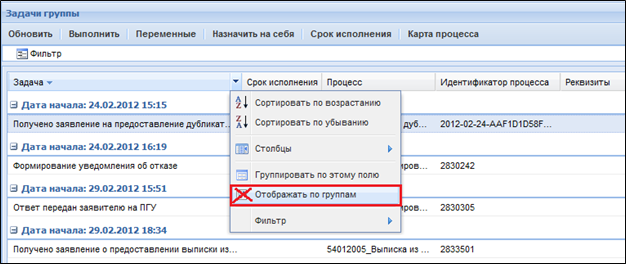 Рисунок 13 Разгруппирование списка
Примечание: Наиболее удобная группировка в рабочей области по значению «Процесс» (см. Рисунок 14 и Рисунок 15)
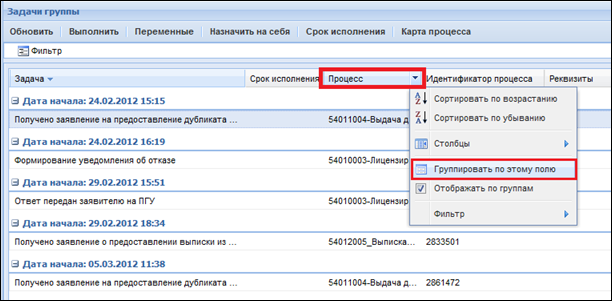
Рисунок 14 Группировка списка
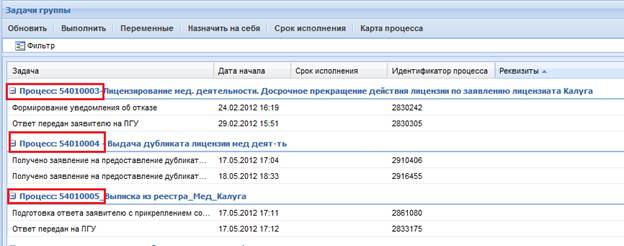
Рисунок 15 Сгруппированный список
4.3.3 Фильтрация списка
Список можно отфильтровать по значениям параметров записей в списке. Для того чтобы отфильтровать список, следует:
1. Навести курсор на наименование одного из параметров и нажать на кнопку . Будет открыто контекстное меню (см. Рисунок 16).
2. Выбрать пункт «Фильтр» и параметр, по которому нужно отфильтровать записи. Будет открыто окно установки фильтра (см. Рисунок 17).
3. Указать значение параметров и нажать на кнопку «Применить».
Окно установки фильтра будет закрыто. Записи будут отфильтрованы по указанному значению.
Одновременно на список можно наложить несколько фильтров. Например, установка фильтра по дате начала (см. рисунок 17), где необходимо выбрать дату начала (дата, когда заявка поступила к исполнителю) или промежуток времени в который заявки также поступили к заявителю. Дата выбирается из выпадающего календаря при нажатии на маленький календарь окне «Установка фильтра» в полях «с» и «по». После выбора необходимых значений фильтр установится при нажатии кнопки «Применить».
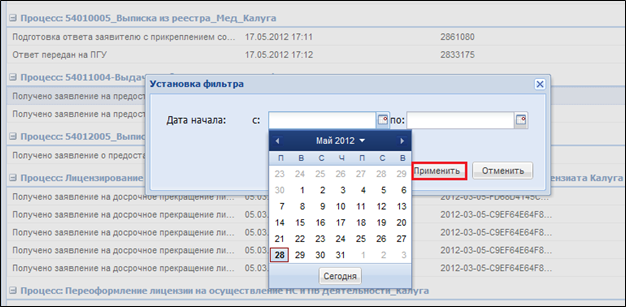 Рисунок 16
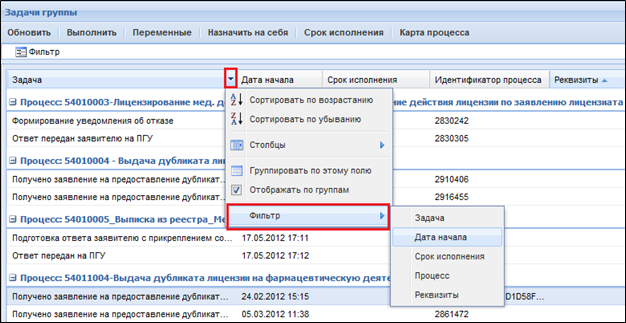 Фильтрация списка
Рисунок 17 Установка параметров фильтра
Вторым параметром для примера установки фильтра может быть «Процесс».
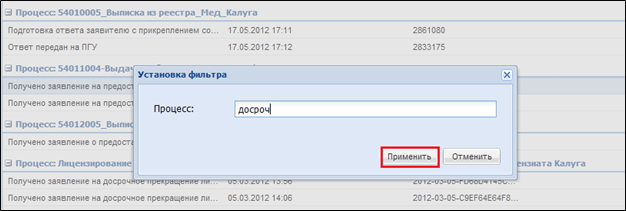 Для установки фильтра по параметру «Процесс» достаточно ввести одно слово из названия процесса (возможен неполный ввод слова), далее также необходимо нажать кнопку «Применить» (см. Рисунок 18).
Рисунок 18 Установка параметров фильтра
Наложенные на список фильтры отображаются в верхней панели рабочей области
(см. Рисунок 19).
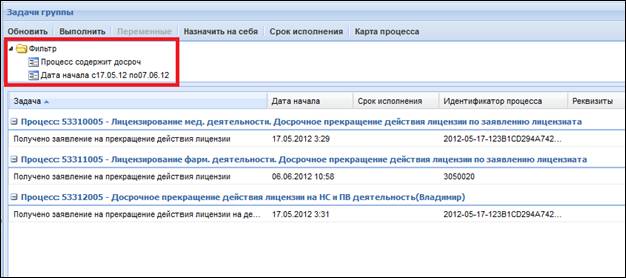
Рисунок 19 . Наложенные фильтры
Для того чтобы изменить/выключить фильтр, следует:
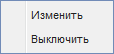 Нажать правой кнопкой мыши на строке фильтра, по выбранному параметру. Будет открыто контекстное меню (см. Рисунок 20)
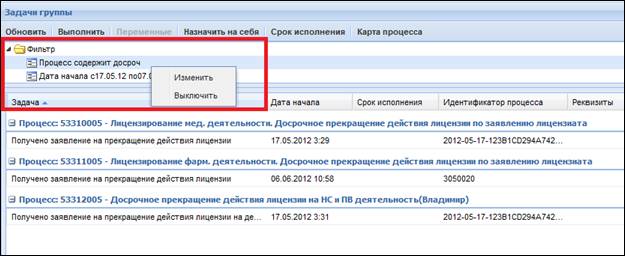
Рисунок 20 Изменение/выключение фильтра
Выбрать пункт «Изменить»/«Выключить». Если был выбран пункт «Изменить», будет открыто окно установки фильтра для изменения параметров. Если был выбран пункт «Выключить», фильтр будет выключен.
5. Задачи
Раздел «Задачи» позволяет пользователям выполнять различные операции над задачами в рамках исполнения бизнес-процесса.
Раздел содержит четыре подраздела:
- Задачи группы;
- Мои задачи;
- Завершенные задачи (см. Рисунок 21).
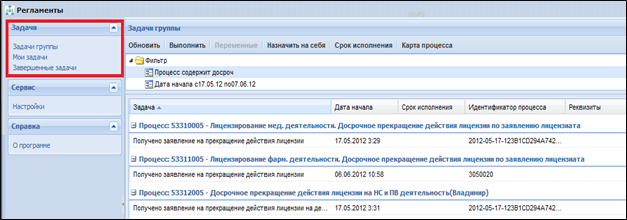
Рисунок 21
Все подразделы содержат список задач.
Некоторые операции, которые можно выполнять над записями списка, присущи только конкретному подразделу. Они описаны в соответствующих разделах документа.
Однако есть операции, которые присущи всем спискам и выполняются аналогично. К таким операциям относятся:
- Обновление списка задач;
- Просмотр карты процесса;
- Назначение задачи на себя
- Возврат задачи в группу
- Установка срока исполнения задачи;
- Сортировка списка задач;
- Группировка списка задач;
- Фильтрация списка задач.
Задачи группы – это задачи, которые назначены на несколько пользователей или на группу пользователей. Если пользователь включен в группу, на которую назначена задача, то эти задачи будут ему доступны для просмотра в подразделе «Задачи группы».
Примечание: Пользователю с ролью «Администратор» доступны для просмотра задачи всех групп.
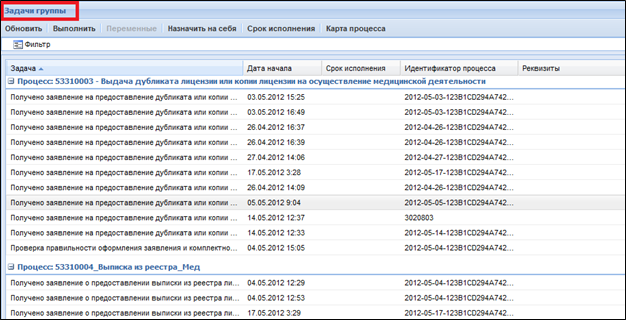 Рисунок 22. Подраздел "Задачи группы"
Выполнить задачу можно только в том случае, когда она адресована одному исполнителю. Поэтому каждая задача должна быть взята на исполнение конкретным исполнителем.
Для того чтобы взять задачу на исполнение, следует:
4. Выбрать задачу, которую необходимо взять на исполнение.
5. Нажать на кнопку «Назначить на меня». Задача перестанет отображаться в списке задач группы и будет отображена в разделе «Мои задачи».
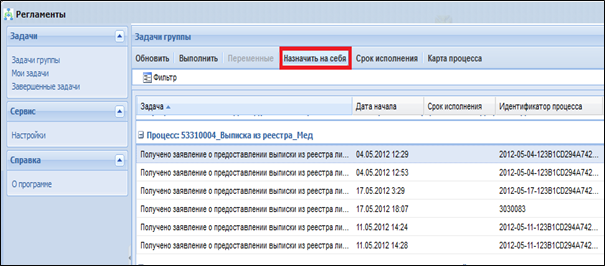
Рисунок 23 Назначение задачи на себя
При этом предусмотрена возможность выполнить задачу из подраздела «Задачи группы». Для этого необходимо нажать на кнопку «Выполнить» в подразделе «Задачи группы». По нажатию на эту кнопку будут совершены сразу два действия: назначение задачи на себя и ее выполнение.
5.4.1 Просмотр списка персональных задач
Персональные задачи, назначенные на текущего пользователя, доступны ему для просмотра в подразделе «Мои задачи» (см. Рисунок 24).
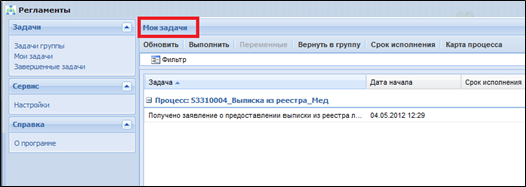
Рисунок 24 Мои задачи
5.4.2 Выполнение задачи
Каждый бизнес-процесс может содержать в себе одну или несколько задач: (см. рисунок 25)
1. Бизнес-процесс
2. Задача №1
3. Задача №2
4. Задача №4
 Рисунок 25 Бизнес-процесс и задачи
Выполнение задачи является основной функцией, используемой пользователем при работе в подсистеме. Выполнение задачи процесса позволяет перейти к следующему шагу выполнения бизнес-процесса, к которому относится данная задача. Порядок выполнения задачи включает в себя заполнение форм на шагах бизнес-процесса, принятие решения о дальнейшем течении процесса оказания услуги, инициирование перехода процесса на следующий шаг. Для каждого процесса форма заполнения индивидуальна и зависит от параметров, заложенных при проектировании бизнес-процесса.
Внимание! Ниже приведен общий порядок действий на примере одного процесса.
Для того чтобы выполнить задачу, следует:
6. Выбрать задачу, которую необходимо выполнить.
7. Нажать на кнопку «Выполнить» (см. Рисунок 26). Будет открыто окно формы для заполнения на данном шаге процесса.
8. Ввести необходимые данные в поля формы и нажать на кнопку «Далее» («Принять») (см. Рисунок 27).
Окно формы будет закрыто и будет выполнен возврат в рабочую область подраздела. Задача выполнена и удалена из списка «Мои задачи».
Внимание! Если в настройках системы установлен «Умный запуск задачи» (см. пункт 4.5.6.1), то возврат в рабочую область не выполняется. При этом автоматически будет открыта форма, принадлежащая следующей задаче, адресованной данному пользователю.
Рисунок 26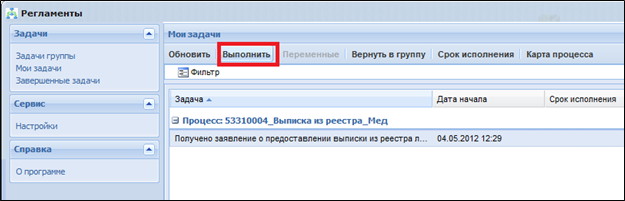 Выполнение задачи
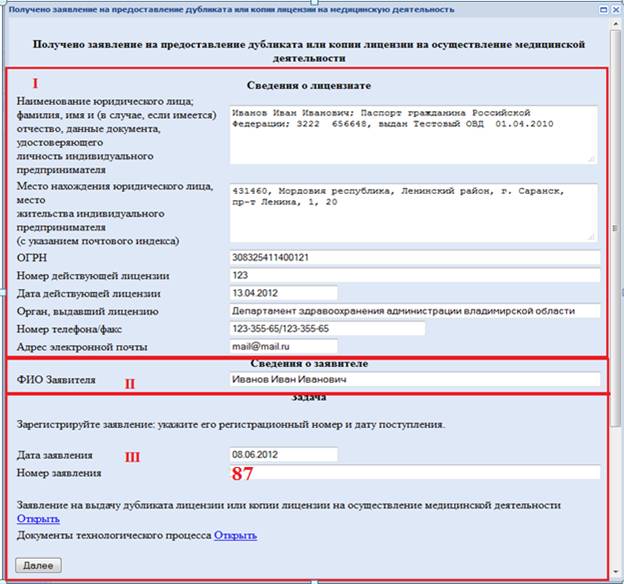
Рисунок 27 Форма заполнения
Каждая форма задачи может состоять как из нескольких разделов, так и из одного.
Разделы «Сведения о лицензиате», «Сведения о лицензии», «Сведения о заявителе», «Сведения…», не требуют от исполнителя заполнения полей и выполнения в разделах каких-либо действий. Разделы являются информационными и содержат в себе данные, которые предоставил заявитель, при подаче заявления на ПГУ. Поля разделов не доступны для редактирования.
Раздел «Задача», представляет собой задание для исполнителя: заполнить поля, сформировать документ, прикрепить документ, выбрать вариант ответа из выпадающего списка, от выбора ответа зависит дальнейший ход бизнес-процесса, положительное либо отрицательное решение, поле «Дата заявления», как правило, заполняется автоматически текущей датой, также поля, содержащие поле с датой имеют возможность выбора её из календаря, нажатием на данное поле.
Данные, внесённые в разделе «Задача» могут передаваться на следующий шаг, в уведомления, в ЛК заявителя (из поля «Комментарий в ЛК»).
5.4.3 Заявление
На каждой форме задачи, внизу расположены ссылки на:
1. Заявление
2. Документы технологического процесса
 Для перехода по ним необходимо нажать на слово «Открыть» (см. Рисунок 28)
Рисунок 28 Ссылки
Ссылка на заявление содержит в себе документ, сформированный на основе данных заполненных заявителем на ПГУ, при подаче заявления (См. рисунок 29).
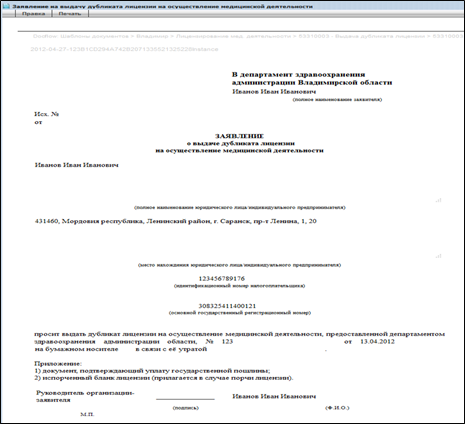
Рисунок 29 Заявление заявителя
Заявление возможно сохранить на компьютере (носителе) и (или) распечатать, наведя курсор на кнопку «печать» и выбрав из выпадающего окна «Печать PDF» (см. Рисунок 30)
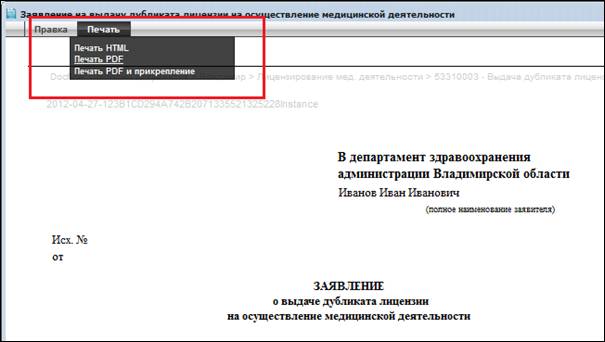
Рисунок 30 Печать заявления
Далее откроется окно предлагающее сохранить заявление в формате PDF (для этого необходимо выбрать путь, где оно должно храниться, нажав на кнопку «Обзор») или открыть заявление формате PDF, нажать на соответствующую кнопку (См. рисунок 31).
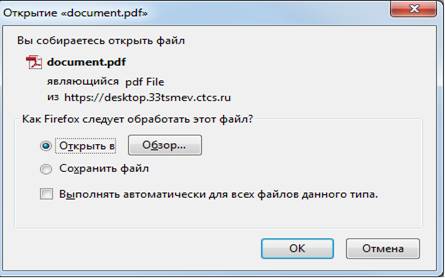
Рисунок 31 Открытие и сохранение заявления
Также в данной ссылке можно посмотреть копии документов, которые приложил заявитель на ПГУ. Для этого необходимо внизу заявления открыть вкладку «Файлы» (см. Рисунок 32), где содержатся приложенные документы в виде списка, каждый документ можно открыть посмотреть и при необходимости распечатать, технология описана в подразделе «Заявление»
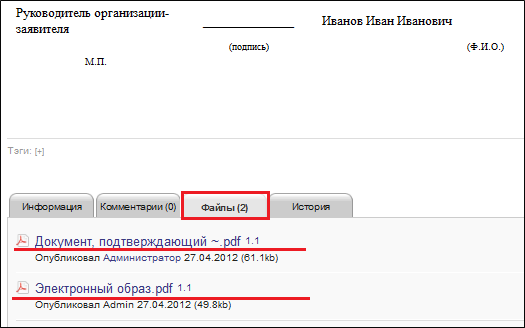
Рисунок 32 Документы заявителя
5.4.4 Документы технологического процесса
Переход на ссылку «Документы технологического процесса», осуществляется также нажатием слова «Открыть» рядом с названием. Данная ссылка содержит в себе все документы, которые участвуют в процессе предоставления услуги (заявление, уведомления, распоряжения) их также можно посмотреть и распечатать (см. Рисунок 33).
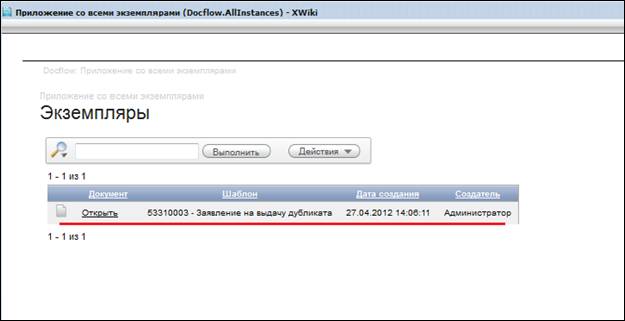
Рисунок 33Документы технологического процесса
5.4.5.Подготовка уведомления или распоряжения
На шаге подготовки уведомления, в разделе «Задача» необходимо внести данные, которые перейдут в сформированный документ на следующем шаге (см. Рисунок 34)
Поле «Ответственный исполнитель» заполняется автоматически значением сертификата.
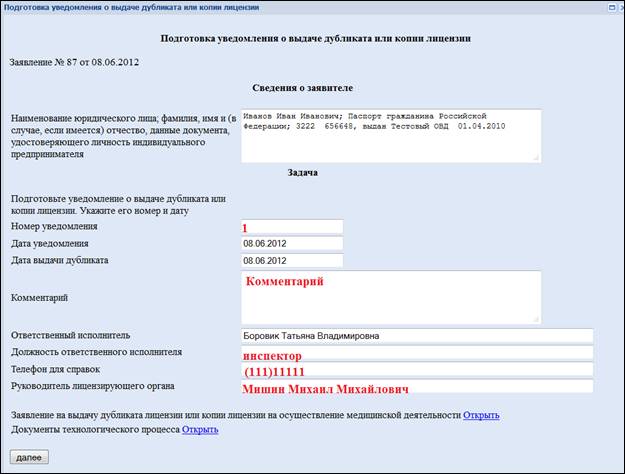
Рисунок 34 Подготовка уведомления
Формирование документа происходит на соответствующем названию шаге (см. Рисунок 35)
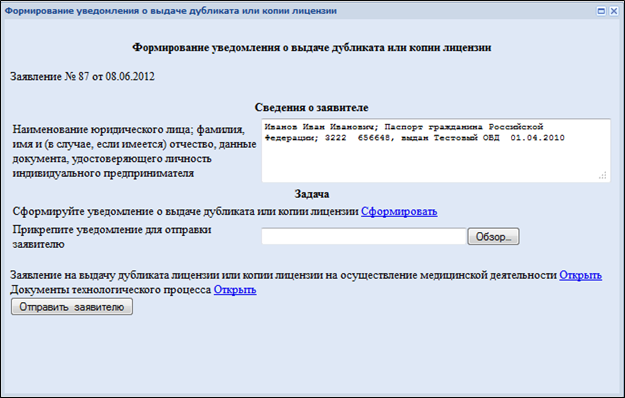 Рисунок 35 Формирование уведомления
В разделе «Задача» необходимо сформировать:
1. Сформировать документ, перейдя по ссылке: «Сформировать» (см. Рисунок 36)
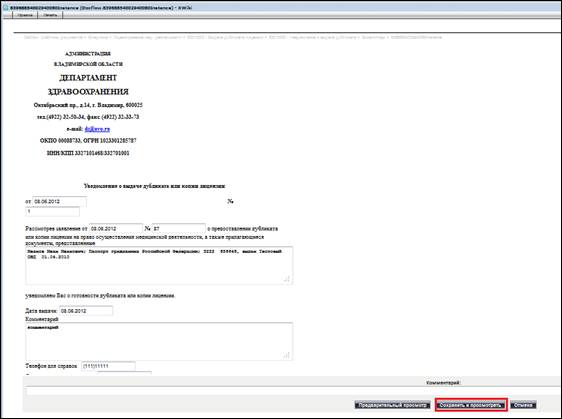
Рисунок 36 Сформированный документ
2. Для тог, чтобы сохранить документ в системе нужно нажать кнопку «Сохранить и просмотреть» внизу документа (далее он будет отображаться в документах технологического процесса) см. подраздел «Документы технологического процесса».
Документ сохранить на компьютере, либо носителе, следуя технологии описанной в подразделе 5.4.3 «Заявление», а также его можно распечатать. После сохранения документа на компьютере (либо носителе информации (флеш карта, диск)) в разделе «Задача» его необходимо прикрепить в поле: «Прикрепите уведомление для отправки заявителю», указать путь сохраненного документа, нажав на кнопку «Обзор».
После выполнения всех действий, следует завершить шаг нажав на кнопку «Отправить заявителю».
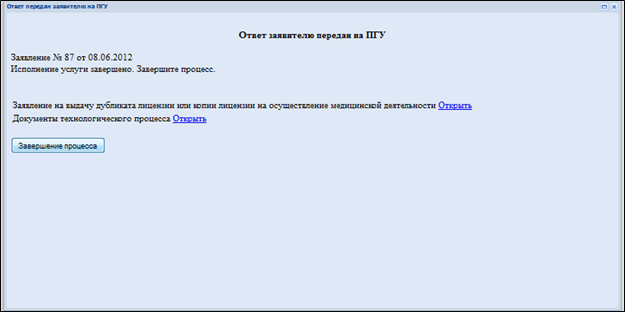 Данный шаг свидетельствует о завершении бизнес-процесса. После нажатия кнопки «Завершение процесса» (см. Рисунок 37) в списке задач данной задачи больше не будет.
Рисунок 37 Завершение бизнес-процесса
Функцию возврата задачи в группу может быть использована пользователем, если задача назначена ему ошибочно. В этом случае задача попадает обратно в список задач группы.
Для того чтобы вернуть задачу в задачи группы, следует:
9. Выбрать задачу, которую следует вернуть.
10. Нажать на кнопку «Вернуть в группу». Задача перестанет отображаться в списке персональных задач и будет отображена в разделе «Задачи группы» (см. Рисунок 38)
Рисунок 38 Возврат задачи в группу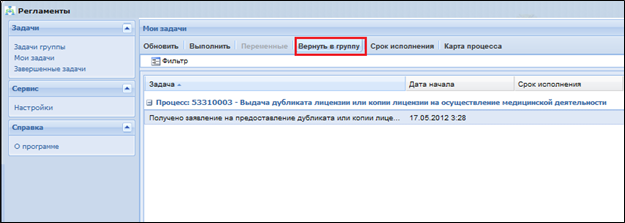
Раздел: Завершённые задачи на данный момент не доступен и находится на стадии разработки.
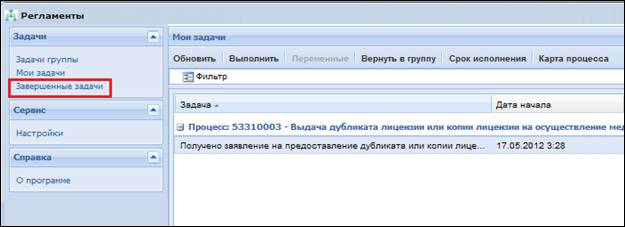
Рисунок 39 Завершённые задачи
6. Общие операции для всех задач
Все подразделы в разделе «Задачи» содержат перечни задач. Некоторые операции, которые можно выполнять над записями, присущи только конкретному подразделу. Однако есть операции, которые выполняются аналогично для всех списков. К таким операциям относятся:
- Обновление списка задач;
- Просмотр карты процесса;
- Установка срока исполнения задачи;
- Сортировка списка задач;
- Группировка списка задач;
- Фильтрация списка задач.
Ниже приведен общий порядок выполнения этих операций на примере одного из списков задач.
Обновление списка задач следует выполнять для того, чтобы отобразились все изменения, внесенные другими пользователями с момента последнего обновления.
Для того чтобы обновить список задач следует нажать на кнопку «Обновить». Список задач будет обновлен.
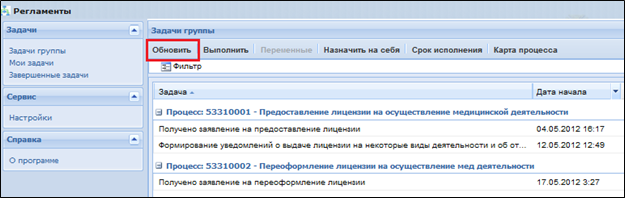 Рисунок 40 Обновление списка задач
Просмотр карты бизнес-процесса является основным средством мониторинга текущего состояния экземпляра процесса. Просмотр карты позволит, например, сориентироваться каким шагом выполнения бизнес процесса является текущая задача.
Для того чтобы перейти к просмотру карты бизнес-процесса, следует:
11. Выбрать задачу, по которой необходимо просмотреть карту процесса (см. Рисунок 41).
12. Нажать на кнопку «Карта процесса» либо «Карта процесса» - физическая модель. Будет открыто окно с картой процесса (см. Рисунок 42).
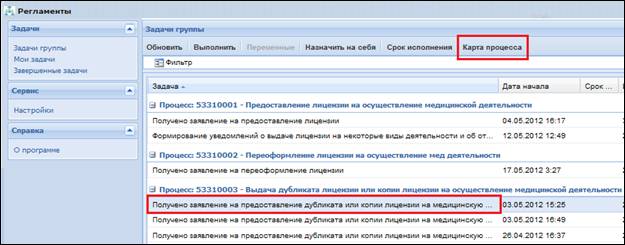
Рисунок 41 Переход к просмотру карты процесса
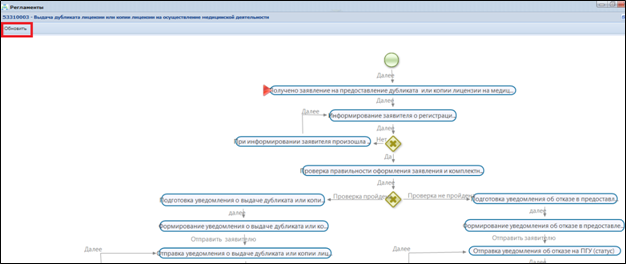 Рисунок 42 Карта процесса
Карта процесса представляет собой блок-схему, на которой отображены все задачи, входящие в состав данного процесса, условия перехода к задачам, и текущий статус процесса. Текущий статус процесса отображается знаком  , стоящим напротив задачи, на которой находится выполнение процесса в настоящий момент.
Для того чтобы на карте процессов отобразились последние изменения, внесенные другими пользователями во время Вашего просмотра, следует нажать на кнопку «Обновить». Карта процессов будет обновлена (см. Рисунок 42)
При наличии у исполнителя соответствующих полномочий, в рамках выполнения своих обязанностей, он может устанавливать срок исполнения задачи.
Для того чтобы установить срок выполнения задачи, следует:
13. Выбрать задачу, по которой необходимо установить срок.
14. Нажать на кнопку «Срок исполнения» (см. Рисунок 43). Будет открыто окно установки срока.
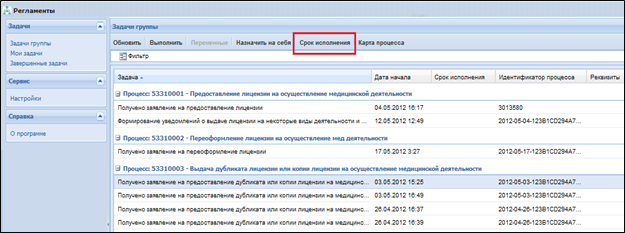 Указать срок исполнения и нажать на кнопку «Применить» (см. Рисунок 44). Срок исполнения установлен.
Рисунок 43 Указание срока исполнения
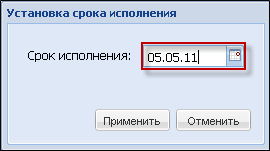
Рисунок 44 Окно установки срока
7. Параметры задач группы
Каждая задача группы обладает параметрами:
- Наименование задачи;
- Дата начала (дата автоматической публикации данной задачи для исполнения);
- Срок исполнения;
- Процесс (наименование экземпляра процесса, к которому относится данная задача);
- Идентификатор экземпляра процесса;
- Реквизиты;
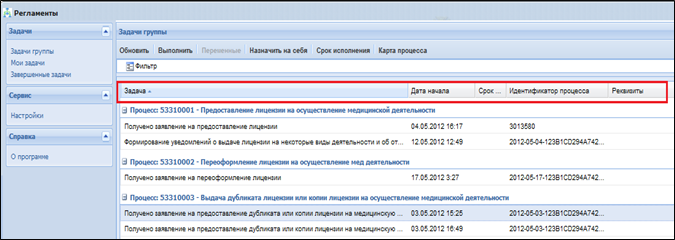 Рисунок 45 Параметры задач
Перечень отображаемых параметров можно изменять. Для этого следует:
1. Навести курсор на наименование одного из параметров, и нажать на кнопку . Будет открыто контекстное меню (см. Рисунок 46).
2. Выбрать пункт «Столбцы».
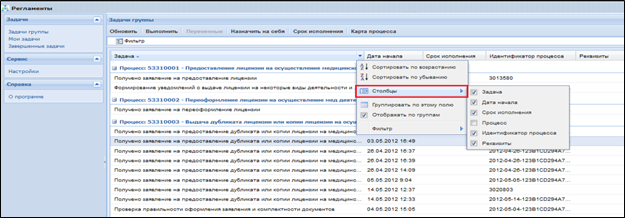 Активировать/деактивировать флажок напротив наименований соответствующих столбцов.
Рисунок 46 Изменение отображаемых параметров
«Умный запуск задачи» представляет собой настройку, которая позволяет исполнителю задач переходить к исполнению следующей задаче ему назначенной без возврата к списку задач.
Внимание! Если на следующем шаге карта процесса предусматривает одновременное выполнение двух задач, то будет выполнен возврат к списку задач для самостоятельного выбора следующей задачи исполнителем.
Для того чтобы установить «умный» запуск задачи, следует:
В разделе «Сервис» нажать на название подраздела «Настройки» (см. Рисунок 47). Будет открыто окно выбора настроек.
Активировать флажок напротив пункта «Умный запуск задачи» и нажать на кнопку «Применить» (см. Рисунок 48). Настройка установлена.
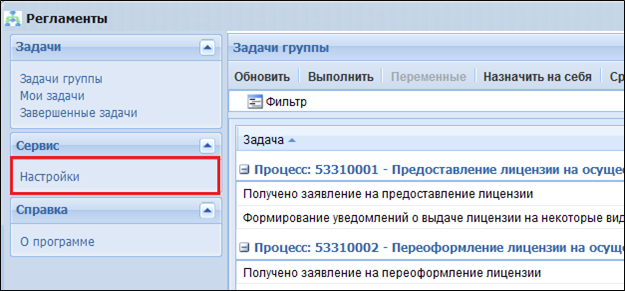 Рисунок 47 Настройка системы
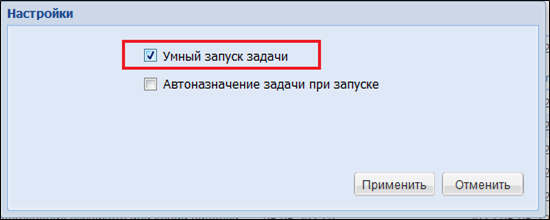
Рисунок 48 Установка умного запуска задачи
Для того чтобы отменить настойку, следует вызвать окно выбора настроек и деактивировать (убрать) флажок напротив пункта «Умный запуск задачи».
8. Аварийные ситуации
В случае возникновения аварийной ситуации, следует сообщить о произошедшем администратору система или обратиться в службу технической поддержки.
