

Партнерка на США и Канаду по недвижимости, выплаты в крипто
- 30% recurring commission
- Выплаты в USDT
- Вывод каждую неделю
- Комиссия до 5 лет за каждого referral

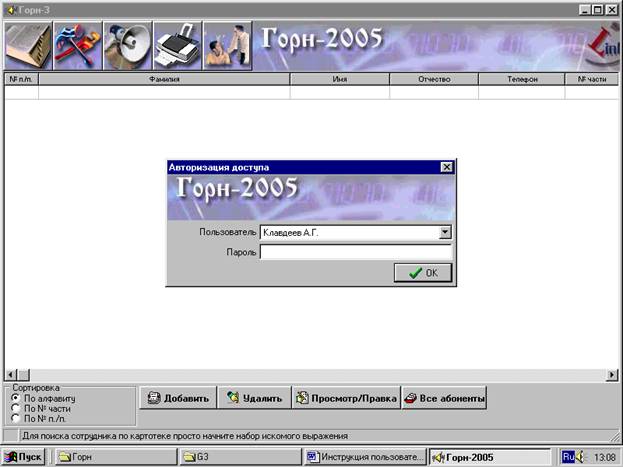
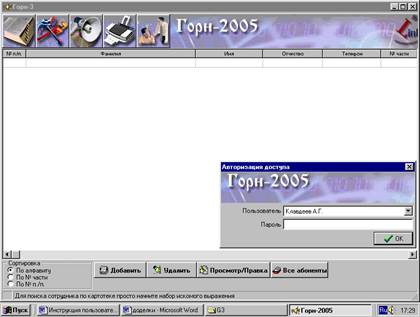
 В открывшемся окне по умолчанию установлен только один пользователь, причем без пароля, поэтому активизацию доступа осуществляем нажатием клавиши «ОК».

 При составлении Групп оповещения откроется окно, в котором создание групп происходит одновременно с привязкой абонента (или выделенной группы абонентов). Для создания нужно нажать клавишу. Выделение абонентов производится стандартно мышкой, удерживая на клавиатуре клавишу «Ctrl».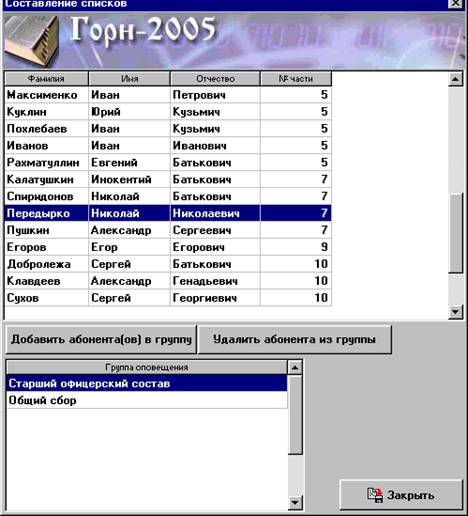




 Далее откроется окно, в котором можно: создавать новые группы оповещения, изменять старые, осуществлять привязку абонентов к новым группам. При нажатии на клавишу (или) откроется окно, в котором нужно ввести наименование группы и можно указать её краткую характеристику по назначению. Ниже строчки с наименованием имеется опция приоритет. На выбор предлагается три варианта: высокий, средний и низкий. Эта опция предназначена для указания, в какой последовательности будет происходить оповещение абонентов, если в этом процессе участвуют несколько групп. Абоненты, принадлежащие группе с высоким приоритетом, будут оповещены в первую очередь. Далее оповещение пойдет для групп со средним приоритетом. И в последнюю очередь будут оповещены абоненты, принадлежащие группе с установленным низким приоритетом. Например, если в оповещении участвуют две группы: «водители» и «руководители», то совершенно очевидно, что в первую очередь должны быть оповещены водители (им нужно быстро подготовить машины к отъезду). Руководители, прибыв чуть позже, могут иметь в своем распоряжении готовый к отъезду транспорт. С помощью клавиши можно прикрепить выделенного абонента списка к имеющейся группе.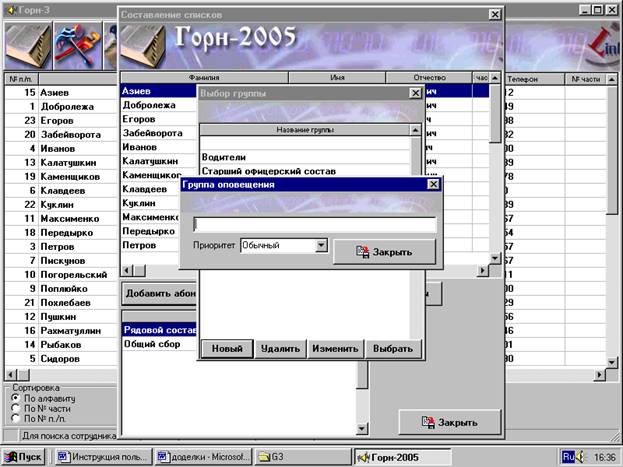


 При осуществлении процесса оповещения будет открыто это окно. Слева указаны имеющиеся в наличии группы, а справа те, которые подлежат оповещению. При нажатии на клавишу, можно посмотреть состав выделенной группы. Нажав на клавишу, начнется процесс оповещения. Для демо-версии опция пассивна, т. к. нет необходимой аппаратной части.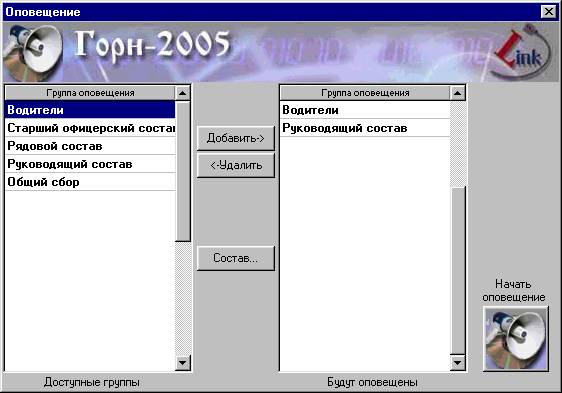

 Составление групп

 Настройка параметров телефонных линий
 |  | |

 Настройка параметров доступа к программе
 Вывод сведений об отчете (в демо-версии отключено)
 Выбор групп для оповещения и его запуск
