


Партнерка на США и Канаду по недвижимости, выплаты в крипто
- 30% recurring commission
- Выплаты в USDT
- Вывод каждую неделю
- Комиссия до 5 лет за каждого referral
Пошаговая иллюстрированная инструкция
«Как отправить методическую работу, новости из д/садов на сайт»
1. Готовим текст методической работы в программе «Ворд» (Mikrosoft Word).
В работе обязательно должен быть титульный лист, который содержит следующую информацию:
- ФИО автора, должность,
- категория или разряд (по желанию)
- педагогический стаж (по желанию)
- полное наименование дошкольного учреждения в соответствии с лицензией
- фотография автора (по желанию, фотография прикладывается к электронному письму. В текст не вставляется!)
Указывается вид методической работы:
педагогический опыт
методическое пособие
авторская программа
проект
сценарий праздника, досуга
конспект НОД (занятия)
форма работы с педагогами
форма взаимодействия с родителями
Указывается название Вашей методической работы.
Если у Вас заявлена форма работы - "Консультация для родителей", то продумайте формы общения, обратной связи, чтобы родители не просто сидели и слушали монолог педагога. Какова деятельность родителей на вашей встрече? Какова будет концовка. Итоги?
Значительная часть родителей - образованные люди, которым не надо читать нотаций. Важно вызвать их на диалог, предоставить возможность обсудить проблему, поделиться своим опытом ее решения. Возможно, для части родителей ваша проблема не актуальна. Они готовы поделиться положительным опытом воспитания и обучения детей в семье по теме.
Мы не публикуем "просто статьи", мы ждем интересные разработанные формы работы, практико-ориентированные методические материалы.
Художественно оформлять титульный лист не нужно! Не надо вставлять картинки, рамочки, фотографии, изменять фон.
Текст представляется в документе Word. Шрифт – Times New Roman, размер шрифта – 14. Интервал – одинарный. Абзац – отступ 1,25. Цвет шрифта – черный.
В ТЕКСТ Word ФОТОГРАФИИ НЕ ВСТАВЛЯТЬ!
Фотографии к работе, рисунки и схемы предоставляются в виде приложения к публикации. Размеры фотографий оригинальные, не уменьшать (присылать, как снято фотоаппаратом). Фотографии нумеруются, в тексте указывается место и номер фотографии.
2. Делаем фотосъемку или подбираем фотографии для иллюстрации методической работы из своих фотоальбомов. Если фотографии напечатаны, то сканируем их.
Критично отнеситесь к подбору фотографий. Вашу работу будут читать тысячи пользователей! Обратите внимание на все моменты, которые попали в кадр: порядок в группе, внешний вид педагога(ов), ракурс съемки.
3. Сбрасываем все фотографии с фотоаппарата на компьютер. Как правило, они выглядят вот так:

4. Отбираем наиболее удачные фотографии. (3-5 штук)
5. Теперь надо переименовать фотографии.
Если этого не сделать, то редакторы сайта не смогут их поставить на сайт правильно, в нужной вам последовательности.
Как переименовать файлы? Наводим курсор мыши на нужную фотографию и нажимаем на правую кнопку мыши. Выбираем – переименовать и нажимаем на эту строчку левой кнопкой мыши.
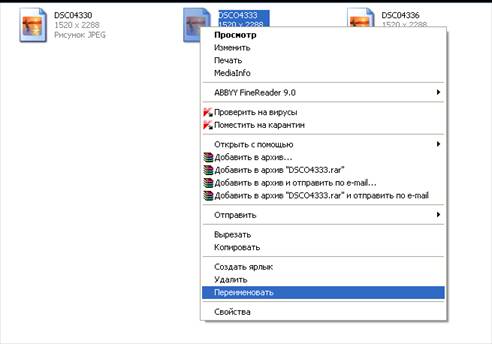
Вы увидите, что надпись стала синего цвета и ее можно теперь изменить:
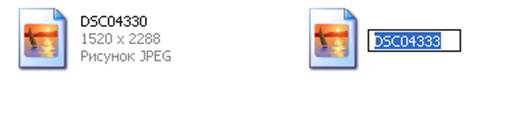
Устанавливаем курсор мыши и пишем: фото 1.
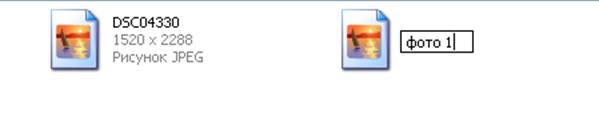
Таким же образом переименовываем все фотографии.
Таблицы, схемы, рисунки не фотографируются, а сканируются через сканер и сохраняются на компьютере! Если рисунок или таблицу просто сфотографировать, то они будут искаженными по форме, с ненужным фоном, чаще очень темные и нечёткие.
6. Теперь мы в текстовом документе ворд, в вашей методической работе, прописываем место фотографий.
Например:
С самого утра детей у центрального входа встречали герои Солнышко и Подарок. Сколько было радости у ребятишек, когда им дарили воздушный шарик!
Фото 1
В течение всего дня для детей были организованы разные мероприятия. Ребятишки веселились на празднике «Дружат дети всей Земли!».
На праздник к детям пришли Лето, Солнышко, Тучка, Художник. Они радовали детей играми, песенками, загадками о лете, дружбе.
Фото 2
Художник провел конкурсы рисунков на асфальте «Разноцветная планета» и построек из песка «Песочное чудо».
Фото 3
Внимание! Фотографии в текст не вставляем!!! Прописываем только их номера.
Обязательно в конце работы указывайте используемую литературу и, если Вы пользовались материалами других сайтов, название сайтов и ссылки на них. Проверьте, чтобы эти ссылки открывались. В тексте указывайте сноски на источники. Даже, если весь конспект Вы составили сами, обязательно укажите программу, по которой работаете, источники включенного художественного слова, рекомендуемую литературу. Как правильно сделать список литературы - см. приложение к письму.
Все фотографии, картинки, которые были скачаны Вами из интернета, так же надо обозначить. Указать ссылку на фотографии. Если использовали собственные фотографии, картинки и схемы, указывайте это: «Фотографии из архива д/с №… или педагога ФИО»Без перечня используемой и рекомендуемой литературы работы не публикуются!
Редакция проверяет работу на уникальность. Если текст работы скачан с других сайтов, обнаружен плагиат, как умышленное присвоение авторства чужого произведения, то работа не публикуется. Педагогу, приславшему данную работу, оргвзнос не возвращается.
Если будут претензии владельцев сайтов по авторству, то штраф может быть как минимум на 10 тысяч! Не нарушайте закон!
Публикуя материал в «Методическом кабинете», Вы подтверждаете, что автором – правообладателем данного материала являетесь лично Вы. Одновременно с этим Вы подтверждаете, что готовы нести ответственность перед третьими лицами по факту претензий по авторству размещенных Вами материалов!
Администрация интернет-издания не несет ответственности за содержание материалов, публикуемых в «Методическом кабинете». Ответственность несёт персонально автор и дошкольное учреждение, которое он представляет.
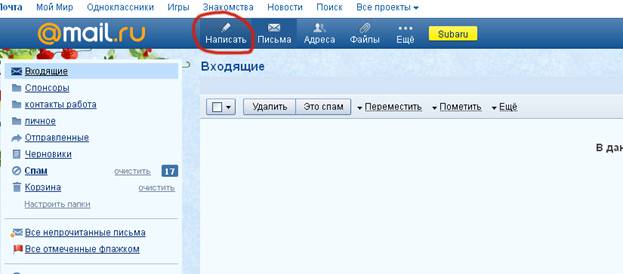
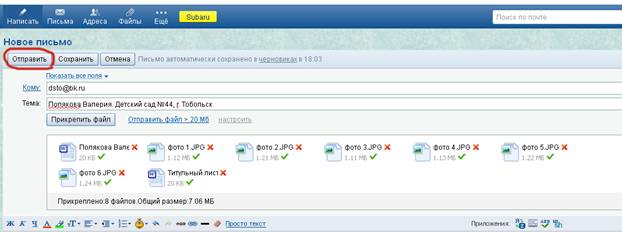
6. Входим в интернет. Открываем свой электронный почтовый ящик. Выглядят ящики по-разному, но принцип работы у всех схожий.
Нажимаем кнопку «Написать»:
7. В строке «Кому» указываем электронный адрес редакции, в теме письма указываем ваши ФИО, № д/сада, город.
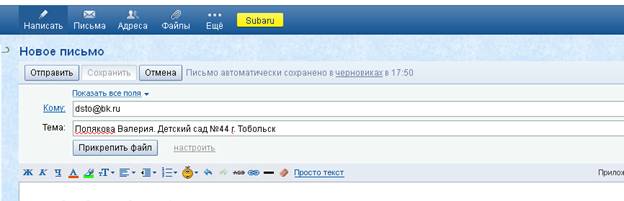
В тексте письма можно указать ваши ФИО, наименование работы.
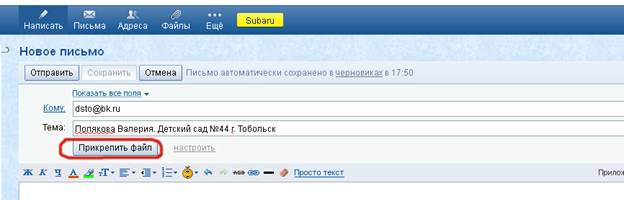
8. Теперь надо прикрепить наши фотографии и текст к электронному письму, для этого нажимаем на кнопку «Прикрепить файл».
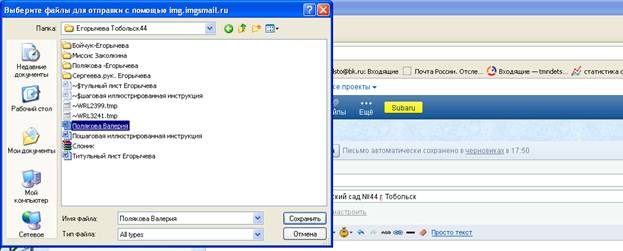
9. Выбираем в папке «Мои документы» на вашем компьютере файл с пошаговой инструкцией. Щелчок левой кнопкой мыши, и файл прикрепился к письму. Точно так же прикрепляем все остальные файлы и фотографии.
Вы заметите, как все файлы прикрепились к письму:
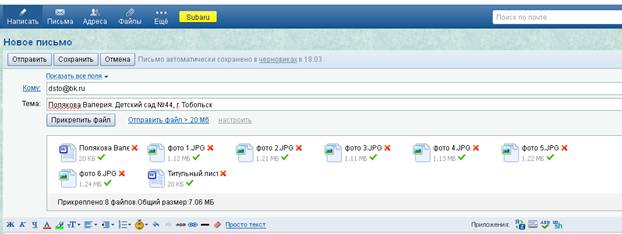
10. Теперь осталось нажать на кнопку «Отправить». Ваше письмо отправится в редакцию портала «Детские сады Тюменской области»:
P. S.
Если у вас фотографии тяжелые, их много, нажмите на ссылку «Отправить файл > 20МБ», действуйте по инструкции.
Или сформируйте письмо №2. Подпишите его : «Письмо №2 ФИ ребенка, № д/сада, город.»
11. Если у Вас на компьютере установлена программа-архиватор, то создайте свою папку, напишите Ваши ФИО, поместите в папку фотографии и текстовые документы. Всю папку сразу можно отправить в одном архиве:
Нажимаем на папку правой кнопкой мыши и выбираем строчку: «Добавить в архив»: Нажимаем на эту строчку левой кнопкой мыши.
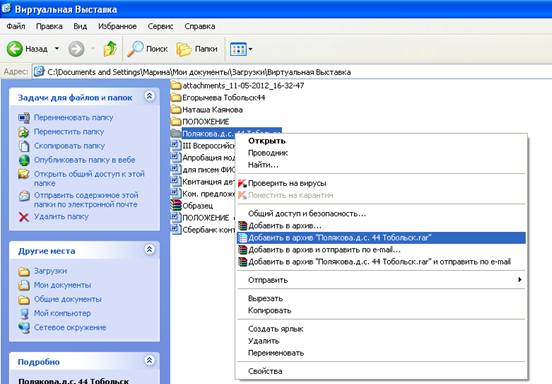
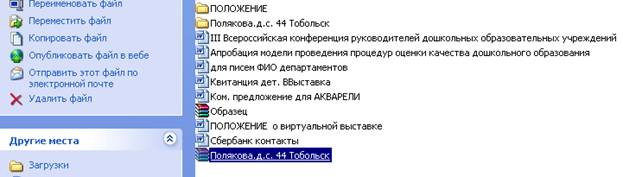
12. У нас получился архив. Это позволяет нам прикрепить его к электронному письму и сразу целиком отправить. Очень удобная вещь!
Пошаговая иллюстрированная инструкция подготовлена , гл. редактором интернет – издания «Детские сады Тюменской области».
А Вы хотите увидеть, как я буду ставить Вашу работу на сайт?
Посмотрите:
А Вы хотите увидеть, как я буду ставить Вашу работу на сайт?
Посмотрите:
1. Я завожу новую интернет – страничку для Вашей работы, вставляю сначала текст:
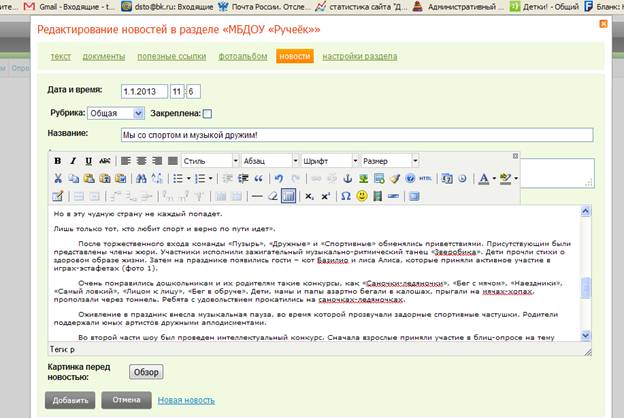
2. Нахожу в вашей папке нужные фотографии:
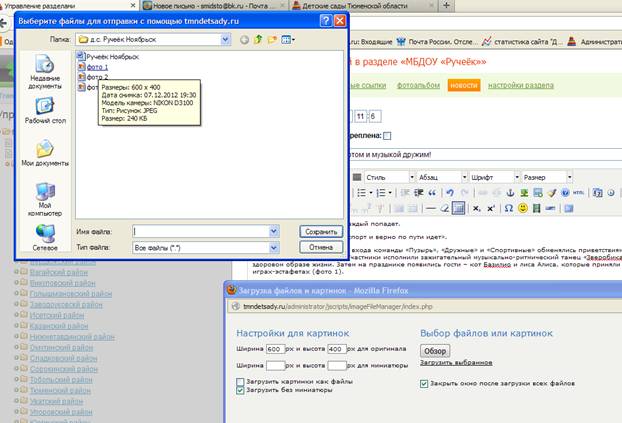
3. Устанавливаю размеры
4. Таким образом заполняю всю вашу интернет-страницу. Соотношу содержание текста с номерами фотографий.
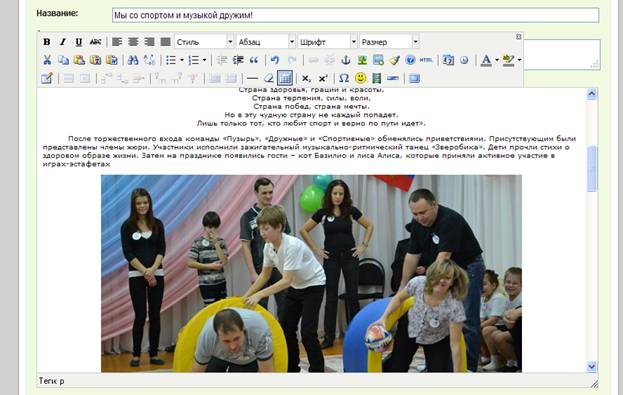
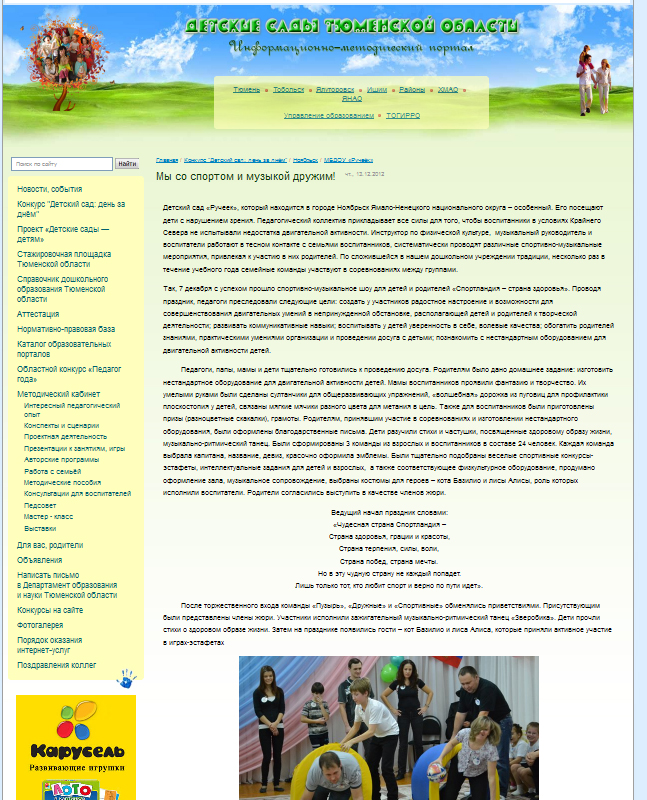
5. Материал размещен на сайте!
Пошаговая иллюстрированная инструкция подготовлена , гл. редактором интернет – издания «Детские сады Тюменской области».
