


Партнерка на США и Канаду по недвижимости, выплаты в крипто
- 30% recurring commission
- Выплаты в USDT
- Вывод каждую неделю
- Комиссия до 5 лет за каждого referral
Инструкция
по работе на Виртуальном ФПК
Уважаемые слушатели ФПК, здравствуйте!
Для самостоятельной работы на Виртуальном ФПК (дистанционное обучение) Вам следует придерживаться следующего алгоритма:
1. Получить в деканате ФПК логин и пароль для входа в раздел дистанционного обучения по Вашей программе.
2. 
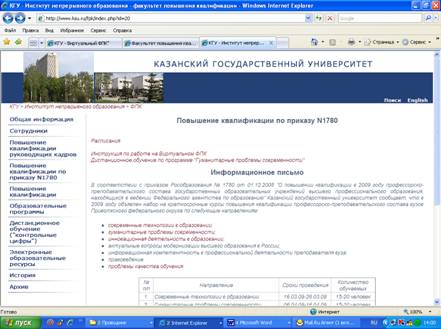
 На странице ФПК www. ksu. ru/fpk открыть Вашу программу и/или раздел Дистанционное обучение на этой странице.
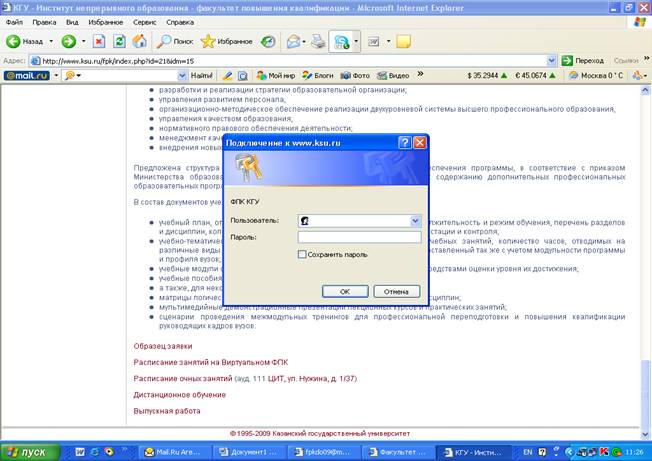
3.  При появлении окна запроса пароля ввести свой логин и пароль
 (! Пожалуйста, соблюдайте написание: язык, лат. и т. д.)
4. В результате выполнения всех предыдущих шагов Вы должны попасть в Виртуальный ФПК на свою программу.
5. Теперь перед Вами окно




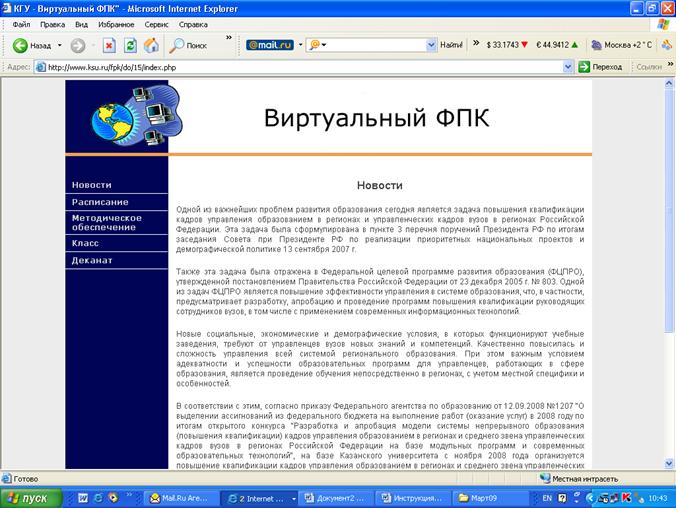
6. В разделе «Деканат» Вы найдете информацию по самостоятельной работе и контрольных сроках проведения текущего (итогового) контроля.
7. Для входа на свою страницу выберите пункт меню «Класс».
8. 


 В разделе «Класс» Вы можете ознакомиться со своими заданиями, сделать комментарии на задания своих коллег, задать вопрос своему тьютору, выставить свои отчеты по самостоятельной работе.

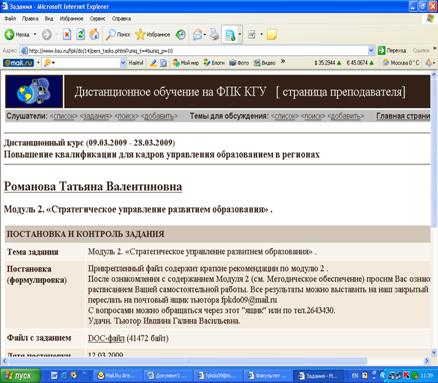
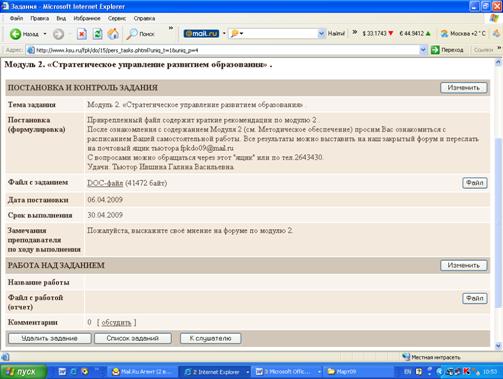
Как правило, в задании определена тема, описан алгоритм действий и есть файл с заданием, который можно скачать себе на компьютер для ознакомления.
Если в задании предлагается выставить свой ответ на форум, то необходимо выйти на форум (см. пункт9) и с помощью «добавить» комментарий набрать текст своего ответа, не забывайте его сохранять («запомнить»).
9. По отдельным темам в программе проводятся закрытые форумы, в которых Вы должны принять участие.

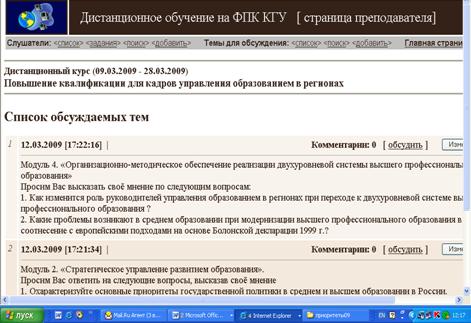
 Для выхода на форум в разделе Класс выберите пункт «Темы для обсуждения» - «список»


 Откроется окно, где нажав кнопку «обсудить» Вы зайдете на страницу для обсуждения, где можете добавить свои комментарии. Для этого следует нажать «добавить комментарий»
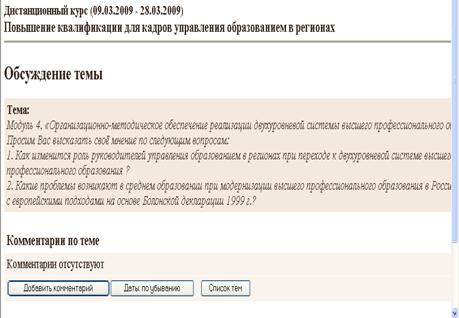
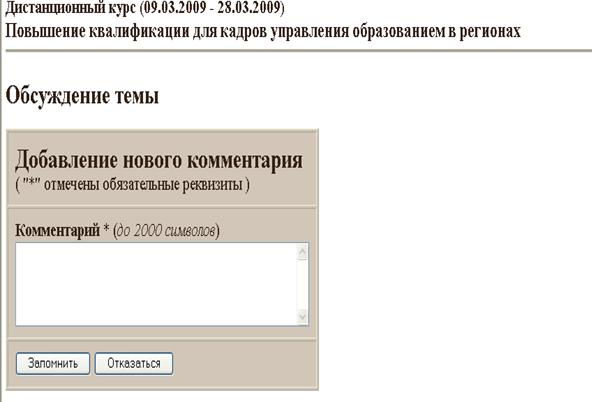
 Для добавления своего комментария следует в окне «Комментарий» набрать текст и нажать кнопку «Запомнить»
 |
Успехов Вам в освоении программы!!!
