


Партнерка на США и Канаду по недвижимости, выплаты в крипто
- 30% recurring commission
- Выплаты в USDT
- Вывод каждую неделю
- Комиссия до 5 лет за каждого referral
КОШКА НА ПРОГУЛКЕ. РИСУЕМ МЕХ.
Меня часто спрашивали, как я рисую животных в векторе, и, устав от расспросов, я решила написать урок по рисованию векторной кошечки. Эту кошку я нарисовала Adobe Illustrator, но описанная технология в принципе подходит и для Photoshop. Ниже я расскажу о той технике, которую я использую при рисовании меха. Учтите, что этот урок рассчитан на знание основ векторного рисования и умение работать с инструментом Pen.
Кажется, многие просто боятся отрисовывать кошек, по всей вероятности, из-за сложностей с мехом. Однако с этим страхом нужно бороться, так как кошки УДИВИТЕЛЬНЫЕ. Хорошие и пушистые… список можно продолжать бесконечно. Для первой попытки лучше взять черно-белое фото кисы, тогда вы сможете просто передать переход от темного к светлому, не волнуясь по поводу различных оттенков кошачьей шкурки.
Для этой работы я в основном использовала плашки с одноцветной заливкой, которые рисовала при помощи Pen Tool. Однако я использовала и отдельные штрихи без заливки, с одной обводкой, для рисования отдельных волосков, потому что так быстрее.
1. При помощи инструмента Pen нарисуйте приблизительно такую фигуру. Попытайтесь сделать ее более или менее симметричной. Залейте фигуру цветом, который вы выбрали для отдельных волосков. Выделите фигуру. 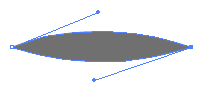
2. Создаем новую кисть. Не снимая выделения, откройте палитру Brushes и щелкните по иконке New Brush. 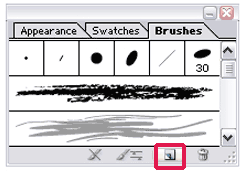
3. В появившемся окне выберите пункт New Art Brush и нажмите ОК. 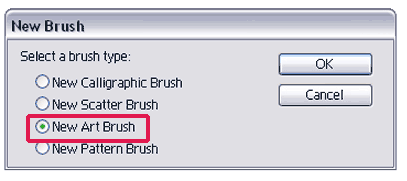
4. Появится еще одно окно, которое должно выглядеть так: 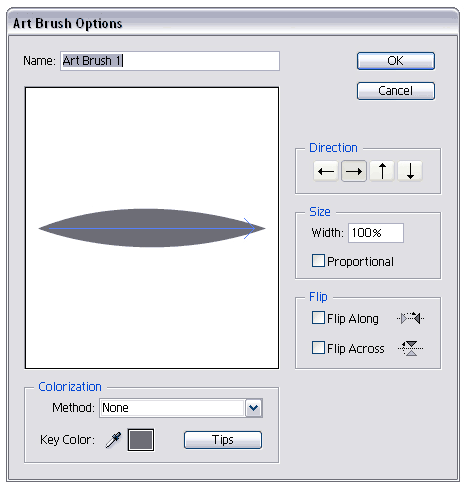
5. Нажмите ОК. Кисть готова. Теперь если вы прокрутите список кистей, то увидите эту новую кисть в самом низу. 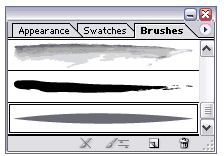
Теперь, если вы дважды щелкните по этой кисти, то сможете изменить настройки. Допустим, можно сделать кисть потоньше, для рисования более тонких волосков – уменьшите толщину (Width) со 100% до, скажем 50%.
6. Давайте, наконец, воспользуемся нашей новой кисточкой. Нарисуйте произвольный незамкнутый контур, используя инструмент Pen. Убедитесь, что этот контур не имеет заливки. 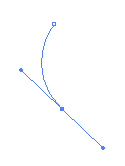
7. Выделите этот контур и щелкните по только что созданной кисти. Должно получиться нечто вроде этого: 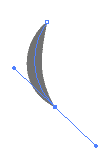
Используя кисть, вам не нужно каждый раз рисовать контур для отдельного волоска, вам достаточно просто рисовать отдельные линии и обводить их кистью. Аналогично в Photoshop можно использовать обводку векторных путей (Stroke Path).
Недостатком этого метода является то, что для каждого нового оттенка шерсти нужно создавать новую кисть.
Для того, чтобы использовать описанный метод, не обязательно брать в руки Pen Tool. Вместо этого рекомендую взять Paintbrush Tool («кисточку»). Тогда можно будет просто рисовать отдельные волоски, не тратя время на применение кисти к каждому отдельному контуру.
Вот этапы рисования кошки.
1. Оригинальное фото.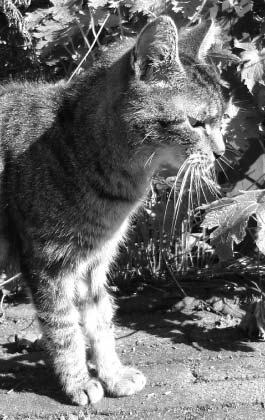
2. Я начала с самых светлых областей на шерсти и усах. Фон – черный.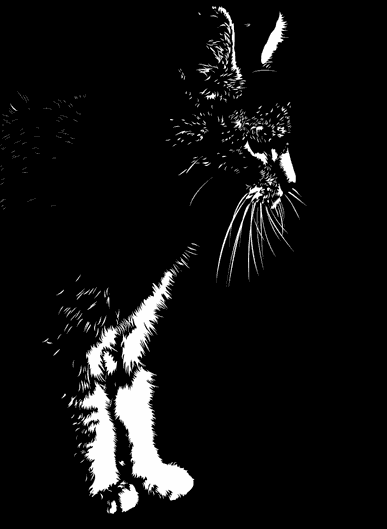
3. Второй слой светотени.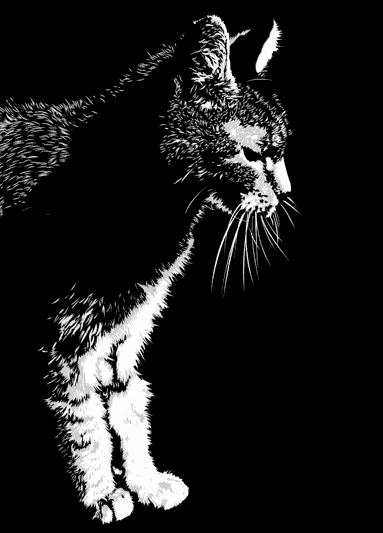
4. Добавляю третий слой.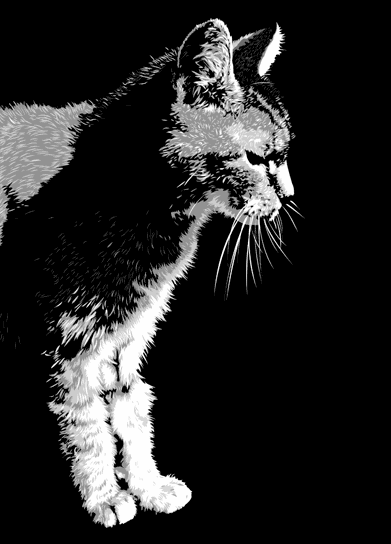
5. Еще один, четвертый… идея понятна?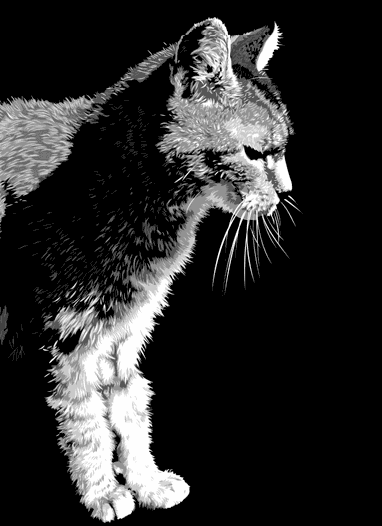
6. Начало прорисовки темных областей.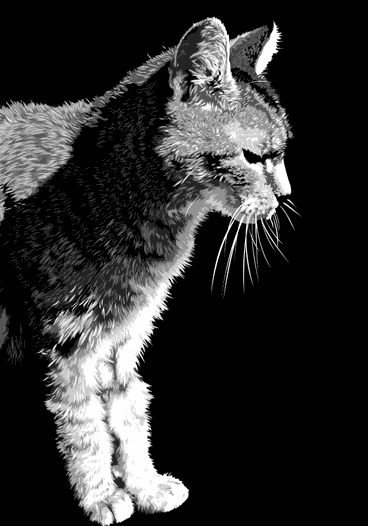
7. Я добавляю волоски самого темного цвета, несколько финальных штрихов, глаза… готово!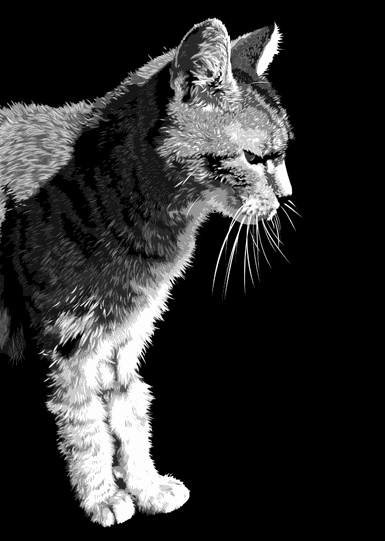
оригинал.
автор: pure-andrea
перевод: Lexy.
