

Партнерка на США и Канаду по недвижимости, выплаты в крипто
- 30% recurring commission
- Выплаты в USDT
- Вывод каждую неделю
- Комиссия до 5 лет за каждого referral
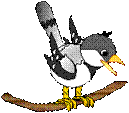 Векторный редактор в Word. Урок 1
Перед началом работы выведите панель рисования с помощью кнопки -  Панель рисования.
1. Выберите Автофигуры -> Линии -> 
Появится холст, на котором и будем формировать рисунок.
2. Нарисовать это голова 1  , 2
, 2 
3. Выполнить последовательность команд Рисование -> Сетка... -> Отображать линии сетки
4. Выделить рисунок 1 и выбрать Рисование -> Начать изменение узлов
5. За узлы поправить фигуру так, чтобы она легла на круг
6. Когда фигура 1 готова, выделить ее и выбрать на панели рисования кувшинчик (Цвет заливки) -> Выбрать темно-серый цвет
7. Теперь рисуем клюв: Автофигуры -> Линии -> Полилиния
8. Выбрать Рисование -> Начать изменение узлов и подправить. 
Залить желто-оранжевым цветом 
9. Дорисовать глаз и поместить все объекты на голову 
10. Выделить все и выполнить команду Рисование -> Группировать
11. Займемся туловищем: |
|


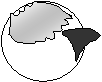
По необходимости делаем команду Рисование -> Порядок -> На задний план.
Сгруппировать
12. Хвост: с помощью Полилинии. Заливку выполняем, выбрав
Способы заливки… -> Градиентная -> Два цвета -> Серый и белый -> Диагональная1 
13. Выделим, делаем команду Рисование -> Порядок -> На задний план и подставляем к туловищу.
14. Крыло: 


Сгруппировать.
15. Чтобы было 2 крыла, выделить крыло и, зажав Ctrl, мышкой перетащить в сторону.
16. Одно крыло должно быть за туловищем, поэтому для него выполнить Рисование -> Порядок -> На задний план
17. Совместить все объекты и сгруппировать.
18. Рисуем заготовки для лапок и заливаем из узором оранжевого цвета 

19. Дорисовываем лапки и веточку, залив ее текстурой под дерево.
20. Готовый рисунок сгруппировать и, вытащив с холста, выполнить
Рисунок -> Обтекание текстом -> По контуру. 21. Сохранить.
