


Партнерка на США и Канаду по недвижимости, выплаты в крипто
- 30% recurring commission
- Выплаты в USDT
- Вывод каждую неделю
- Комиссия до 5 лет за каждого referral
«Создание презентации с добавлением текстовой и графической информации»
1. Запустите программу Microsoft Office Power Point
 |
 ( Пуск–Все программы–Microsoft Office– )
 |
или через ярлык на рабочем столе
2. Используя: лента–вкладка «Главная» –раздел «слайды»–кнопка
 |
«создать слайд» , добавьте несколько слайдов (можно выбрать
макет–«заголовок и объект»)
3. На первом слайде поместите заголовок ко всей работе, используя макет
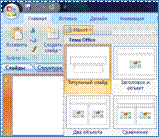 |
«титульный слайд».
На рабочем столе находится папка под именем «материал», где вы можете подобрать графическую информацию к своим последующим слайдам.
4. Используя: лента–вкладка «Вставка»–раздел «иллюстрации»–кнопка
 |
«рисунок» , добавьте графику на слайды.
5. Текстовую информацию наберите с клавиатуры (можно использовать декоративное оформление текста, лента–вкладка «Вставка»–раздел
 |
«текст»–кнопка «WordArt» )
6. В заключении оформите на слайдах фон, лента–вкладка «Дизайн»–
 |
раздел «фон»–кнопка «стили фона» (формат фона).
Последний слайд должен содержать информацию о том, кто выполнил эту работу.
На первом слайде (заголовок) создайте кнопку[1] для гиперссылки. Точно такую же кнопку (копию) разместите на последний слайд работы.
Чтобы выполнить гиперссылку нужно сделать следующие действия:
1. Работу начнём с первого слайда.
 Выполните один щелчок правой кнопкой мыши на кнопке для гиперссылки. Выберите из предложенного меню пункт
2. В появившемся окне выберите пункт «Связать с: местом в документе»
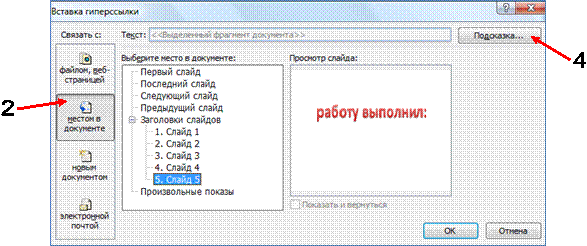 |
3. В поле с названием «Выберите место в документе:» выберите последний номер слайда вашей работы
(внимание: ссылка работает только в режиме просмотра).
4. В этом же окне сверху-справа находится кнопка «Подсказка»
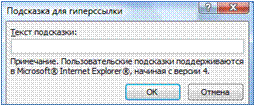 |
нажмите её, в появившемся дополнительном окне наберите с клавиатуры следующую фразу «кто выполнил эту презентацию?».
Осталось подтвердить начатые операции нажатием кнопок «ОК».
5. На последнем слайде у вас есть заготовленная кнопка для обратной гиперссылки. Выполните самостоятельно ссылку на первый слайд вашей презентации с подсказкой «начало презентации».
[1] это может быть какое-то слово или любое графическое изображение, подходящее к вашей теме.
