


Партнерка на США и Канаду по недвижимости, выплаты в крипто
- 30% recurring commission
- Выплаты в USDT
- Вывод каждую неделю
- Комиссия до 5 лет за каждого referral
 |
НПО “КРЕДО‑ДИАЛОГ”
Обработка инженерно-геодезических данных в системе CREDO_DAT, вводимых с клавиатуры при использовании рукописных журналов и схем.
МИНСК
2001 г.
( 90 87 | 7 79 31 | › *****@*** | " http://www. credo. |
Содержание
Введение | 4 |
Основные сведения | 4 |
Исходные данные | 5 |
Начало работы, настройка | 7 |
Этап 1. Ввод данных | 9 |
Этап 2. Обработка данных | 12 |
Уравнивание сети | 13 |
Этап 3. Экспорт результатов обработки | 14 |
Этап 4. Выпуск выходной документации | 17 |
Выпуск ведомостей | 17 |
Вывод чертежей | 18 |
Подготовка объекта к выпуску чертежа | 18 |
Выбор фрагментов чертежа | 18 |
Формирование чертежа | 19 |
Заключение | 21 |
введение
Практическая Работа предназначена для начинающих Пользователей CREDO_DAT. Для работы с системой не нужно иметь специальных компьютерных знаний. Достаточно владеть основными навыками, в том числе - по созданию, копированию и сохранению каталогов (папок) и файлов.
Цель Практической Работы - первоначальное изучение особенностей обработки инженерно-геодезических данных методами комплекса CREDO и формирование необходимых навыков работы в системе CREDO_DAT на конкретных примерах обработки данных, вводимых с клавиатуры.
Особенности работы в системе CREDO_DAT Пользователи осваивают при выполнении типового задания с решением следующих основных задач.
_ Ввод данных
_ Обработка данных
_ Экспорт результатов обработки
_ Выпуск выходной документации
& Рекомендуем пользоваться помощью (клавиша [F1]) и подсказками, а за более детальными разъяснениями обращаться к документации.
основные сведения
& Система CREDO_DAT (Инженерная Геодезия) предназначена для автоматизации камеральной обработки инженерно-геодезических данных при разведке недр, инженерных изысканиях промышленных и гражданских объектов, геодезического обеспечения строительства, кадастра. CREDO_DAT позволяет импортировать измерения в форматах наиболее распространенных электронных приборов а также вводить данные вручную. Система предоставляет возможность обрабатывать измерения в сетях и тахеометрической съемке, выполнять поиск и анализ грубых ошибок, производить уравнивание ПВО и многое другое.
Исходные данные
В качестве исходных данных предлагается «Ведомость теодолитных ходов» или «Схема теодолитного хода». По своему усмотрению выберите один из этих видов исходной полевой информации.
Изучим методику обработки данных измерений в системе CREDO_DAT на примере уравнивания одиночного теодолитного хода.
Ведомость теодолитных ходов
Ход | Пункт | Горизонтальный угол | Горизонтальное проложение | X | Y |
1 | 1781 | -4967.275 | 1278.903 | ||
197.080 | |||||
300 | 95 00'36.0" | -5145.016 | 1193.780 | ||
80.160 | |||||
301 | 213 13'30.0" | -5185.819 | 1262.778 | ||
116.420 | |||||
302 | 128 37'12.0" | -5290.297 | 1314.134 | ||
59.320 | |||||
303 | 277 36'36.0" | -5303.079 | 1372.061 | ||
51.670 | |||||
304 | 243 44'24.0" | -5351.615 | 1354.343 | ||
49.830 | |||||
305 | 234 12'36.0" | -5356.999 | 1304.805 | ||
69.300 | |||||
306 | 131 00'54.0" | -5305.492 | 1258.440 | ||
61.170 | |||||
307 | 209 47'18.0" | -5306.536 | 1197.280 | ||
68.570 | |||||
308 | 259 28'48.0" | -5273.490 | 1137.197 | ||
36.780 | |||||
1999 | -5238.568 | 1148.740 |
Примечание: в ведомости приведены координаты пунктов до уравнивания.
 |
начало работы, настройка
 |
Изучение CREDO_DAT начните с создания нового каталога, либо откройте свой рабочий каталог. Запустите CREDO, выберите пункт меню Геодезические работы – CREDO_DAT / CREDO_DAT_PLUS и войдите в эту систему.
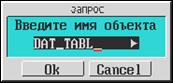
_ После загрузки системы в окне запроса введите имя обрабатываемого объекта.
_
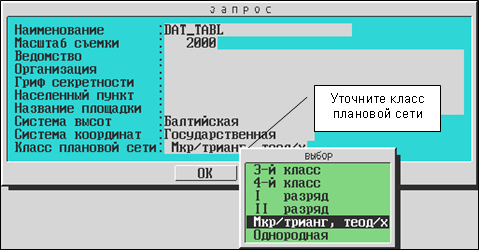 |
Заполните карточку объекта - функция «ОБЪЕКТ / Карточка». Необходимый минимум информации: наименование объекта, масштаб (1 : 2000). Обязательно уточните класс плановой сети, который определяет допустимые среднеквадратические ошибки (СКО). Выбор необходимого класса осуществите по клавише [Пробел].
_
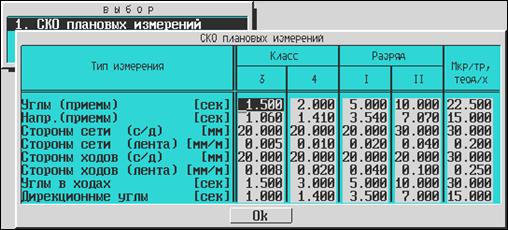 |
В функции «ОБЪЕКТ / Классы» уточните или отредактируйте допустимые и относительные СКО плановых измерений, если в этом есть необходимость.
_
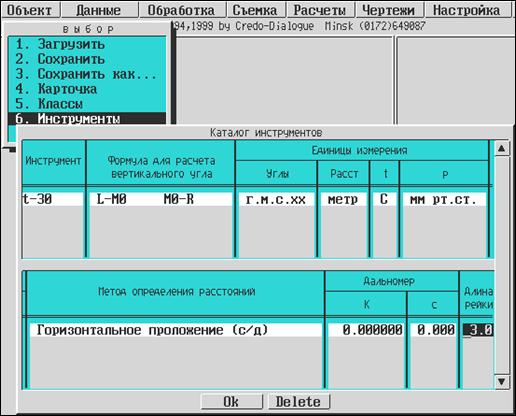 |
Заведите (дополните) карточку используемых инструментов (комплектов) в функции «ОБЪЕКТ / Инструменты». При описании инструмента обязательно обратите внимание на метод расчета вертикального угла и определения расстояния. Если прибором измеряется наклонная дальность, то ввод вертикального угла обязателен. Для линий, в которых вертикальный угол не введен, измерение полагается приведенным к горизонту. В нашем примере расстояние вводится как горизонтальное проложение.
& При обработке данных функция «ОБЪЕКТ / Параметры» не используется, поскольку объект обрабатывается в условной системе координат.
_
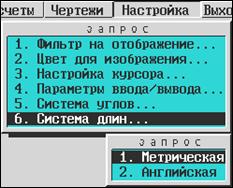 |
Укажите в процедуре «НАСТРОЙКА» систему исчисления углов и систему длин. В нашем примере мера исчисления углов: градусы, минуты, секунды. Система длин - метрическая.
Этап 1. Ввод данных
_
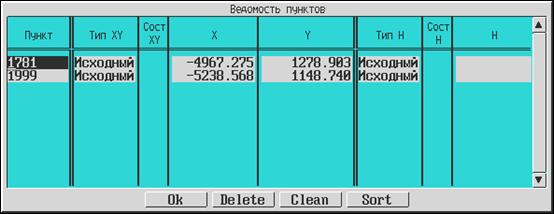 |
Откройте функцию «ДАННЫЕ / Пункты». Войдите в операцию «Ведомость» и введите исходные данные по пунктам измерений. Ввод данных завершите нажатием на кнопку [Ok].
_
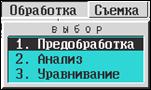 |
Если Вы внесли хотя бы одно изменение в данные по объекту, обязательно выполните предобработку. Выберите функцию «ОБРАБОТКА / Предобработка» и операцию «Расчет».
_ 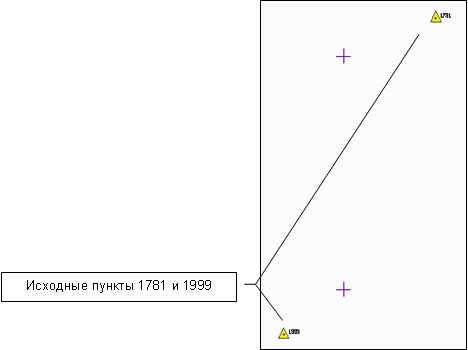 По окончании предобработки в окне навигации Вы увидите отображение исходных пунктов, которые были введены в ведомости пунктов. При помощи инструмента «лупа» («горячая» клавиша [ F6 ]) отобразите исходные пункты в рабочем окне.
_
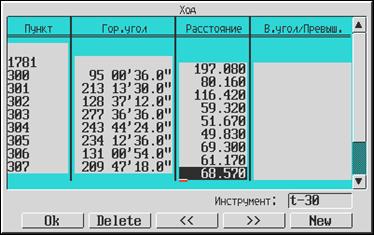 |
Выберите функцию «ДАННЫЕ / Ходы теодолитные». Активизируйте операцию «Ведомость» и нажмите [правую] клавишу мыши – на экране появится ведомость теодолитных ходов. Введите данные по ходу, учитывая, что данный теодолитный ход с координатной привязкой. При этом, если в качестве исходных данных Вы используете «Схему теодолитного хода», следует помнить, что левые по ходу углы вводятся как есть (без знака), а правые - со знаком «минус». Если Вы используете «Ведомость теодолитного хода», то вводите данные так, как они представлены в таблице.
& Если у вас отсутствует направление на исходный пункт, ввод данных начинайте со второй строки! Переход на вторую строку осуществляется при помощи клавиши-стрелки [¯].
_ 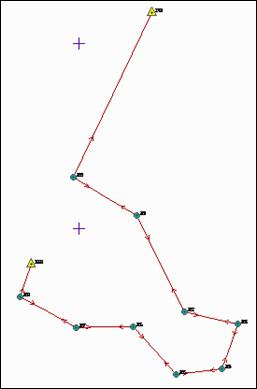 После ввода данных обязательно выполните предобработку. Выберите функцию «ОБРАБОТКА / Предобработка» и операцию «Расчет». В рабочем окне Вы увидите изображение введенного теодолитного хода.
_ В процессе предобработки должны выводиться сообщения об ошибках «Недостаточно информации для вычисления высоты». Такие сообщения игнорируйте, нажимая на кнопку [Cancel]. В нашем примере данные нивелирования отсутствуют.
& Предобработку можно выполнять на любой стадии ввода данных – в этом случае Вы увидите в рабочем окне, какие пункты и измерения введены, как рассчитались и расположились определяемые пункты.
_ По окончании предобработки активизируйте операцию «Протокол» и просмотрите протокол предварительной обработки данных.
_
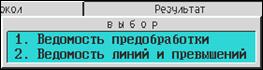 |
Выбрав операцию «Результат», просмотрите ведомости, которые создаются в результате предобработки – «Ведомость предобработки» и «Ведомость линий и превышений». При необходимости распечатайте эти ведомости.
&
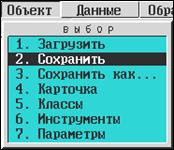 |
Внимание! Не забывайте периодически обращаться к функции «Сохранить». Этим Вы обезопасите себя от повторных операций. Запомните - легче отредактировать введенную информацию, чем вводить ее заново.
Этап 2. Обработка данных
Уравнивание сети
_
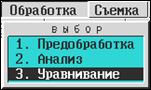 |
Для уравнивания сети выберите функцию «ОБРАБОТКА / Уравнивание».
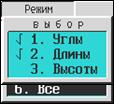
_ Необходимые режимы уравнивания укажите «галочкой» в операции «Режим».
_
 |
Выберите операцию «Уравнивание». Установите курсор в рабочем окне и нажмите [правую] клавишу мыши. В окне «Способ выбора» выберите пункт меню «6. Все». Таким образом, произойдет уравнивание всего хода.
_ 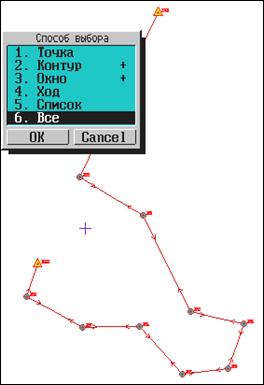 Выбранные в предыдущем пункте участки сети (в нашем случае – весь ход) подсветятся. Вновь нажмите [правую] клавишу мыши, после чего появится меню выбора. подтвердите выбор. Нажмите на нопку [Ok], после чего произойдет уравнивание.
_
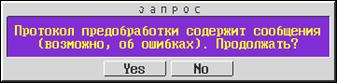 |
В процессе уравнивания возможны сообщения о наличии записей в протоколе предобработки. Подтвердите продолжение уравнивания.
_ Откройте операцию «Протокол» и убедитесь в том, что в протоколе уравнивания отсутствуют сообщения об ошибках.
_
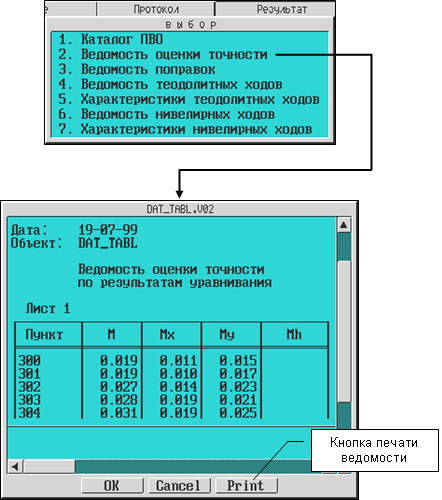 |
Выполнив операцию «Результат», просмотрите сформированные в процессе уравнивания каталоги и ведомости. При необходимости распечатайте их, нажав кнопку [Print].
Этап 3. Экспорт результатов обработки
&
 |
Если необходимо передать координаты пунктов сети смежникам или же использовать их в другой программе, Вы можете сразу после уравнивания экспортировать данные обработки.
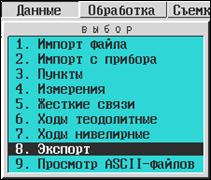
_ Выберите функцию «ДАННЫЕ / Экспорт».
_ Выберите операцию «Формат» и отметьте «галочкой» необходимый формат для экспорта – в нашем примере «1. ООФ» (Открытый Обменный Формат). Находясь на выбранном пункте, нажмите [левую] клавишу мыши, затем в окне «Кодировка ООФ» установите необходимые параметры кодировки при экспорте. Вы будете экспортировать данные в системы комплекса CREDO, поэтому установите следующие параметры:
· Имя кодовой таблицы – Коды системы CREDO.
· Умолчание принадлежности к рельефу – Принадлежит.
·
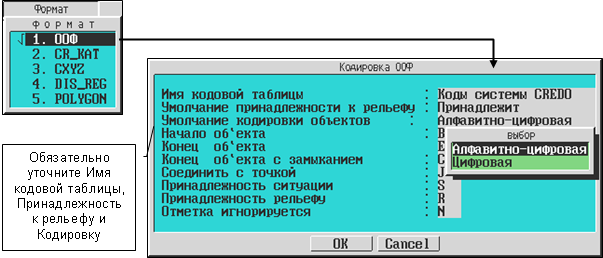 |
Умолчание кодировки объектов – Алфавитно-цифровая.
_
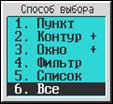 |
Выберите операцию «Экспорт». Установите курсор на любое место в рабочем окне и нажмите [правую] клавишу мыши. В окне «Способ выбора» выберите участок сети или укажите определенные пункты сети для экспорта. В нашем примере выберите пункт меню «6. Все». При этом, произойдет экспорт всей сети.
_
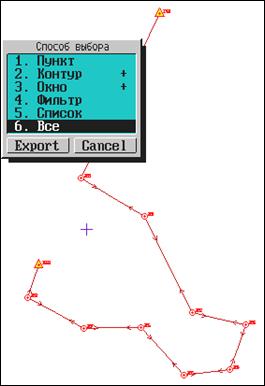 |
Выбранные в предыдущем пункте участки сети (в нашем случае – вся сеть) подсветятся. Вновь нажмите [правую] клавишу мыши, после чего выпадает меню выбора. Вновь подтвердите выбор. Нажмите на кнопку [Ok], после чего начнется процесс экспорта.
_
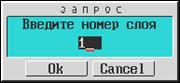 |
В появившемся окне запроса введите номер слоя цифровой модели местности. В дальнейшем, в системах CREDO_TER или CREDO_MIX, при импорте геодезических данных, они будут размещены в указанном слое ЦММ. В этом же слое будет сформирована цифровая модель рельефа.
_ В процессе экспорта возможны сообщения об ошибках. Игнорируйте их, нажимая на кнопку [Cancel].
_
 |
Откройте операцию «Протокол» и убедитесь в том, что сообщения об ошибках отсутствуют. Если ошибки все-таки присутствуют, просмотрите сообщения об ошибках и проанализируйте их.
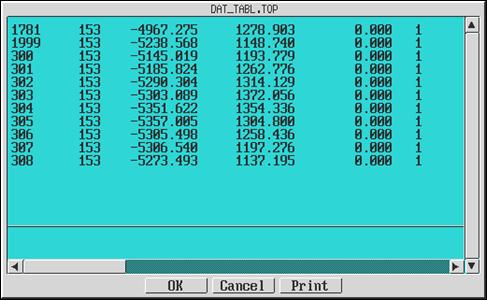
_ Выполнив операцию «Результат», просмотрите файл dat_tabl.top, сформированный в результате экспорта. При необходимости распечатайте его, нажав на кнопку [Print].
Этап 4. Выпуск выходной документации
Выпуск ведомостей
_
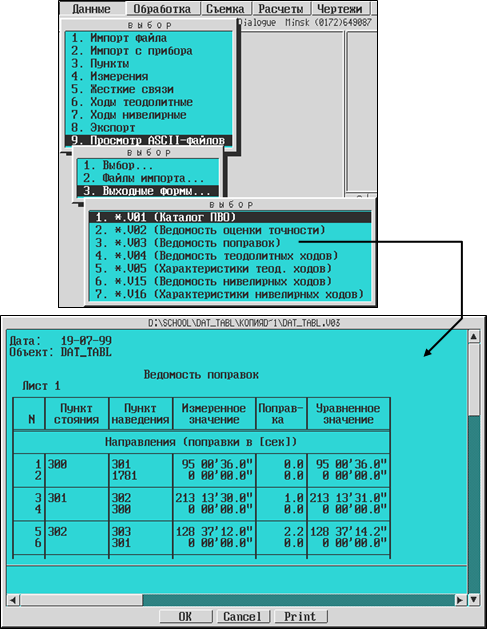 |
Для формирования ведомостей откройте операцию «ОБРАБОТКА / Уравнивание / Результат» и последовательно зайдите (откройте и закройте) в те ведомости, которые Вам необходимы. После этого выбранные ведомости будут сформированы. Для их просмотра и вывода на печать обратитесь к функции «ДАННЫЕ / Просмотр ASCII-файлов / Выходные формы». Выберите необходимую ведомость и распечатайте ее при помощи кнопки [Print].
Вывод чертежей
& Для формирования и вывода чертежей в системе CREDO_DAT предназначена функция «ЧЕРТЕЖИ / Чертеж DXF». При помощи этой функции Вы формируете чертеж, устанавливаете масштаб, оформление чертежа и производите запись DXF-файла.
Подготовка объекта к выпуску чертежа
_
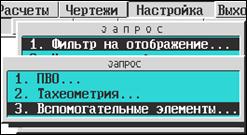 |
Перед формированием чертежа в функции «НАСТРОЙКА / Фильтр на отображение» включите отображение только тех элементов, которые необходимы для вывода на чертеж.
Выбор фрагментов чертежа
_ 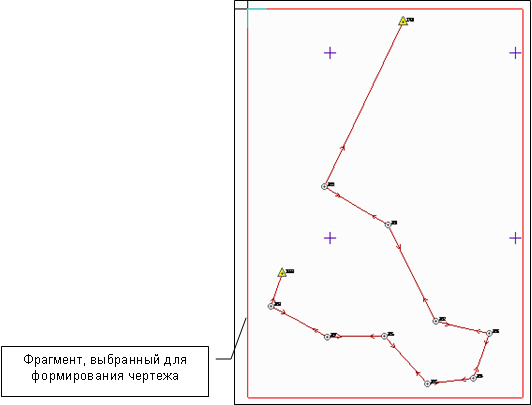 Для выбора фрагментов, которые должны будут размещаться на чертеже, воспользуйтесь операцией «ЧЕРТЕЖИ / Чертеж DXF / Фрагмент-окно». Выделите курсором прямоугольный фрагмент. После этого укажите его при помощи операции «Выбор» – указанный фрагмент будет находиться в формируемом чертеже.
Формирование чертежа
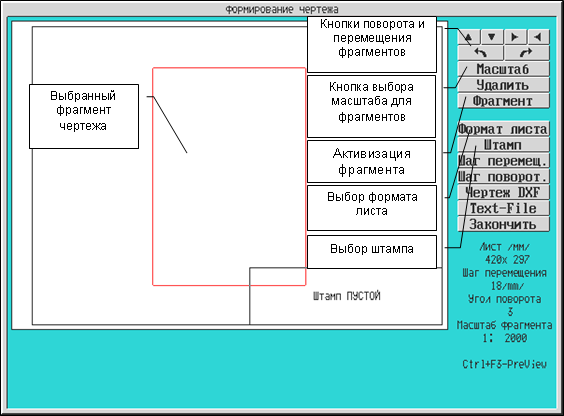 |
После выбора фрагментов чертежа нажмите на кнопку операции [Чертеж DXF]. На экране раскроется окно «Формирование чертежа», в котором будет расположен выбранный ранее фрагмент.
После этого выполните следующие действия:
_ При помощи кнопки [Формат листа] задайте формат листа А 3 (420 ´ 297).
_ Нажав на кнопку [Фрагмент], активизируйте фрагмент чертежа и кнопками перемещения переместите его при необходимости.
_ Для фрагмента чертежа установите масштаб 1 : 2000. Для этого выберите фрагмент и нажмите кнопку [Масштаб].
_ По кнопке [Штамп] выберите один из предлагаемых вариантов штампа.
После этого формирование чертежа закончено.
& Дополнительно на чертеж вместе с графическими фрагментами можно вывести текстовый файл в виде фрагмента чертежа. Например, ведомость или каталог. Для этого предназначена кнопка [Text-File]. После вставки текстового файла его можно расположить в удобном месте кнопками горизонтального и вертикального перемещения.
_
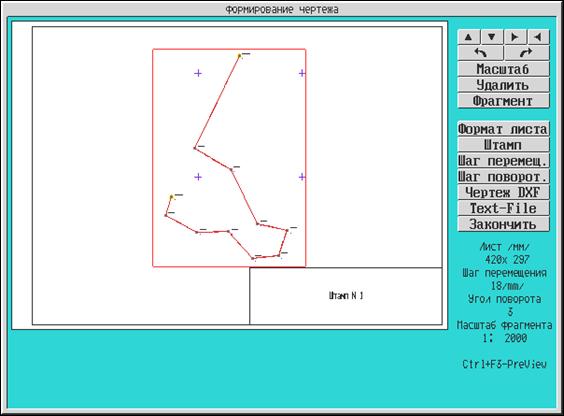 |
Отображение фрагмента чертежа включите при помощи клавиш [Ctrl] + [F3].
_ По окончании формирования чертежа кнопкой [Чертеж DXF] запишите его в DXF-файл.
На этом выполнение Практической Работы по обработке инженерно-геодезических данных вводимых с клавиатуры при использовании рукописных журналов и схем CREDO_DAT закончена.
Заключение
Выполненная Вами Практическая Работа позволила убедиться в эффективности решения инженерных задач средствами систем комплекса CREDO даже на стадии первоначального изучения основных функций. Более сложные задачи можно решать, постепенно развивая и совершенствуя полученные навыки и осваивая другие возможности комплекса. Это требует самостоятельной работы и глубокого и всестороннего изучения документации.
Мы уверены, что изученный теоретический и практический материал позволит сэкономить Вам рабочее время и повысить качество обработки Вашего материала.
В НПО «Кредо–Диалог» предусмотрены различные виды обучения и повышения квалификации Пользователей.
– Консультации по телефону или электронной почте с сотрудниками отдела сопровождения и обучения.
– Региональные встречи с Пользователями при проведении выездных мероприятий.
– Курсы повышения квалификации Пользователей, проводимые в различных регионах и на базе НПО «Кредо – Диалог» в городе Минске.
– Специализированные курсы, проводимые в крупных организациях. Условия проведения специализированных курсов оговариваются особо.
График проведения мероприятий по обучению и повышению квалификации можно уточнить у сотрудников НПО «Кредо – Диалог».
