

Партнерка на США и Канаду по недвижимости, выплаты в крипто
- 30% recurring commission
- Выплаты в USDT
- Вывод каждую неделю
- Комиссия до 5 лет за каждого referral
Задание: создать в документе Моя книга объект соответствующий выбранной теме с использованием стандартных фигур панели Рисование и Применением автофигур.
Пример Использования Графических объектов.
 |
Ход работы:
Создание домика: .
1. Мысленно разбить домик на простые фигуры найти их на панели инструментов “рисование”.
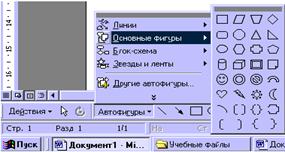
2. Выбрать инструмент Квадрат в меню “Автофигуры ” и растянуть его до нужного размера, удерживая левую клавишу мыши.
3. Выбрать инструмент треугольник и растянуть аналогично квадрату.
 |
4. Совмесить их.
Деревья пруд и поляну сделать самостоятельно.
1. Выделить объект для заливки.
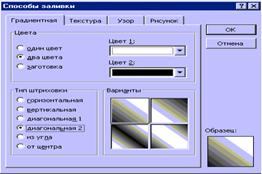
2. Выбрать на панели инструментов Рисование – Заливка - “Другие способы заливки “
3. Установите параметры заливки и нажмите кнопку Применить.
 |
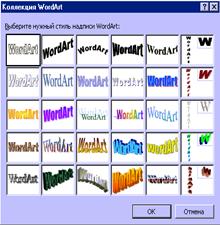
4. Вставить в рисунок Объекты WordArt. На панели инструментов для рисования выбрать Синюю буква А.
5. Выбрать стиль и нажать клавишу ОК.
6. Выбрать размер шрифта.
7. Набрать текст и нажать клавишу ОК.
 |
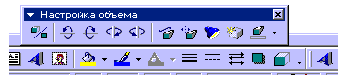
8. Заливку и оформление текста произвести самостоятельно с использованием панели WordArt.
 |
Перекрестные ссылки.
Задание: Сформировать текст таким образом чтобы в нем были перекрестные ссылки на какое либо понятие или определение. Список должен быть сформирован таким образом чтобы после изменения и обновления все изменения коснулись бы и ссылок в тексте.
Ход работы.
Открыть документ Пронумеровать необходимые ссылки на которые будет идти обращение. В пункте меню Вставка выбрать пункт перекрестные ссылки у вас появится окно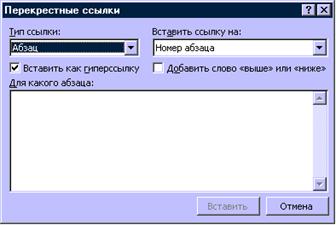 Не закрывая окно перемещаете
 курсор туда где должна быть
ссылка и из предложенного
списка ссылок выбираете нужную
и нажимаете кнопку вставить.
Список ссылок необходимодополнить еще двумя ссылками
после добавления которых номера
всех остальных в списке не будут
соответствовать тем номерам на
которые они ссылаются.
5. Выделить весь текст вместе
со ссылками и щелкнуть правой
кнопкой мыши в появившемся меню выбрать пункт Обновить поле.
После этого все изменения произошедшие в списке ссылок будут отображены и на всем тексте.
