


Партнерка на США и Канаду по недвижимости, выплаты в крипто
- 30% recurring commission
- Выплаты в USDT
- Вывод каждую неделю
- Комиссия до 5 лет за каждого referral
Инструкция контроллера учёта рабочего времени
по отпечаткам
S T D
Содержание
Глава Первая. Описание контроллера учёта рабочего времени и управления доступом.................................................................4
1. Технические характеристики ................................................................................................4
2. Интерфейс ......................................................................................................................5
3. Клавиатура ............................................................................................................6
4. Использование контроллера.........................................................................................6
5. Типы регистрации ..........................................................................................................6
6. Номер и пароль пользователя.......................................................................................6
7. Состояние операции ........................................................................................................7
8. Записываемые данные в контроллере....................................................................7
9. Способ нажима пальца..................................................................7
Глава вторая. Операция и функция контроллера.........................8
1.Регистрация пользователя.............................................................................................9
1.1 Включение контроллера .............................................................................................9
1.2 Идентификация отпечатка ......................................................................................9
1.3 Идентификация пароля...........................................................................................10
1.4 Регистрация отпечатка нового пользователя.......................................................10
1.5 Запасная регистрация ..........................................................................................14
1.6 Новая и запасная регистрация администратора ...............................................16
1.7 Регистрация пароля .............................................................................................16
1.8 Регистрация IDкарт ...............................................................................................18
1.9 Регистрация отпечатка и пароля ........................................................................19
1.10 Регистрация пальца и карты.................................................................................21
1.11 Установка степени идентификации ....................................................................21
1.12 Загрузка USB ......................................................................................................22
2 Удаление пользова
3. Загрузка данных ...................................................................................................24
3.1 загрузка по флешу USB .............................................................................................24
3.2 Загрузка по связи RS232 ................................................................................25
3.3 Скачиввание по локальной сети .........................................................................26
4. Установка времени ...................................................................................................28
5. Высшая установка...................................................................................................29
5.1 Высшая установка .............................................................................................29
5.1.1 Номер контроллера....................................................................................29
5.1.2 Количество администраторов..........................................................................30
5.1.3 Язык ..........................................................................................................30
5.1.4 Звуки .............................................................................................30
5.1.5 Громкость ................................................................................................31
5.1.6 Авт. отключение .......................................................................................31
5.1.7 Згр RS485 ............................................................................................31
5.1.8 Подтверждение ........................................................................................31
5.1.9 Возврат завода ........................................................................................31
5.2 Установка записи .........................................................................................31
5.2.1 Тревога записи управления ..................................................................31
5.2.2 Тревога записи ТБ .................................................................................32
5.2.3 Время повторного подтверждения..........................................................32
Глава 1. Описание контроллера учёта рабочего времени и контроля доступом
1. Технические характеристики
Hardwarе | CPU:ARM9; SDRAM:64M байта FLASH:32M байта |
Максимальное количество пользователей | 3000 |
Максимальное количество событий | 50000 |
Максимальное количество администраторов | 5 |
Время идентификации | Не более 1с |
Вероятность ошибочного предоставления доступа FAR | Не более 0.0001% |
Вероятность ошибочного отказа FRR | Не более 0.001%) |
Тип регистрации | Отпечаток, ID карта, пароль |
Введение номера пользователя(ID) | . |
Число введения отпечатков при регистрации | 3 раза |
Интерфейс связи | USB-Slave. RS485. TCP/IP. USB flash |
Язык | английский, корейский, китайский |
Метод идентификации | F/P/C, илиF+C, илиF+P |
Температурный диапозон | 0%-45℃ |
Влажность | 20%-80% |
2 . Интерфейс
Лицевая сторона
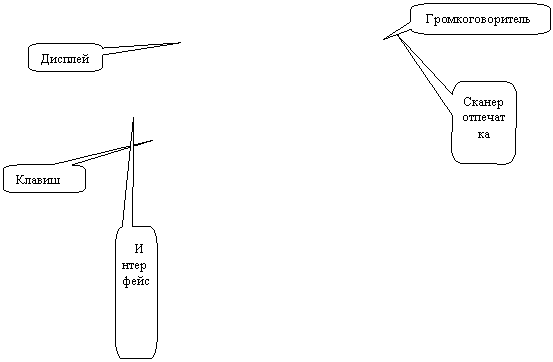
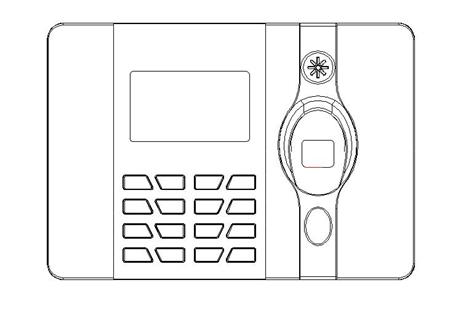
Нижняя сторона:
|
|
|
|
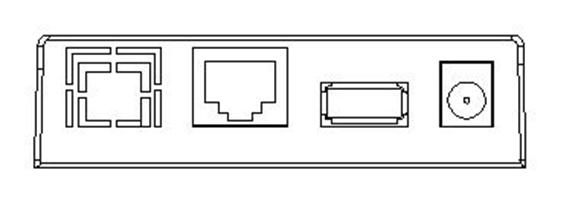
1) Интерфейс связи USB-Slave: обеспечивание связи со скоростью 1.5Mbps и 12Mbps USB.
2) Интерфейс связи RS485: Максимальное расстояние передачи 1000м.
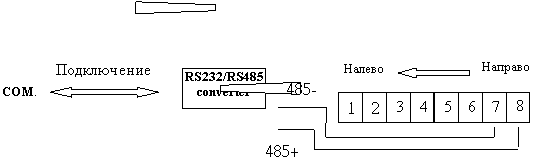
Внимание: Разъем RJ45 направленн на нижнюю сторону.
3) Интерфейс связи TCP/IP: Стандартный порт RJ45
4) Интерфейс связи U-DISC:Загрузка и отгрузка данных с помощью USB.
3. Клавиатура
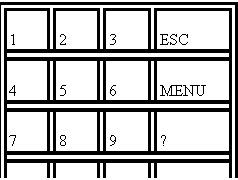 :
:
Функция клавиатуры:
■ ESC Отмена
■ MENU Меню
■ OK Подтверждение
■ ⊙ Клавиш питания (вкл. выкл при нажатии в 3с).
■ ▲ Переход курсора вверх
■ ▼ Переход курсора вниз
■ 0…9 Ввод цифры
4. Использование контроллера
Администратор и пользователь
1) Пользователь только использует контроллер и не может управлять им. (Если нет администратора, любой пользователь может быть администратором).
2) Администратор может управлять контроллером.
Администратор имеет право управлять контроллером. Вместе с этим имеет и право пользователя. Он может регистрировать и удалить отпечатки и пароля пользователей, смотреть все события и установить разные функции.
5. Типы регистрации
В регистрации 5 типов: отпечаток, пароль, карта ID, отпечаток и пароль, отпечаток и карта ID. Каждый пользователь может регистрировать максимально 3 отпечатка, один пароль и одну карту ID.
6. Номер и пароль пользователя
Номер ID пользователя контроллера (номер идентификации персонала) можно определить любой цифрой с 1 до . И пароль с до .
7. Состояние операции
Здесь существуют следующие состояния : нормальное состояние (состояние ожидания), состояние управления и состояние запрещения.
① Нормальное состояние (состояние ожидания) - это состояние использования контроллера. После нажима отпечатка или ввода пароля пользователя контроллер сопоставляет их с уже регистрированными отпечатками и паролями, проверяет их точность и сохраняет это событие.
② В состоянии управления можно произвести регистрацию нового пользователя и изменение и удаление данных регистрации, установку разных функций, осмотр информации системы.
③ Состояние запрещения можно установить для контроллера и пользователя. Состояние запрещения устанавливается программой.
8. Записываемые данные в контроллере.
В контроллер автоматически сохраняются все данные управления и события прихода и ухода.
Все данные и события передаются в программу управления PC учёта рабочего времени через интерфейс связи и сохраняются в БД, и по компьютеру можно смотреть все данные и события и получать отчёт.
Комментарий у диска;AGL-001.TXT все события доступа.
AFP-001.DAT все данные регистрации.
Внимание: 001- значит первый контроллер, а 002 – второй контроллер.
AFP-001.DAT все данные записи –это резервый файл отпечатков в Hardware контроллера.
9. Способ нажима пальца
1) Правильный нажим:
Правильно нажмите отпечаток пальца при регистрации отпечатка и доступе

|
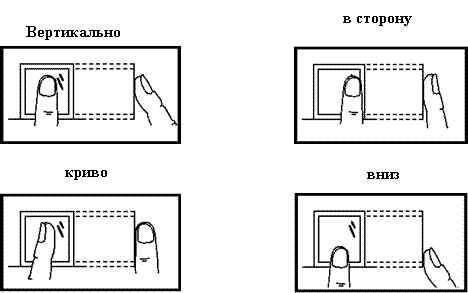 2) Неправильные нажимы:
Глава 2 . Операция и функция контроллера
△Включение контроллера
-Нажмите кнопку ⊙.
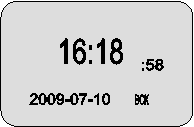 -Появится нижеследующее окно.
△ Меню
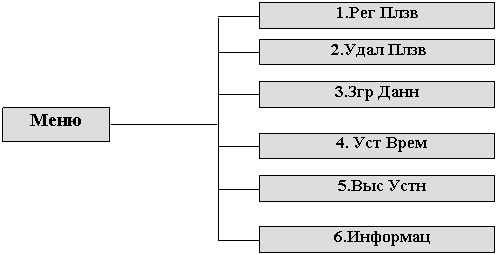 Входите в основное меню с нажимом кнопку «MENU», 6 статьей в основном меню.
В меню выберите «Рег Плзв» и нажмите ОК, появится окно«Выбор Уровн». Здесь 5 статьей.
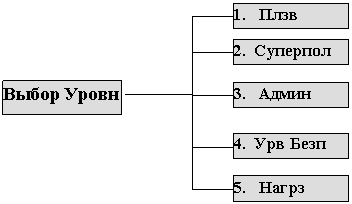
Из них выберите«Плзв» или «Админ» и нажмите ОК. Появится окно «Модель Рег», здесь 2 статьи «Нов Рег» и «Запас Рег»

Таким образом, можно вести необходимую операцию.
1. Регистрация пользователя
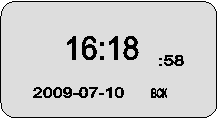 1.1 Включение контроллера
-Нажмите кнопку ⊙.
-Появится нижеследующее окно.
1.2 Идентификация отпечатка
Идентификация 1:N
Нажимите палец.
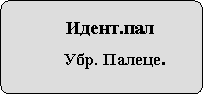 |
При подтверждении отпечатка раздается звук<принято>,а в противном случае <повторите>.
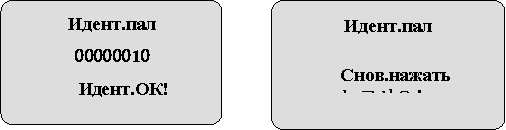 |
После этого окно автоматически переходится на предыдущее.
Идентификация 1:1
Нажмите номер для регистрации, потом палец.
 |
При подтверждении отпечатка раздается звук<принято>,а в противном случае <повторите>.
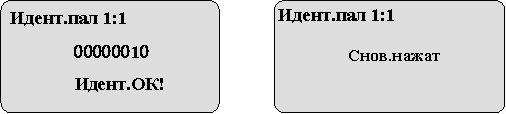 |
После этого окно автоматически переходится на предыдущее.
1.3 Идентификация пароля
Нажмите номер регистрации.
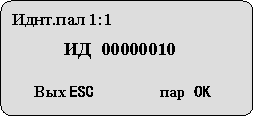
Потом нажмите кнопку “OK”.
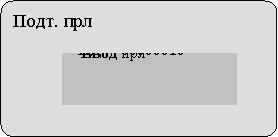
Введите пароля и нажмите кнопку“OK”.
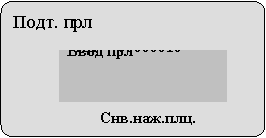
Если пароль правильный, раздается «принято» и со звуком “Пи-пи-пи” показывается номер пароля.
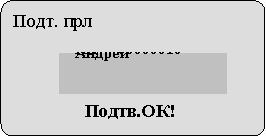 |
Если пароль неправильный, раздается «вы ошиблись», тогда введите пароль ещё раз.
 |
1.4 Регистрация отпечатка нового пользователя
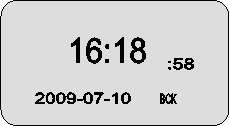 |
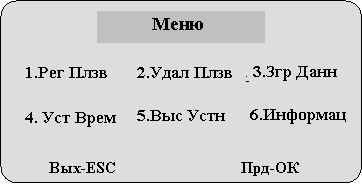
Если не зарегистрирован администратор, с нажимом кнопки <меню> можно прямо входить в окно<меню>.
Если уже зарегистрирован администратор, появится следующее окно.
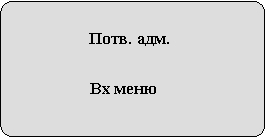 |
Тогда только с нажимом администратора можно входить в <меню>.
В <меню> можно выбрать статью с нажимом кнопки《▲》,《▼》и ОК или с помощью цифр.
Выберите«Рег. Полз» и нажмите ОК или прямо цифру 1
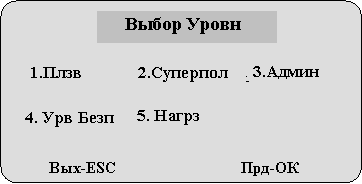
Выберите «Плзв» и нажмите OK или прямо цифру 1 и появится следующее окно.
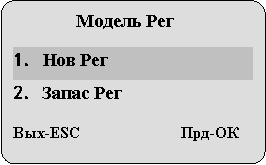 |
.На этом окне нажмите «Нов Рег».
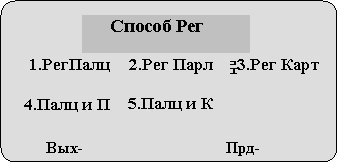
Здесь нажмите «Рег Палц» и появится следующее окно.
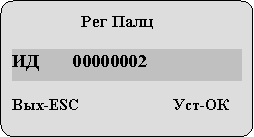
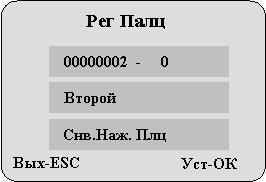
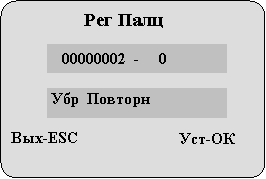
Введите номер регистрации и нажмите ОК, потом прилагайте отпечаток 3 раза, как в нижеследующем.
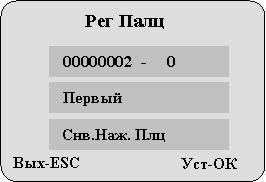
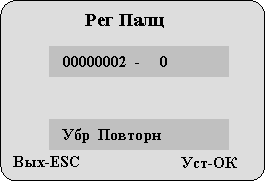 |
 |  |
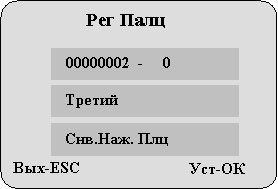 | 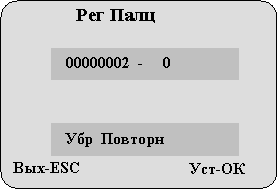 |
После этой регистрации появится следующие окна.
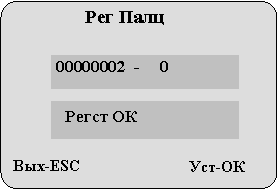 |
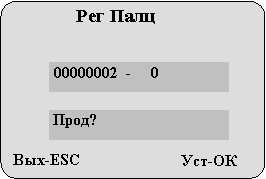 |
Если нажмите ОК, можно продолжать регистрацию следующего отпечатка.
1.5 Запасная регистрация
Если не зарегистрирован администратор, с нажимом кнопки <меню> можно прямо входить в окно<меню>.
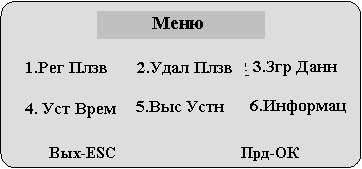 |
В <меню> можно выбрать статью с нажимом кнопки《▲》,《▼》и ОК или с помощью цифр.
Выберите«Рег. Полз» и нажмите ОК или прямо цифру 1
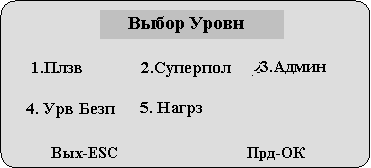
Выберите «Плзв» и нажмите OK или прямо цифру 1 и появится следующее окно.
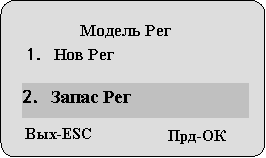 |
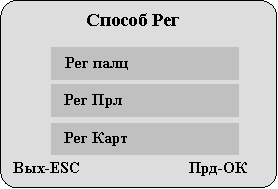 Выберите«Запас Рег» и нажмите OK или цифру2.
Здесь нажмите «Рег Палц» и появится следующее окно.
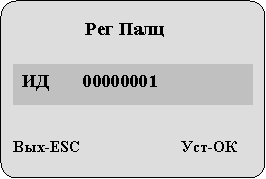
Выберите номер регистрации и нажмите ОК. Потом прилагайте отпечаток 3раза как в нижеследующем.
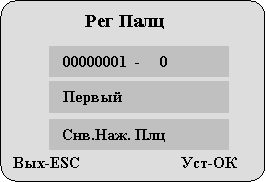 |
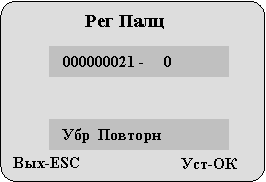 |
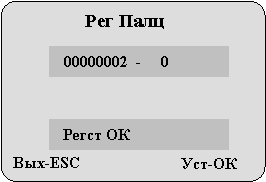 |
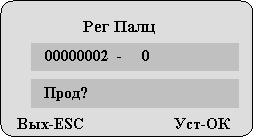
Если нажмите ОК, можно продолжать регистрацию следующего отпечатка.
1.6 Новая и запасная регистрация администратора
Выберите «Админ» и нажмите ОК или прямо цифру 3.
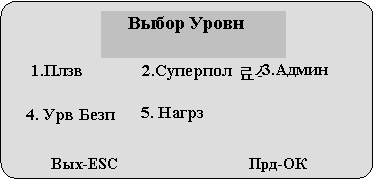 |
Следующая операция одинакова как в регистрации пользователя.
1.7 Регистрация пароля
Если не зарегистрирован администратор, с нажимом кнопки <меню> можно прямо входить в окно<меню>.
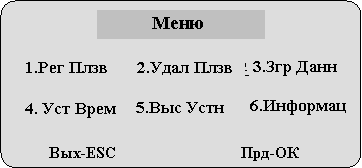
В <меню> можно выбрать статью с нажимом кнопки《▲》,《▼》и ОК или с помощью цифр.
Выберите«Рег. Полз» и нажмите ОК или прямо цифру 1
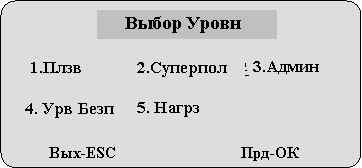
Выберите «Плзв» и нажмите OK или прямо цифру 1 и появится следующее окно.
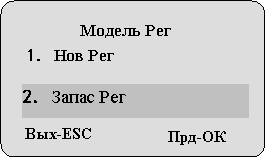
Выберите«Нов Рег» и нажмите OK или цифру1.
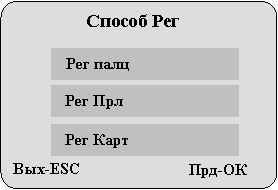 |
Здесь нажмите «Рег Прл» и появится следующее окно.
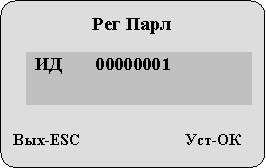
Выберите номер регистрации и нажмите OK. потом введите пароль.
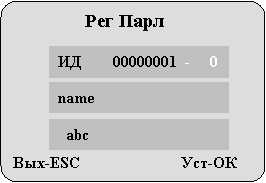 |
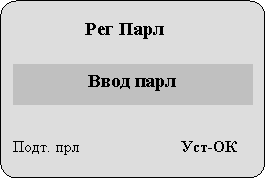
Ещё раз введите пороль для подтверждения его и нажмите OK.
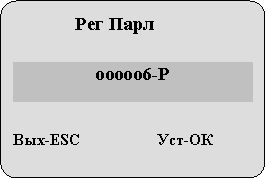
Для продолжения здесь нажмите OK.
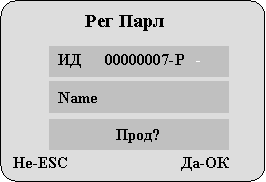 |
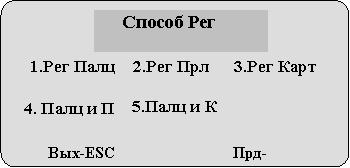
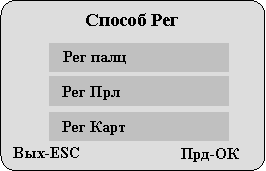
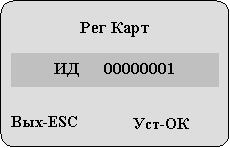
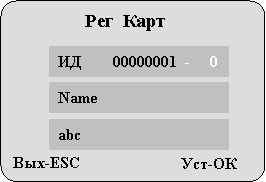
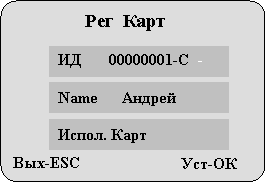
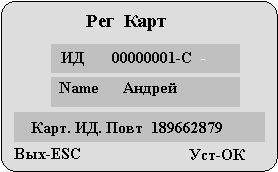
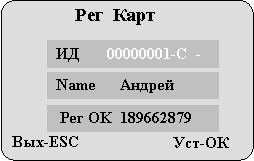
1.8 Регистрация ID карт
Способ регистрации одинаковый как в регистрации пароля.
 |  |
 |  |
 |
 |
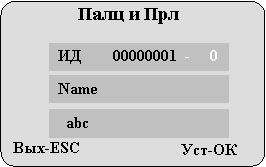
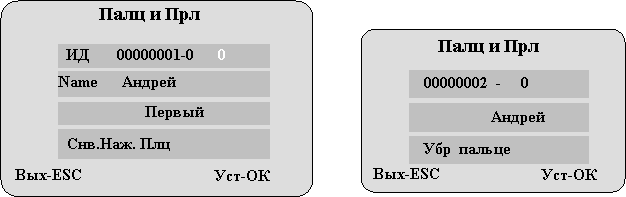
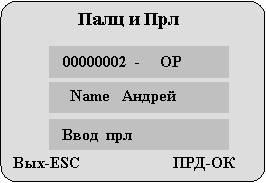
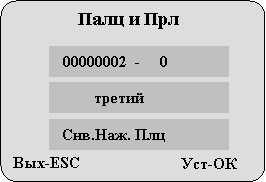
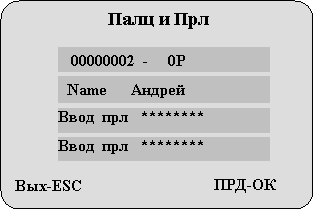
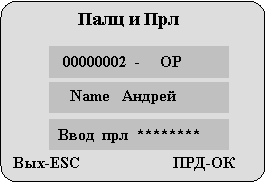
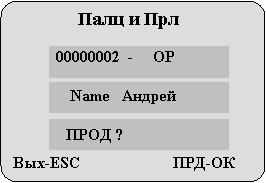
1.9 Регистрация пароля и отпечатка
На окне «Способ Рег» выберите 《Палц и П» и нажмите “OK”.
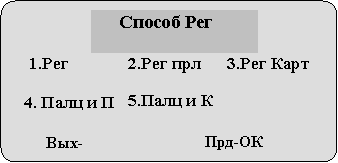
Введите номер регистрации и нажмите OK., потом регистрируйте отпечаток и пароль.
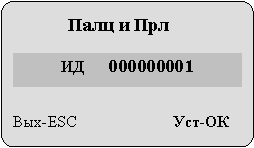 |
Способ регистрации отпечатка с паролем одинаковый как регистрации пароля.
 |
 |
 |
 |
 |
 |
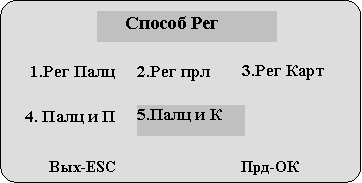
1.10 Регистрация пальца и карты
В «Способ Рег» выберите «Палц и К» нажмите ОК или прямо цифру 5.
Способ регистрации пальца и карты одинаковый как в регистрации пароля и отпечатка.
 |
1.11 Установка степени идентификации
На окне «Выбор Уровн» выберите «Урв Безп» и нажмите ОК.
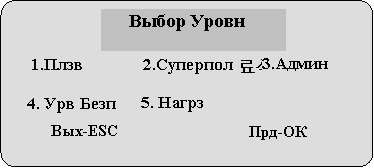 |
Появится следующее окно.
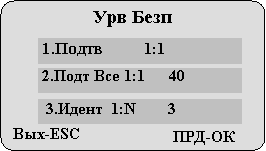
Выберите «Подтв 1:1» и нажмите кнопку ОК, появится нижеследующее окно.
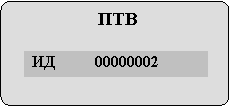 |
Выберите номер регистрации и нажмитеОК.
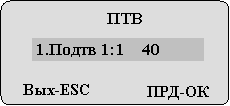
«Урв Безп» можно установить с 1(миним) до 50(максим).
Нажмите ОК, потом ESC. Сохраняется уровень безопасности соответствующего номера регистрации.
«Подт Все 1:!» позволяет установить «уровень безопасности» всех номеров регистрации при идентификации 1:1.
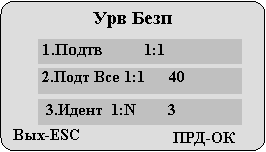 |
«Идент 1:N» позволяет установить «уровень безопасности» при идентификации 1: N.
1.12 Загрузка USB
Подключайте флешUSB к интерфейсу контроллера и нажмите кнопку « MENU», появится сдедующее окно.
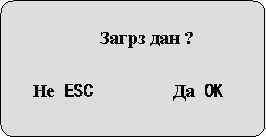
Нажмите ОК.
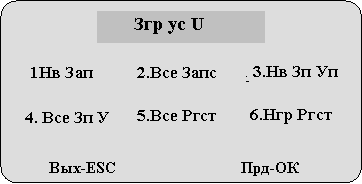
.
Выберите соответствующую статью и нажмите ОК.
2. Удаление пользователя
В Меню выберите Удал Плаз и нажмите ОК.
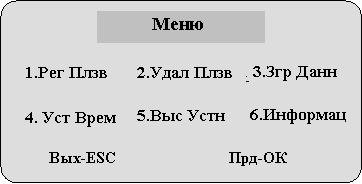
Появится следующее окно, введите номер регистрации пользователя для удаления и нажмите ОК.
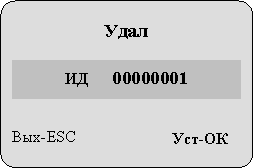
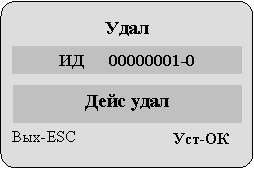 |
После удаления появится следующее окно, и здесь нажмите ОК.
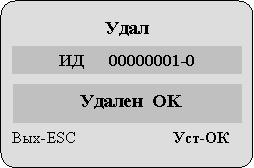
Для продолжения нажмите ОК.
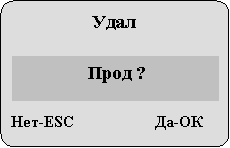
3. Загрузка данных
3.1 загрузка по флешу USB
В Меню выберите «Загрз Данн» и появится следующее окно.
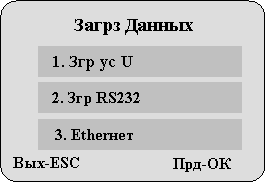
Здесь выберите «Згр ус U» и нажмите ОК.
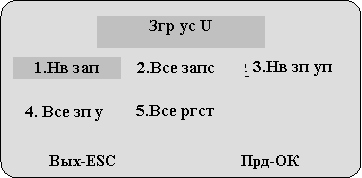 |
.
Здесь выберите соответствующую статью для загрузки. Потом нажмите ОК.
3.2 Загрузка по связи RS232.
В Меню выберите «Загрз Данных» и появится следующее окно.
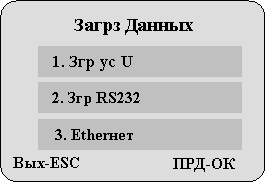
Здесь выберите «ЗгрRS232» и нажмите ОК.
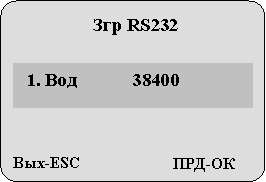
Здесь выберите скорость передачи с использованием《▲》 или 《▼》. Потом нажмитеОК.
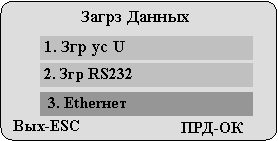
3.3 Скачивание по локальной сети(Ethernet).
В Меню выберите «Загрз Данных» и появится следующее окно.
Здесь выберите «Etherнет» и нажмите ОК.
 |
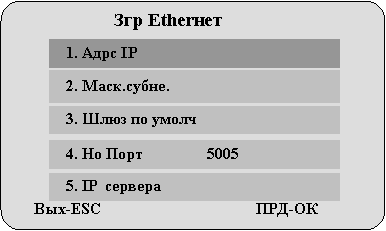 |
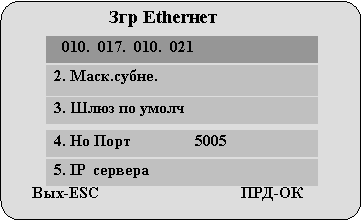
Выберите <АдресIP> и нажмите ОК. Установите Адрес IP и нажмите ОК.
 |
.
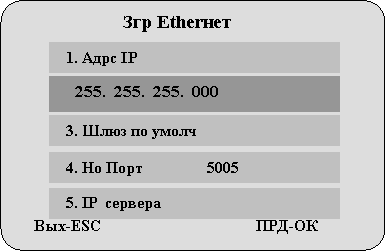
Выберите Маск. субне и нажмите ОК. Введите соответствующее число и нажмите ОК.
 |
Выберите «шлюз по умолчанию» и нажмите ОК. Введите соответствующее число и нажмите ОК.
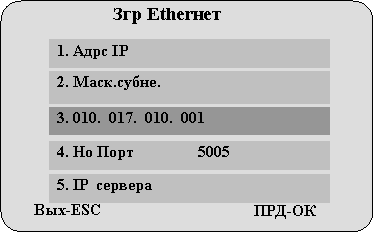
Выберите «Но Порт» и нажмите ОК. Введите соответствующее число и нажмите ОК.
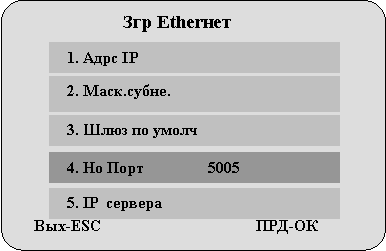 |
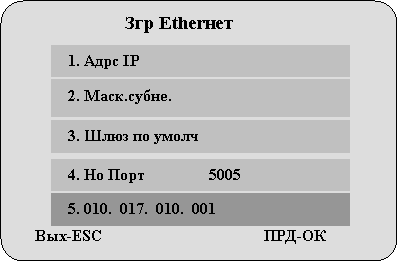
Выберите «IР сервера» и нажмите ОК. Введите соответствующее число и нажмите ОК.
АдресIРсервера - это адрес IР компьютера.
4. Установка времени
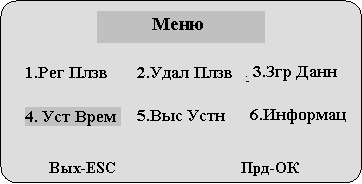
Выберите 《Уст Врем》 и нажмите ОК или прямо цифру 4. Появится следующее окно.
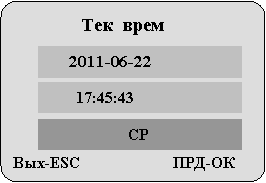 |
Здесь можно установить и изменить дату, время, число.
5. Высшая установка
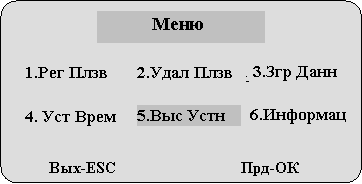
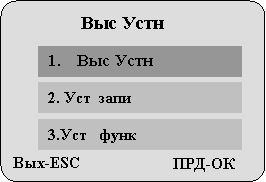 В Меню выберите 《Выс Устн》и нажмите “OK”, появится следующее окно.
5.1 Высшая установка
Выберите «Выс Устн» и нажмите ОК. Появится следующее окно.
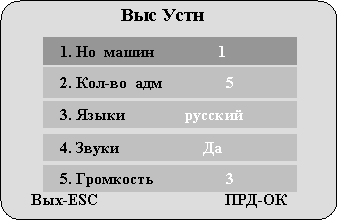
5.1.1 Номер контроллера
Выберите «Но машин» и нажмите ОК. Введите номер регистраотра с использованием кнопки《▲》,《▼》. Потом нажмите ОК.
Содержание | Комментарий |
1~255 | Номер для идентификации при использовании контроллеров с подключением к сети. |
Значение по умолчанию | 1 |
5.1.2 количество администраторов
В окне «Выс Устн» выберите《Кол-во адм》и нажмите ОК. Установите число администратора и нажмите ОК.
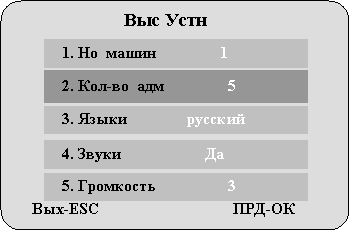
Максимальное количество администраторов : 10 людей.
По умолчанию: 5 людей
5.1.3 Язык
В окне «Выс Устн» выберите《Языки》и нажмите “OK”. Установите язык контроллера. с помощью клавиша “Ÿ ” или “ ” и нажмите “OK”.
Языки – русский, английский, корейский и китайский.
5.1.4 Звуки
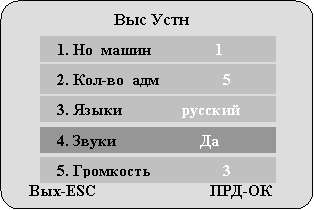 |
В окне «Выс Устн» выберите《Звуки》и нажмите OK.. Установите звуки (Да или Нет). с помощью клавиша “Ÿ ” или“ ” и нажмите OK.
Содержание | Комментарий |
Да | Раздается звук «принято» при идентификации отпечатков. |
Нет | Не раздается звук при идентификации отпечатков.. |
по умолчанию | Да |
5.1.5 Громкость
Здесь можно регулировать величину громкости звука с помощью“Ÿ/ ”.
5.1.6 Автоматическое отключение
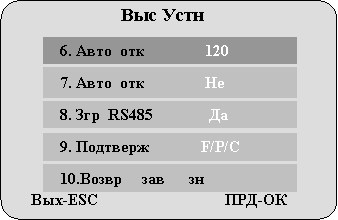 |
В окне «Выс Устн» выберите《Авто отк.》 и нажмите“OK”.
Установите автоматическое отключение с помощью клавиши “Ÿ ” или “ ” и нажмите “OK”.
Максимальное время автоматического отключения 255 минут.
Содержание | Комментарий |
Нет | Не нужноавто. отключение контроллера. |
1~255 | После этого времени контроллер автоматически отключается. (единица-минута).. |
по молчанию | Нет |
5.1.7 Згр RS485.
Выберите Згр RS485 и нажмите OK.
5.1.8 Подтверждение
Здесь выберите способ подтверждения: палец, пароль, карт, палц+парл, палц+карт”
5.1.9 Возврат завода
Выберите <Возврат зав зн> и нажмитеOK. В таком случае, все данные администратора восстанавливаются по умолчанию.
5.2 Установка записи
5.2.1 Тревога записи управления
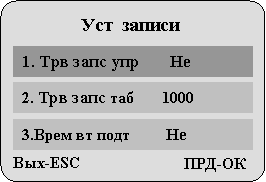
На окне «Выс Устн» выберите «.Уст запи» и нажмите OK. Здесь введите соответствующее число(1-255).
Остальное количество событий администраторов превышает это число, контроллер покажет сообщение или из контроллера раздаётся звук.
5.2.2 Тревога записи табеля
В окне «Уст записи» выберите《Трв запс таб》 и нажмите “OK”. Здесь введите соответствующее число(1-1500).
Остальное количество событий прихода и ухода превышает это число, контроллер покажет сообщение или из контроллера раздаётся звук. Тогда надо вовремя передать в компьютер все события и сохранить их в нём с помощью программы.
5.2.3 Время повторного подтверждения
В окне «Уст записи» выберите《Врем вт подт》 и нажмите “OK”. Здесь установите соответствующее число(1-255).
Если пользователь нажимает палец больше 1 раза в течение установленного времени, из контроллера раздаётся звук «Уже принято»
Содержание | Комментарий |
Нет | Контроллер не контролирует повторное состояниеТБ. |
1~255 | Контроллер контролирует повторное состояние ТБ по значению установления. Единица времени <минута>. |
Значение по умолчанию | Нет |
STD Co. Ltd
