Партнерка на США и Канаду по недвижимости, выплаты в крипто
- 30% recurring commission
- Выплаты в USDT
- Вывод каждую неделю
- Комиссия до 5 лет за каждого referral
Настройка локального чата
1. Зайдите MyChat>Настройка чата (рис. 1)
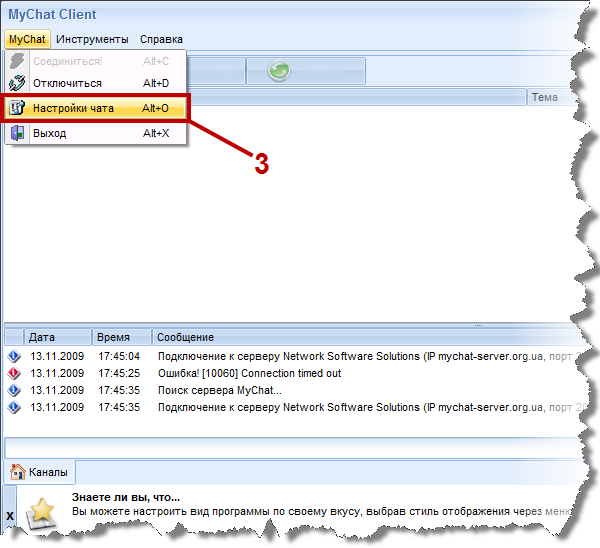
(рис. 1)
2. В настройках программы выделите пункт Сеть (рис. 2) и затем нажмите Изменить
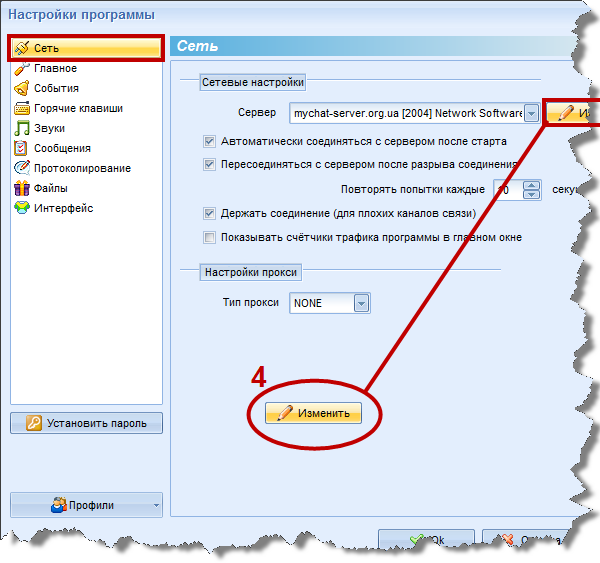
(рис. 2)
3. В появившемся окне «Список серверов» (рис. 3) выделите интернет-сервер и нажмите « - »
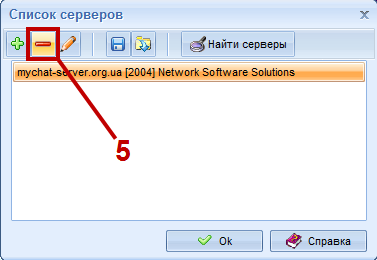
(рис. 3)
4. Подтвердите удаление Да (рис. 4)
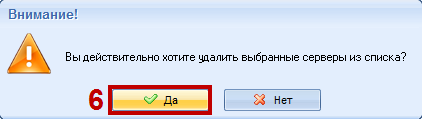
(рис. 4)
5. Далее в окне «Список серверов» (рис. 5) нажмите « + »
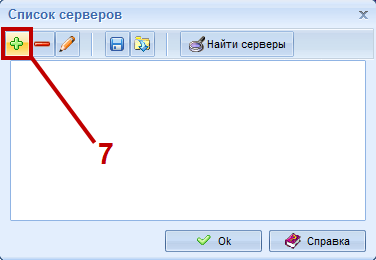
(рис. 5)
6. В появившемся окне «Добавить сервер» (рис. 6) в поле IP адрес или DNS имя сервера впишите 10.10.20.3, а в поле Название сервера – MyChat. Затем нажмите ОК
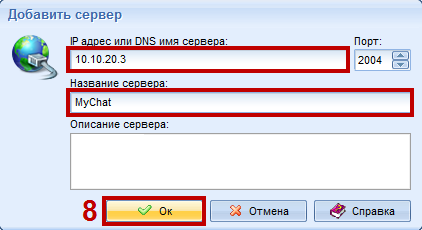
(рис. 6)
7. В окне «Список серверов» (рис. 7) нажмите ОК
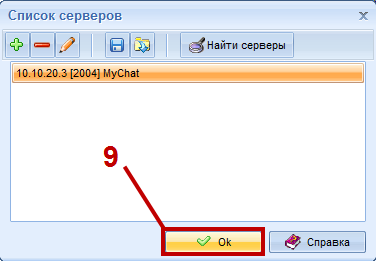
(рис. 7)
8. Затем в окне «Настройки программы» (рис. 8) выделите пункт «Главное». Проследите за тем, чтобы все пункты в разделе «Главное» были отмечены также как на рисунке
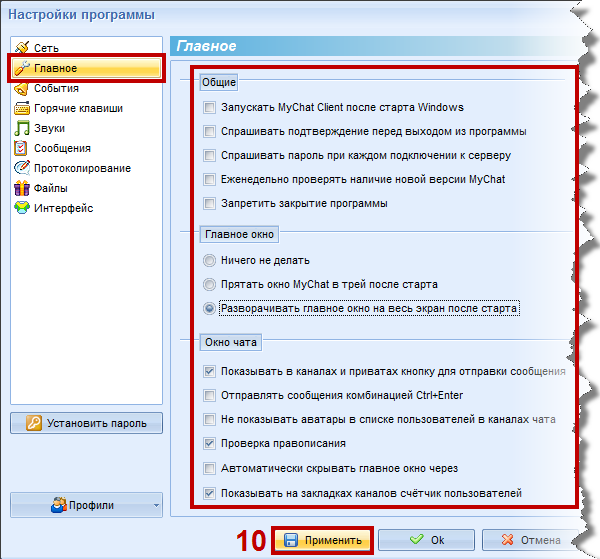
(рис. 8)
9. В главном окне программы зайдите Инструменты>Менеджер учетных записей (рис. 9)
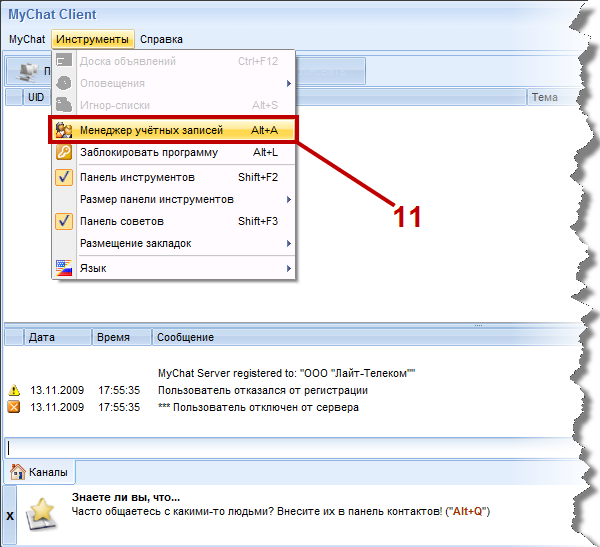
(рис. 9)
10. В появившемся окне нажмите « + » (рис. 10)
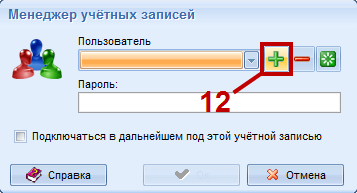
(рис. 10)
11. Далее в поле MyChat UIN (рис. 11) введите свой UIN из Памятки пользователя, а в поле Пароль – свой пароль (из Памятки пользователя). Нажмите ОК
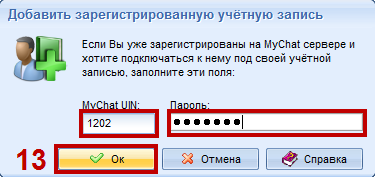
(рис. 11)
12. Затем введите пароль еще раз и поставьте галочку Подключаться в дальнейшем под этой учетной записью (рис. 12). Нажмите ОК
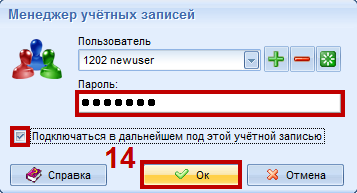
(рис. 12)
13. На этом настройка чата завершена. Программа автоматически соединится с сервером. Если это не произошло проверьте правильность всех настроек.