


Партнерка на США и Канаду по недвижимости, выплаты в крипто
- 30% recurring commission
- Выплаты в USDT
- Вывод каждую неделю
- Комиссия до 5 лет за каждого referral
Инструкция по настройке телефона D-Link DPH-400S (DPH-150S)
1. Подключение кабелей к VoIP телефону.
1. Присоедините аналоговый телефон или факс к порту PHONE 1 с помощью телефонного кабеля RJ-11.
2. Соедините порт WAN с локальной сетью с помощью кабеля Ethernet.
3. Соедините порт LAN с ПК с помощью кабеля Ethernet (при настройке через LAN-порт).
4. Присоедините входящий в поставку адаптер питания к порту POWER. Дождитесь, пока индикатор POWER не покажет включение телефонного адаптера.
5. SIP-телефон получает IP-адрес и другие сетевые настройки по DHCP от CPE (Ethernet - или ADSL-маршрутизатор) абонента.

Рис.1 Схема подсоединения телефона.
2. Конфигурирование телефона.
1. Вся настройка телефона происходит через браузер, по IP-адресу телефона. IP-адрес на WAN телефон получает от CPE (ip-адрес можно узнать в menu->status), на LAN интерфейсе настраивается вручную 192.168.10.1 (значение по умолчанию).
2. IP-адрес телефона вводим в адресной строке браузере. В нашем случае это: 192.168.10.1
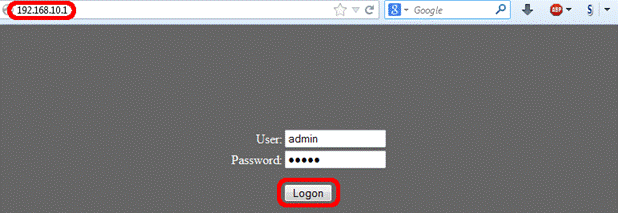
Рис.2
3. Войдите в панель управления с правами администратора. Для этого щелкните по ссылке Login.
Логин пароль по умолчанию admin/admin.
4. Перейдите на вкладку «VoIP Setup» и заполните следующие аналогично тому, как показано на рисунке 3.

Рис.3
· Server Address: адрес вашего домена;
· Server Port: 5060
· Authentification User: логин пользователя;
· Authentification Password: пароль пользователя;
· SIP User: логин пользователя;
· Display Name: отображаемый номер;
· Enable Registration: yes;
·
· Domain Realm: адрес вашего домена;
· Proxy Server Address: адрес вашего домена;
· Proxy Server Port: 5060
· Proxy User: логин пользователя;
· ProxyPassword: пароль пользователя;
·
· Server Name: адрес вашего домена;
Далее настройте кодеки для данного номера:
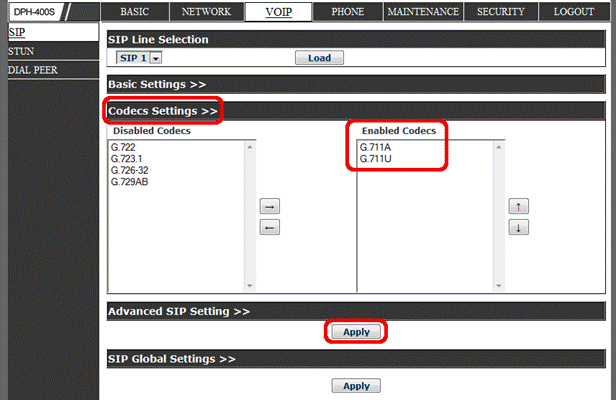
Рис.4
Нажмите Apply для применения настроек.
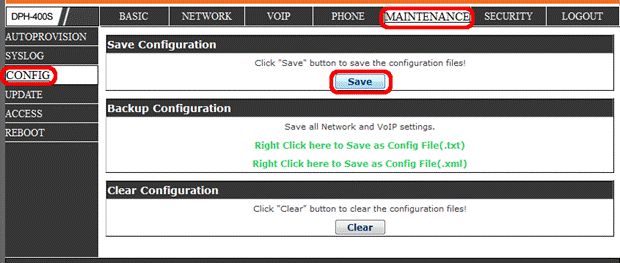
Рис.5
5. В разделе Maintenance, вкладка Config нажмите кнопку «Save».
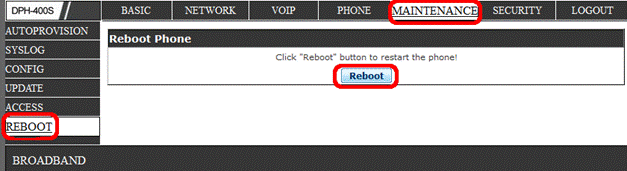
Рис.5
6. В разделе Maintenance, вкладка Reboot нажмите кнопку «Reboot». Телефон перезагрузиться с сохраненными настройками.
Таки образом настройка телфона завершена.
