Инструкция для доступа к почтовому ящику
Доступ к почте с помощью браузера
Для доступа к корпоративному почтовому ящику введите адрес http:///dvfu. ru
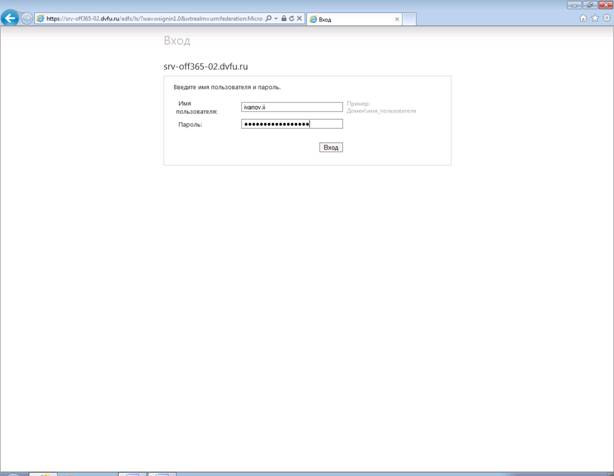
В поле «Имя пользователя» ввести имя пользователя Единой Учетной Записи (ЕУЗ), в поле «Пароль» - пароль Единой Учетной Записи (информация о ЕУЗ ДВФУ доступна по адресу http://idm. dvfu. ru/).
Нажмите кнопку «Вход»
Доступ к почте через Microsoft Office Outlook 2010
1. Для добавления учетной записи перейдите в меню «Файл», выберите раздел «Сведения» и нажмите на кнопку «Добавление учетной записи»

2. В появившемся окне заполните все поля. В поле «Адрес электронной почты, где username – логин единой учетной записи. В поле «Пароль» укажите пароль единой учетной записи. Нажмите кнопку «Далее».

3. MS Outlook автоматически настроит параметры сервера. После завершения настройки учетной записи нажмите кнопку «Готово» и перезапустите MS Outlook.
Доступ к почте через Mozilla Thunderbir
1. Перейти на страницу http:///dvfu. ru
2. В поле «Имя пользователя» ввести имя пользователя единой учетной записи[1], в поле «Пароль» - пароль единой учетной записи
3. Нажать кнопку «Вход»
4. В верхнем правом углу нажать кнопку «Параметры» и выбрать пункт «Показать все параметры»
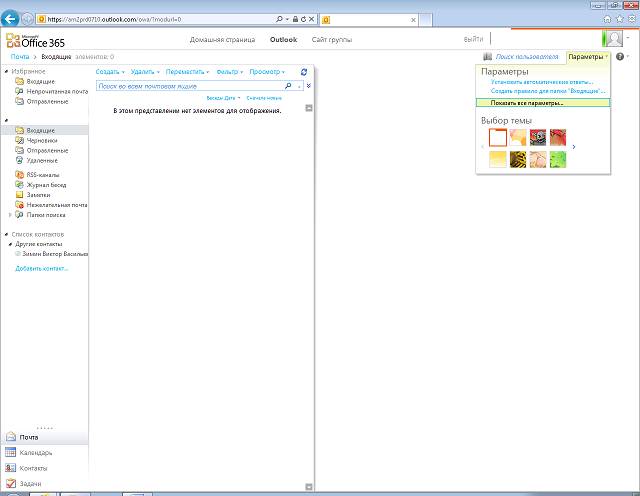
5. На появившейся странице перейти по ссылке «Параметры для доступа POP, IMAP и SMTP... ».
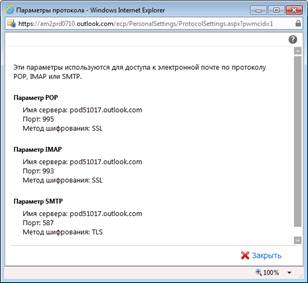
6. В появившемся окне будут отображены параметры IMAP, POP и SMTP серверов
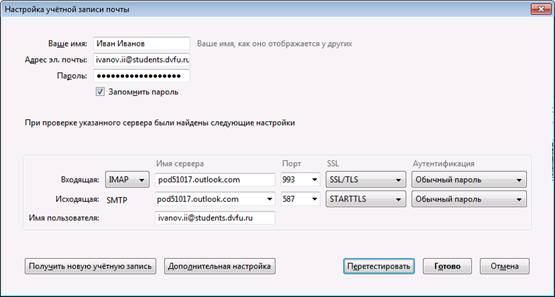
7. Запустить Mozilla Thunderbird и нажать кнопку «Создать учетную запись».
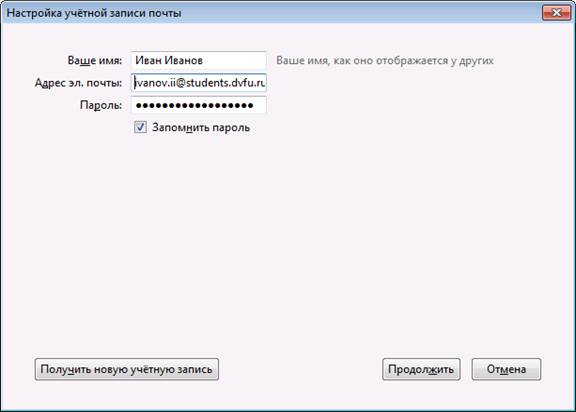
8. В появившемся окне заполните все поля. В поле «Адрес эл. почты, где username – логин единой учетной записи. В поле «Пароль» укажите пароль единой учетной записи. Нажмите кнопку «Продолжить».
9. В появившемся окне указать параметры IMAP и SMTP серверов, которые были получены в пункте 6. В поле «Имя пользователя» укажите адрес электронной почты, который указан в поле «Адрес эл. почты» и нажмите кнопку «Готово»