Партнерка на США и Канаду по недвижимости, выплаты в крипто
- 30% recurring commission
- Выплаты в USDT
- Вывод каждую неделю
- Комиссия до 5 лет за каждого referral
Инструкция по импорту данных
из ПП «Парус 7. Расчет заработной платы»
в «Парус 10. Расчет заработной платы»
Оглавление
Оглавление. 3
О документе. 4
Подготовка и выполнение импорта данных. 4
Импорт обслуживаемых организаций. 4
Импорт сотрудников. 4
Импорт начислений. 4
О документе
Данное руководство содержит последовательность действий, необходимых для импорта данных из ПП «Парус 7.Расчет заработной платы».
Подготовка и выполнение импорта данных
1. Необходимо сделать резервные копии БД.
2. Следует проверить корректность данных в Парус-7 стандартными проверками модуля «Администратор» (коррекция, ремонт, преобразование). По результатам выполненных операций необходимо избавиться от некорректных ссылок из одних таблиц на несуществующие записи других.
3. Требуется проверить корректность учета в Парус-7 при помощи функции, входящей в дистрибутив.
Функция находится в папке info/Зарплата/.
Файл af_checkdatafortornadozp. app требуется скопировать в папку Salary\Fox\,
ПроверкаТорнадоЗП. xlt – в папку Salary\Template\
Функция вызывается из модуля Зарплата-7: Меню Файл - дополнительные функции.
Результатом работы функции будет:
-протокол найденных проблемных мест учета;
-используемые на указанном периоде записи словарей, для которых возможны файлы соответствий;
-анализ сумм начислений в разрезе расчетов в указанном периоде. Данный инструмент позволяет проанализировать схему начислений и расчетов в организации. Также после импорта в Парус-10 данный протокол следует сверить с отчетом, полученным в разделе «Анализ ЗП» Парус-10, чтобы проверить полноту переноса.
А также проверить следующие данные в Парус-7:
· У всех лицевых счетов необходимо проставить подразделение, должность, состав затрат (подразделение и должность по умолчанию можно проставить в параметрах импорта);
· Не должно быть внутренних совместительств при отсутствии основного лицевого счета (при импорте можно выбрать вид основного ЛС, в который будет преобразован такой ЛС);
· В централизованной бухгалтерии (ЦБ) сотрудники разных обслуживаемых организаций должны отличаться префиксом табельного номера или находиться в разных каталогах раздела «Сотрудники»;
· Типы используемых персональных документов в Парус-7 необходимо переименовать также как и в Парус-10. (Учитывая регистр и номер в ГНИ!). В некоторых ситуациях (например, когда мнемокод Парус-10 больше 15 символов) следует временно переименовывать позиции Парус-10, с последующим обратным переименованием после импорта;
· Используемые категории ФОТ в Парус-7 необходимо сопоставить с существующими категориями в Парус-10. Для этого необходимо переименовать мнемокоды категорий Парус-7 также как в Парус-10, учитывая регистр. Номера категорий ФОТ в Парус-7 также должны полностью совпадать с номерами сопоставляемых по мнемокоду категорий ФОТ в Парус-10. Если аналогичная категория в Парус-10 отсутствует, то эта категория ФОТ загрузится из Парус-7;
· В ЦБ не должно быть сотрудников, отнесенных к одной обслуживаемой организации, но имеющих лицевые счета в другой обслуживаемой организации. В Парус-7 в ЦБ корневые подразделения являются обслуживаемыми организациями;
· В банковских реквизитах сотрудников рекомендуется проставить ссылку на банк. Сделать это можно при помощи функции af_setbankinbankacc. app, вызываемой из раздела «Сотрудники». Функция проставляет ссылку на указанный банк у отмеченных сотрудников.
4. Существует возможность настроить требуемую схему работы в Парус-10, для этого следует:
· Завести необходимые выплаты, путем размножения существующих;
· Завести необходимые виды расчетов.
Это позволит создать универсальную базу для большого числа Ваших клиентов, и упростит в будущем поддержание баз.
5. Следует составить таблицы соответствия выплат и расчетов Парус-7àПарус-10.
Таблицы соответствия подготавливаются в форматах CSV. В MS Excel этот тип файла называется «CSV (разделители – запятые)». Также можно использовать формат xlsx.
Соответствие для выплат:
csv-файл: первая строчка - заголовки столбцов - игнорируется,
дальше:
первый столбец - мнемокод выплаты в Парус-7,
второй столбец - мнемокод выплаты в Парус-10.
Пример содержимого файла:
Парус 7; Торнадо
Оклад; Оклад
Вредность1; Вредность
Соответствие для видов расчетов:
csv-файл: первая строчка - заголовки столбцов – игнорируется,
дальше:
первый столбец - мнемокод вида расчёта в Парус-7,
второй столбец - мнемокод вида расчёта в Парус-10.
или
первый столбец - мнемокод вида расчёта в Парус-7,
второй столбец - мнемокод выплаты в Парус-7.
третий столбец - мнемокод вида расчёта в Парус-10.
Первый вариант подходит для простых случаев.
Во втором варианте имеется возможность переноса определенных выплат из одного расчета в другой. Если в данном варианте второй столбец в какой-либо строке оставить пустым, то запись будет рассматриваться как два столбца. Сложный пример соответствия расчетов это единственный файл, в котором данные расположены в три столбца.
Пример сложного вида:
Расчет7;Ввыплата7; Расчет10
Зарплата; ;ЗарплатаБюджет
Зарплата; БЛФСС; ФСС
Зарплата; Налог13бл; ФСС
В представленном выше примере все выплаты из расчета Зарплата (кроме БЛФСС и Налог13бл) загрузятся в расчет ЗарплатаБюджет, а выплаты БЛФСС и Налог13бл перенесутся в расчет ФСС.
Если в Парус-10 расчет называется также как в Парус-7, строку соответствия можно не указывать. Файл соответствия расчетов заполнять не обязательно. В этом случае загружаемым из Парус-7 расчетам будут сопоставляться аналогичные расчеты в Парус-10. Если в Парус-10 нет расчета с аналогичным мнемокодом, то расчет загрузится из Парус-7 вместе со своими параметрами.
Файл соответствия выплат должен быть обязательно заполнен. Начисления по выплатам, отсутствующим в файле соответствий выплат, НЕ ЗАГРУЖАЮТСЯ. |
Таким образом, варьируя содержимым файлов для соответствия выплат и соответствия расчетов, можно сильно перестраивать модель расчета зарплаты, а также объединять выплаты и расчеты. Таблицы соответствия могут помочь в создании единообразной базы, что в совокупности с реализуемой возможностью обновления через интернет даст хорошие результаты.
Также имеется возможность указать соответствия для:
· Видов лицевых счетов;
· Графиков работ;
· Категорий персонала;
· Категорий ФОТ;
· Должностей.
Во всех этих файлах соответствий первая строка игнорируется. Первый столбец должен соответствовать мнемокоду Парус-7, а второй мнемокоду Парус-10. Если файл соответствий не будет указан, то для этих разделов соответствующие записи загрузятся из Парус-7.
6. Далее необходимо запустить клиент Парус-10. Если у Вас установлена 64-разрядная версия Windows, то запускать необходимо 32-разрядный клиент, файл запуска стандартно расположен по следующему адресу:
"c:\Program Files (x86)\Parus\Tornado\Client\SmartClient. Win32.exe"
Импорт обслуживаемых организаций
Данный раздел предназначен для описания импорта из Парус-7 юридического лица нашей организации (контрагент «Мы»), либо для импорта каталога обслуживаемых организаций из указанной папки в словаре «Контрагенты» (для ЦБ).
Если Вы ведете в базе одно юридическое лицо, достаточно импортировать контрагент «Мы».

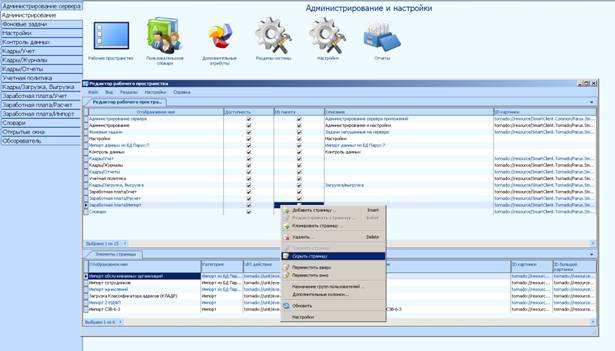
Рисунок 1
Импорт сотрудников
Данный раздел импорта загружает сотрудников, их лицевые счета и все связанные с ними словари. 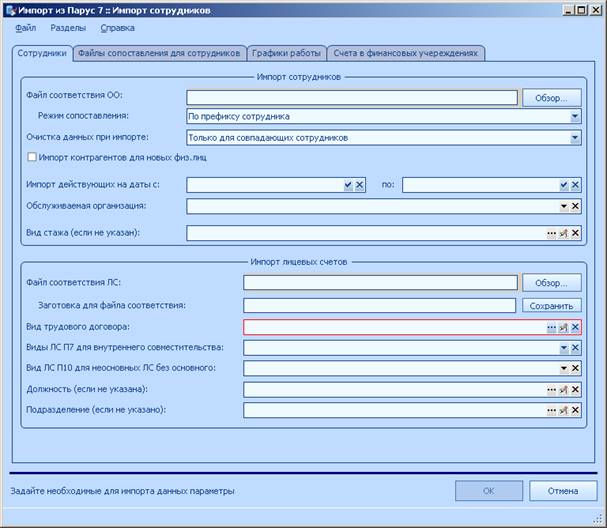
Рисунок 2
Закладка «Сотрудники»:
· Файл соответствия ОО – возможность для импорта из базы централизованной бухгалтерии. В этом поле можно указать файл соответствия префиксов табельных номеров сотрудников (Парус-7) и обслуживаемых организаций (мнемокод в Парус-10). Вместо префикса табельного номера для сопоставления сотрудника и его организации можно использовать мнемокоды каталогов в разделе «Сотрудники» в Парус-7. При указании «файла соответствий ОО» необходимо указать и режим сопоставления, в зависимости от того что указано в файле соответствий: префиксы табельных номеров или каталоги сотрудников в Парус-7.
· Импорт действующих на даты с/по – следует указать фильтр, по которому будет происходить отбор сотрудников (и их лицевых счетов), попадающих своим интервалом работы (дата приема - дата увольнения) на период указанный в данных полях. Будут импортированы только те сотрудники и их лицевые счета, которые попадают своим периодом действия на указанный интервал.
· Обслуживаемая организация – поле предназначено для указания обслуживаемой организации (ОО), для выбора доступны организации, имеющиеся в базе. В Парус-10 сотрудник жестко привязан к ОО. В Парус-7 такая связка была только методологической. В случае с ЦБ производить импорт необходимо либо, указав файл соответствия ОО, либо несколько раз указывая ОО и префикс табельного номера сотрудников, относящихся к этой ОО. По умолчанию перед импортом удаляются существующие сотрудники, поэтому в случае многократной загрузки ЦБ для второго и последующих раз следует в поле Очистка данных при импорте установить режим Не очищать.
Для простого случая, когда в базе ведется только одно юридическое лицо, указывать ОО не требуется. В этом случае сотрудники импортируются с принадлежностью к ОО, совпадающей мнемокодом с контрагентом «Мы».
· Импорт контрагентов для новых физ. лиц – при установленном параметре во время импорта помимо физических лиц в Парус-10 будут создаваться также и контрагенты. Если организация использует (либо планирует использовать) перечисления, то данный параметр следует отметить, т. к. для работы с перечислениями необходимо создавать контрагентов;
· Вид стажа (если не указан) – поле предназначено для обхода некорректных ситуаций Парус-7 при импорте стажей. В реальных базах случаются ситуации, когда стаж у сотрудника имеется, а ссылка на вид стажа пустая. В данном поле следует указать вид стажа, который затем будет установлен в процессе импорта в таких записях;
· Файл соответствия ЛС – поле предназначено для указания файла, в котором указывается соответствие номеров существующих в Парус-10 лицевых счетов и номеров лицевых счетов в Парус-7. Этот функционал предназначен для импортирования недостающих данных (ФОТ, состав затрат, начисления) в лицевые счета ПП «Парус 7. Кадры для медицины». Следует учитывать, что лицевые счета должны покрывать весь штат, а их количество должно соответствовать количеству ЛС в Парус-7, чтобы все начисления импортировались из Парус-7. Файл должен состоять из четырех колонок: префикс П7; номер П7; префикс П10; номер П10. Для облегчения создания такого файла предназначено поле Заготовка для файла соответствия, в котором необходимо указать путь для создаваемого файла и нажать кнопку Сохранить. В результате создастся файл, в котором будут записаны префиксы и номера лицевых счетов Парус-10;
· Вид трудового договора – следует указать вид трудовых договоров, которые автоматически сгенерируются у сотрудников при импорте. В Парус-7 учета договоров в разрезе исполнений не было, но в Парус-10 это поле обязательное;
· Вид ЛС П7 для внутреннего совместительства – ввиду того, что модель сотрудника в Парус-10 отличается от таковой в Парус-7/8, и внутренние совместительства рекомендовано вести на основных лицевых счетах, но в отдельном «периоде работы» (по отдельному договору), необходимо указать виды ЛС Парус-7, которые преобразуются в основные лицевые счета с выделением периода работы. Если в Парус-7 есть виды неосновных ЛС, которые по сути своей не являются внутренними совместительствами (несмотря на признак внутреннего совместительства), то такие виды ЛС здесь указывать не надо: они станут неосновными ЛС
Парус-10, которые в свою очередь будут являться дополнительными в основном периоде работы (по основному трудовому договору);
· Вид ЛС П10 для основных ЛС без основного – это поле предназначено для обхода некорректных ситуаций, возможных в Парус-7, когда на каком-либо периоде есть внутреннее совместительство, но нет основного ЛС. Такие ЛС будут преобразованы в указанный здесь вид;
· Должность (если не указана) – поле предназначено для указания должности у лицевых счетов, для которых эта позиция в Парус-7 не заполнена;
· Подразделение (если не указано) – данное поле предназначено для указания подразделения в лицевых счетах, у которых эта позиция в Парус-7 не заполнена; При импорте ЦБ эта возможность бесполезна: нужно у всех ЛС без подразделений, проставить подразделение в Парус-7.
Закладка «Файлы соответствий для сотрудников»:
Рисунок 3
· Словарь соответствия для категорий ФОТ – поле предназначено для указания файла соответствий для категорий ФОТ. При создании такого файла необходимо понимать, что если в лицевом счете Парус-10 окажутся две одинаковые категории ФОТ на одном интервале времени, то произойдет ошибка загрузки;
· Словарь соответствий для графиков работы – поле предназначено для указания соответствия графика из Парус-7 и графика, существующего в Парус-10;
· Словарь соответствия для должностей – поле предназначено для указания соответствия должности в Парус-7 и должности в Парус -10. За счет этого функционала мы можем объединять/изменять должности на этапе импорта, а также приводить должности к предварительно наполненному словарю;
· Словарь соответствия составов затрат – поле предназначено для указания соответствий состава затрат в Парус-7 и в Парус-10. При импорте указанный состав затрат Парус-7 будет заменяться составом затрат Парус-10;
· Словарь соответствия категорий персонала – поле предназначено для указания соответствий категорий персонала в Парус-7 и в Парус -10;
· Словарь соответствия видов лицевых счетов – поле предназначено для указания соответствий видов ЛС в Парус-7 и в Парус -10. Если модуль «Заработная плата» используется автономно, то для целей расчета заработной платы в Парус-10 можно обойтись одним видом ЛС – «Основной». Совместительства и ДГПХ будут являться статусом отношений. При использовании совместно с модулем «Кадры для медицины» надо учитывать настройки отчетности, связанные с видами лицевых счетов.
· Словарь соответствия видов стажей – поле предназначено для указания соответствий видов стажей в Парус-7 и в Парус -10;
· Словарь соответствия налоговых статусов – поле предназначено для указания соответствий особых отметок в Парус-7 и налоговых статусов в Парус -10. В отличие от других словарей, если файл будет указан, но особая отметка не будет найдена в этом файле, то такая отметка не загрузится в налоговые статусы Парус-10 . Это сделано для того, чтобы не загружать прочие налоговые отметки;
· Словарь соответствия для структуры налоговой отчетности – поле предназначено для указания соответствий кода Парус-7 и мнемокода Парус-10, используемых в стандартных налоговых вычетах.
Все соответствия этого раздела являются необязательными. В случае отсутствия какой-либо позиции словаря в Парус-10, необходимая запись импортируется из Парус-7. В случае если файл соответствий не будет указан, позиции Парус-7 импортируются в Парус 10 без изменений.
Закладка «График работы»:
· Тип рабочих часов (если не указан) – поле предназначено для указания основных рабочих часов в Парус-10.
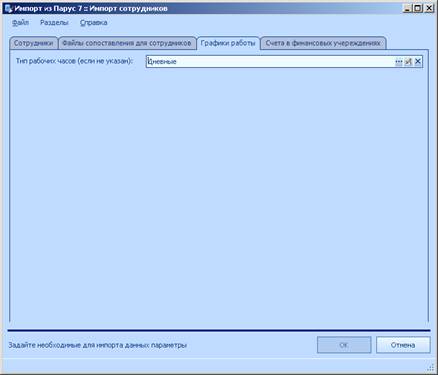
Рисунок 4
Закладка «Счета в финансовых учреждениях»:
· Банк для корреспондентского счета – необходимо указать банк в Парус-10 , который будет проставлен в банковских реквизитах контрагентов, у которых в Парус-7 указан
банк-корреспондент (в большинстве случаев это ошибка пользователя Парус-7) и ссылка на банк отсутствует.
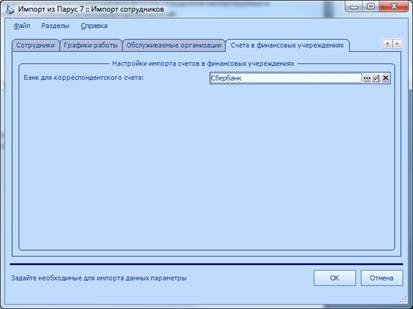
Рисунок 5
Импорт начислений
Данный раздел предназначен для импорта оснований и начислений. Импорт происходит через файлы соответствий. Начисления Парус-7 импортируются в лицевые счета Парус-10, совпадающие по номеру и префиксу с лицевыми счетами Парус-7. ФИО и прочие данные лицевого счета не проверяются. Эта возможность необходима для загрузки начислений в существующие лицевые счета, например, созданные в модуле «Кадры для медицины». Если номера и префиксы не совпадают, то можно указать файл соответствий ЛС.

Рисунок 6
Перед импортом начислений необходимо отключить автоформирование отработанного времени. Сделать это можно в разделе: Настройки>Настройка отработанного времени.
Следует учитывать, что перед импортом все начисления и основания удаляются. Для второй и последующих загрузок ЦБ, когда импорт происходит из разных баз, следует отметить галочкой поле Не удалять начисления.
Здесь же можно задать фильтр для импортируемых начислений. В поле «Импортировать если период В >=» необходимо задать начало импортируемого периода. Во втором поле – конец импортируемого периода (для заполнения необязательно).
После импорта начислений для дальнейшей работы необходимо включить автоформирование ФОВ, а также перезапустить клиент.
Для формирования отработанного времени необходимо сформировать рабочие календари и сформировать ФОВ всем сотрудникам на импортируемом периоде (как минимум за текущий год и предыдущие 2 года).
После завершения работы с импортом необходимо скрыть пункт меню «Импорт»: