

Партнерка на США и Канаду по недвижимости, выплаты в крипто
- 30% recurring commission
- Выплаты в USDT
- Вывод каждую неделю
- Комиссия до 5 лет за каждого referral
Настройка модема D-link 2500 U
Настраиваем Операционную систему для модема:
- Windows XP: Пуск – Панель управления – Сетевые подключения – выбираем подключение по локальной сети, кликаем правой кнопкой мыши и выбираем свойства, находим Протокол Интернета TCP\IP, выделяем и нажимаем свойства. Вводи ip адреса (рис 1):
- Windows Vista: Пуск – Панель управления – Центр управления сетями и общим доступом – Управление сетевыми подключениями - выбираем подключение по локальной сети, кликаем правой кнопкой мыши и выбираем свойства, находим Протокол Интернета TCP\IP, выделяем и нажимаем свойства. Вводи ip адреса (рис 1):
- Windows 7: Пуск – Панель управления – Центр управления сетями и общим доступом – Изменение параметров адаптера - выбираем подключение по локальной сети, кликаем правой кнопкой мыши и выбираем свойства, находим Протокол Интернета TCP\IP, выделяем и нажимаем свойства. Вводи ip адреса (рис 1):
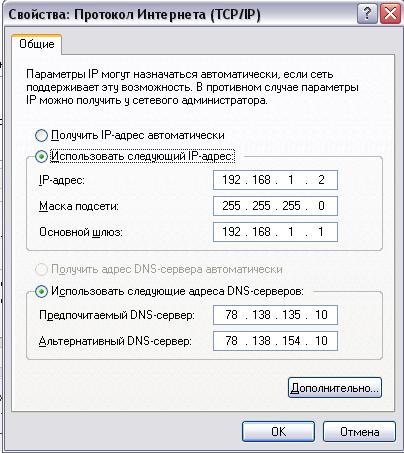
Рис. 1
Вытаскиваем тел провод из модема!!!
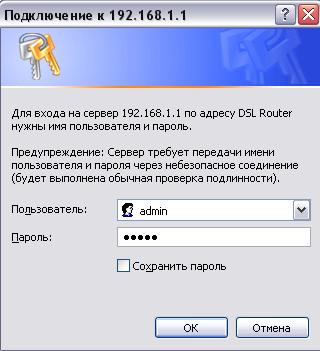
1. Открываем браузер (Opera, Mozilla Firefox, Internet explorer), в адресной строке пишем адрес модема: 192.168.1.1 нажимаем Enter.
В появившемся окне вводим имя пользователя и пароль для доступа на модем.
Пользователь: admin Пароль: admin (маленькими латинскими буквами)
Затем нажимаем ок! (Рис. 2)
2. Заходим в меню Advanced Setup – WAN (рис. 3).


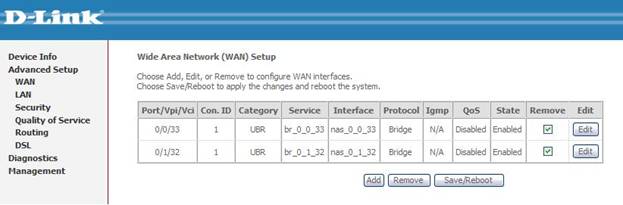
Рис. 3
В таблице ставим галочки в поле Remove и нажимаем кнопку Remove (если есть записи в таблице).
Для добавления новой записи нажимаем кнопку Add.
3. Здесь необходимо ввести значения для абонентов Казани: PORT 0, VPI 1, VCI 32.
Для абонентов других районов: PORT 0, VPI 0, VCI 33 (Рис. 4)
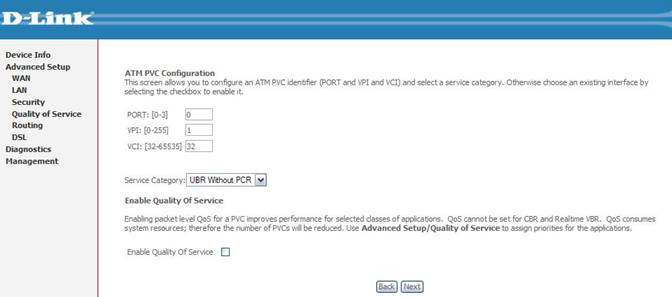
Нажимаем Next.
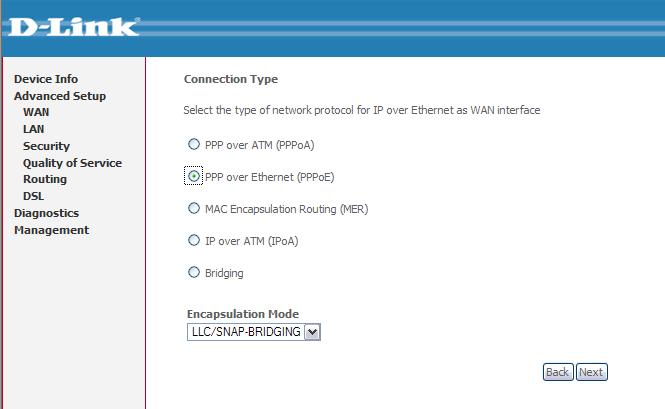
4. Выбираем PPP over Ethernet (PPPoE) и нажимаем кнопку Next (Рис. 5)
5. Здесь необходимо ввести имя пользователя и пароль с Карточки «Летай» (Рис. 6)
PPP Username: Логин
PPP Password: Пароль
Ставим галочку Keep alive PPP connection и Bridge PPPoE Frames Between WAN and Local Ports


(Рис. 6)
Нажимаем Next.
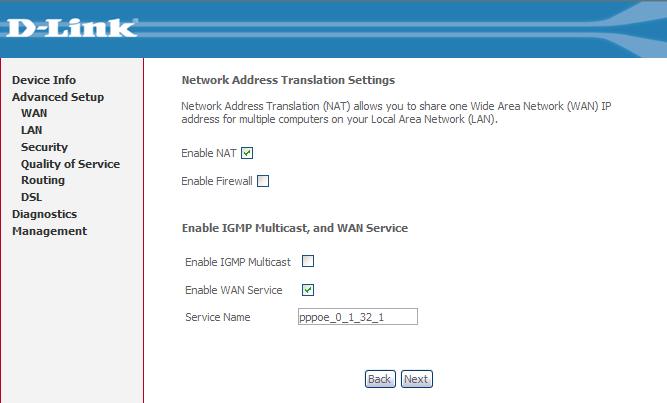
6. Ставим галочки Enable NAT, Enable WAN Service
Убираем галочки Enable Firewall и Enable IGMP Multicast
(Рис. 7)
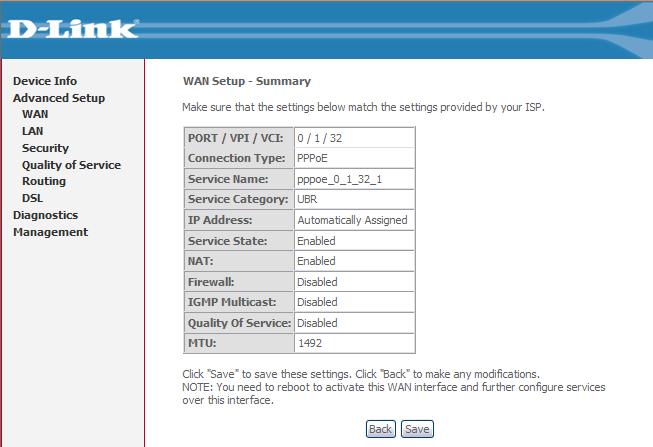
7. Нажимаем кнопку Save (Рис. 8)
8. Нажимаем кнопку Save/Reboot (Рис. 9)
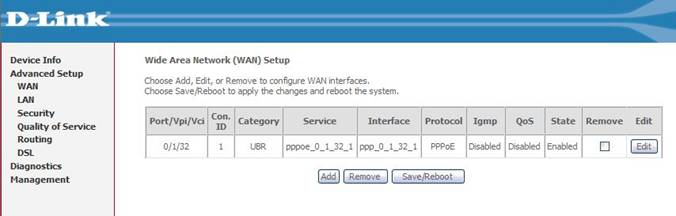
Все! Настройки на этом завершены, модем уходит в перезагрузку. Не забываем вставить телефонный провод в модем.
