


Партнерка на США и Канаду по недвижимости, выплаты в крипто
- 30% recurring commission
- Выплаты в USDT
- Вывод каждую неделю
- Комиссия до 5 лет за каждого referral
Инструкция по обновлению системы «Интернет Клиент».
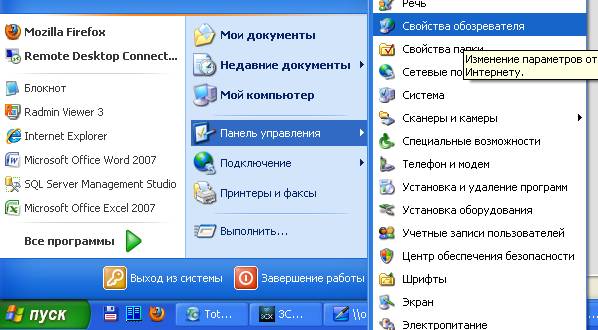
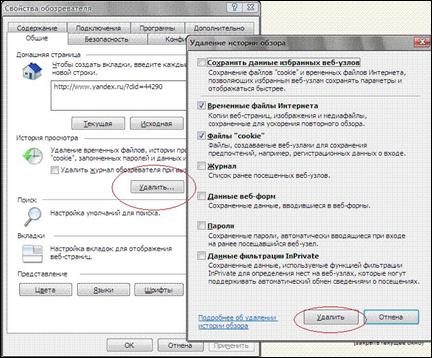
1. Зайдите в браузер Internet Explorer и в меню выберите «Сервис» – «Свойства обозревателя», либо нажмите «Пуск» – «Панель управления» – «Свойства обозревателя». Далее выберите вкладку «Общие» – «Удалить» поставить галочку на «Временные файлы Интернета и файлы «cookie» – нажать «Удалить». В конце нажимаем «ОК».
 |
2. Откройте страницу https://dbo. tfb. ru
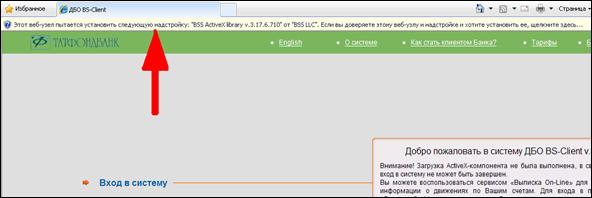
3. Если выйдет надпись «Внимание! Загрузка ActiveX – компонента не была выполнена…» обратите внимание на верхнюю часть экрана.
4. Нажать на данную полоску мышкой и установить данную компоненту.
 |
Возможные проблемы
Проблема | Решения | Ссылка на инструкцию по установке |
Код ошибки: -2 | Меню «Пуск» -> «Панель управления» -> «Установка удаление программ» Для пользователей операционной системы Windows 7 «Панель управления» _> «Удаление программ». В списке программ выбираем программу BSS Internet Client Её необхдимо удалить После удаления программы необходимо пройти по пути: «Пуск»->«Мой компьютер»-> «Локальный диск C» -> «Programm Files» И удалить папку «BSS Internet Client» После выполнения этих действий, необходимо перейти по адресу https://dbo. tfb. ru и установить программное обеспечение | |
Ключи не прошли проверку. Код ошибки -11,-10,-9 | Параметры ключевых носителей настроены не верно. Проверьте правильность настроек ключей шифрования (полное описание настроек см. стр.8 (настройка параметров СКЗИ) настоящей инструкции) | Пункт 4 страница 5 |
Ключи не прошли проверку. Код ошибки -6,-4 | Ключи испорчены. На случай порчи у Вас должна быть копия рабочих ключей шифрования. Если копии нет, то необходимо обратиться в Д/О и заполнить «Заявление на повторную генерацию электронного ключа» | |
Не правильный UID подписи. | Вставлены не верные ключи. Ключи не рабочие! (первоначальные, тестовые). Найдите активные ключи. | |
Первая подпись не установлена | Вы не начали, либо не завершили перегенерацию. Проверьте статус Вашего профиля. Пункт «Сервис» – «Безопасность» – «Профили». Если статус «Принят банком», то Вам нужно отправить нам «Акт признания открытого ключа» по или по e-mail *****@***ru Если статус «Зарегистрирован +», то Вам необходимо принять новый сертификат. Пункт «Сервис» – «Безопасность» – «Профили» – «Получение сертификата». Нажать на кнопку «Получить сертификат». | Пункт 5 страница 6 |
Error 206 или Ошибка на странице | Выполнить очистку временных файлов и «cookie» в браузере Internet Explorer. | Пункт 2.4 страница 2 |
Internet Explorer не может отобразить эту страницу. | 1) Проверьте адрес сайта https://dbo. tfb. ru 2) Проверьте ping. Пуск – Выполнить. В появившемся поле набираете: cmd. Далее в черном поле набираете: ping 81.25.174.20. Если есть потери пакетов, однозначно проблема в провайдере интернета. | Пункт 1 страница 1. |
Срок действия пароля истёк | Придумайте новый пароль и введите его в два дополнительно появившихся поля. | |
Переустановка/установка на новый компьютер системы ДБО «Интернет-Клиент» | У вас должны быть на руках ключи шифрования и логин/пароль для доступа в систему. Заходите на сайт https://dbo. tfb. ru .следуете инструкции по установке системы | |
Выгрузка платежек из системы «Интернет-Клиент» в 1С | Зайти в пункт меню системы «Выписки». Нажать на кнопку «Перейти к экспорту выписок». Указываете период. Нажмите «Экспорт». Затем «Просмотр». Система указывает путь, куда сохраняет файл KL_TO_1C. txt «ОК». | |
Выгрузка платежных поручений из 1С в систему «Интернет-Клиент» | В 1С выгружаете платежки. Запоминаете путь «Имя файла экспорта…». Заходите в систему. Пункт «Сервис" – Импорт документов из БС. Нажимаете кнопку «Обзор». На Вашем компьютере ищете файл 1C_TO_KL. txt. Нажимаете кнопку «Импортировать». Платежки «садятся» в пункт «Документы» – «Платежные» – «Импортированные». Выделяете документы. Нажимаете «Принять импортированный документ» Если есть проблемы при импорте платежек из 1С – для начала нажать на кнопку «просмотр» и проверить протокол выгрузки – если есть ошибки – исправить и повторить загрузку. | |
В процессе установки компоненты не ставятся, или не выходит запрос на установку | Проверьте уровень безопасности «Интернета» и «Надежных узлов». | Пункт 1 и2 страница 1 |
